

編輯:關於 Android 程式設計
前言
用支付寶付款後,成功或失敗都會播放一段描邊動畫。要做同樣效果,你可以請設計師輸出 GIF,但圖片檔吃記憶體又無法自適應解析度。其實用 Path 加上 PathMeasure 幾十行就能搞定,還能自由縮放與換色。
效果預覽
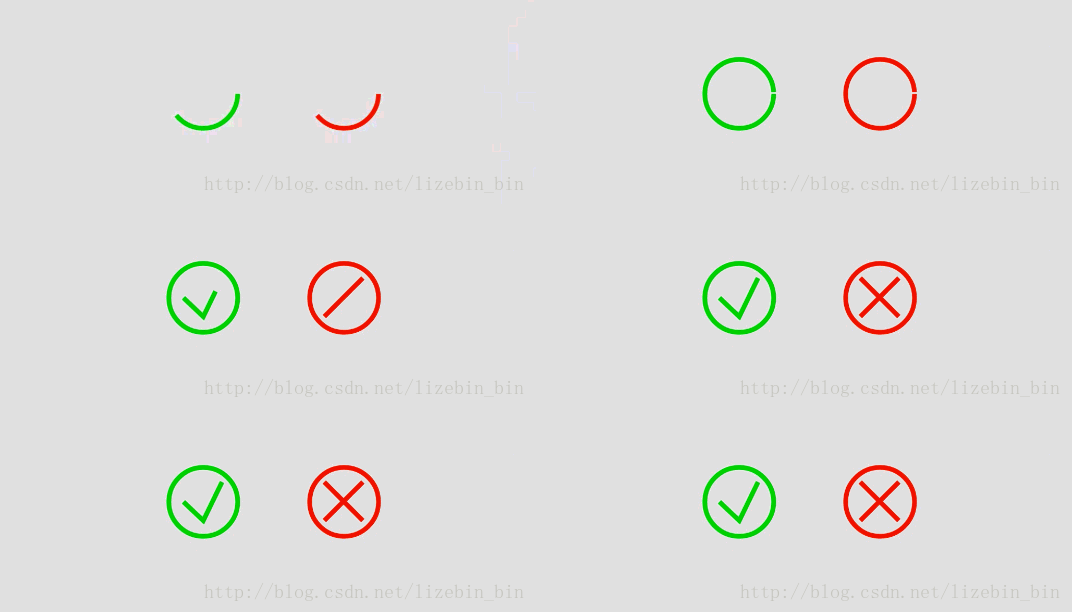
核心 API:PathMeasure
這個類別可以理解為「Path 的尺」,它能告訴你某段路徑有多長,也能幫你截取其中一段。幾個關鍵方法:
PathMeasure():無參數建構,建立一個空的管理者。
PathMeasure(Path path, boolean isClosed):直接綁定一個 Path,path 不可為 null。
getLength():取得目前輪廓的總長度;未設定 Path 時回傳 0。
getSegment(float startD, float stopD, Path dst, boolean startWithMoveTo):擷取 startD 到 stopD 之間的一段輪廓,寫入 dst。參數依序為起點長度、終點長度、目標 Path、是否以 moveTo 起頭。回傳 Boolean;若 getLength 為 0 或 startD 大於 stopD,會回傳 false。
setPath(Path path, boolean isClosed):替目前的管理者換上新的 Path。
nextContour():跳到下一個輪廓(一個 Path 可含多段不連續線條)。
1. 用 ValueAnimator 產生 0 → 1 的進度。
//實例化對象 mCircleAnimator = ValueAnimator.ofFloat(0, 1); //設置時長為1000ms mCircleAnimator.setDuration(1000); //開始動畫 mCircleAnimator.start(); //設置動畫監聽 mCircleAnimator.addUpdateListener(this);
2. 在監聽中把進度存起來並要求重繪。
mCirclePercent = (float)animation.getAnimatedValue(); invalidate();
3. 在 onDraw 中用進度截取路徑。
//畫圓 mPathCircle.addCircle(getWidth() / 2, getWidth() / 2, getWidth() / 2 - mLineWidth, Path.Direction.CW); mPathMeasure.setPath(mPathCircle, false); mPathMeasure.getSegment(0, mCirclePercent * mPathMeasure.getLength(), mPathCircleDst, true); canvas.drawPath(mPathCircleDst, mPaint);
關鍵就在 mCirclePercent * mPathMeasure.getLength() 這一項:進度 0 時截取長度為 0(什麼都沒畫),進度 1 時截取全長(完整圓形),中間則是逐段長出的效果。整套「描邊生長」動畫的精華就在這一行。
package com.mintmedical.wavedemo; import android.animation.ValueAnimator; import android.content.Context; import android.graphics.Canvas; import android.graphics.Color; import android.graphics.Paint; import android.graphics.Path; import android.graphics.PathMeasure; import android.util.AttributeSet; import android.util.Log; import android.view.View; /** * Created by MooreLi on 2016/12/12. */ public class ResultAnimation extends View implements ValueAnimator.AnimatorUpdateListener { private Context mContext; /** * paint對象 */ private Paint mPaint; /** * Path和對應的空Path用來填充 */ private Path mPathCircle; private Path mPathCircleDst; private Path mPathRight; private Path mPathRightDst; private Path mPathWrong1; private Path mPathWrong2; private Path mPathWrong1Dst; private Path mPathWrong2Dst; /** * Path管理 */ private PathMeasure mPathMeasure; /** * 動畫 */ private ValueAnimator mCircleAnimator; private ValueAnimator mRightAnimator; private ValueAnimator mWrong1Animator; private ValueAnimator mWrong2Animator; /** * 當前繪制進度占總Path長度百分比 */ private float mCirclePercent; private float mRightPercent; private float mWrong1Percent; private float mWrong2Percent; /** * 線寬 */ private int mLineWidth; /** * 正確動畫 錯誤動畫 */ public static final int RESULT_RIGHT = 1; public static final int RESULT_WRONG = 2; /** * 當前結果類型 */ private int mResultType = RESULT_WRONG; public ResultAnimation(Context context) { super(context); mContext = context; init(); } public ResultAnimation(Context context, AttributeSet attrs) { super(context, attrs); mContext = context; init(); } public ResultAnimation(Context context, AttributeSet attrs, int defStyleAttr) { super(context, attrs, defStyleAttr); mContext = context; init(); } private void init() { mLineWidth = dp2px(3); mPaint = new Paint(); mPaint.setAntiAlias(true); mPaint.setStrokeWidth(mLineWidth); mPaint.setStyle(Paint.Style.STROKE); mPaint.setColor(Color.GREEN); initPath(); } private void initPath() { mPathCircle = new Path(); mPathCircleDst = new Path(); mPathRight = new Path(); mPathRightDst = new Path(); mPathWrong1 = new Path(); mPathWrong2 = new Path(); mPathWrong1Dst = new Path(); mPathWrong2Dst = new Path(); mPathMeasure = new PathMeasure(); //實例化對象 mCircleAnimator = ValueAnimator.ofFloat(0, 1); //設置時長為1000ms mCircleAnimator.setDuration(1000); //開始動畫 mCircleAnimator.start(); //設置動畫監聽 mCircleAnimator.addUpdateListener(this); mRightAnimator = ValueAnimator.ofFloat(0, 1); mRightAnimator.setDuration(500); mRightAnimator.addUpdateListener(this); mWrong1Animator = ValueAnimator.ofFloat(0, 1); mWrong1Animator.setDuration(300); mWrong1Animator.addUpdateListener(this); mWrong2Animator = ValueAnimator.ofFloat(0, 1); mWrong2Animator.setDuration(300); mWrong2Animator.addUpdateListener(this); } @Override protected void onDraw(Canvas canvas) { super.onDraw(canvas); if (mResultType == RESULT_RIGHT) { mPaint.setColor(Color.GREEN); } else { mPaint.setColor(Color.RED); } //畫圓 mPathCircle.addCircle(getWidth() / 2, getWidth() / 2, getWidth() / 2 - mLineWidth, Path.Direction.CW); mPathMeasure.setPath(mPathCircle, false); mPathMeasure.getSegment(0, mCirclePercent * mPathMeasure.getLength(), mPathCircleDst, true); canvas.drawPath(mPathCircleDst, mPaint); if (mResultType == RESULT_RIGHT) { //畫對勾 mPathRight.moveTo(getWidth() / 4, getWidth() / 2); mPathRight.lineTo(getWidth() / 2, getWidth() / 4 * 3); mPathRight.lineTo(getWidth() / 4 * 3, getWidth() / 4); if (mCirclePercent == 1) { mPathMeasure.nextContour(); mPathMeasure.setPath(mPathRight, false); mPathMeasure.getSegment(0, mRightPercent * mPathMeasure.getLength(), mPathRightDst, true); canvas.drawPath(mPathRightDst, mPaint); } } else { mPathWrong1.moveTo(getWidth() / 4 * 3, getWidth() / 4); mPathWrong1.lineTo(getWidth() / 4, getWidth() / 4 * 3); mPathWrong2.moveTo(getWidth() / 4, getWidth() / 4); mPathWrong2.lineTo(getWidth() / 4 * 3, getWidth() / 4 * 3); if (mCirclePercent == 1) { mPathMeasure.nextContour(); mPathMeasure.setPath(mPathWrong1, false); mPathMeasure.getSegment(0, mWrong1Percent * mPathMeasure.getLength(), mPathWrong1Dst, true); canvas.drawPath(mPathWrong1Dst, mPaint); } if (mWrong1Percent == 1) { mPathMeasure.nextContour(); mPathMeasure.setPath(mPathWrong2, false); mPathMeasure.getSegment(0, mWrong2Percent * mPathMeasure.getLength(), mPathWrong2Dst, true); canvas.drawPath(mPathWrong2Dst, mPaint); } } } private int dp2px(int dp) { float scale = mContext.getResources().getDisplayMetrics().density; return (int) (scale * dp + 0.5f); } @Override public void onAnimationUpdate(ValueAnimator animation) { //圓形動畫 if (animation.equals(mCircleAnimator)) { mCirclePercent = (float) animation.getAnimatedValue(); invalidate(); Log.e("TEST","percent:"+mCirclePercent); if (mCirclePercent == 1) { if (mResultType == RESULT_RIGHT) mRightAnimator.start(); else mWrong1Animator.start(); } } //正確時 對勾動畫 else if (animation.equals(mRightAnimator)) { mRightPercent = (float) animation.getAnimatedValue(); invalidate(); } //錯誤時 右側動畫 else if (animation.equals(mWrong1Animator)) { mWrong1Percent = (float) animation.getAnimatedValue(); invalidate(); if (mWrong1Percent == 1) { mWrong2Animator.start(); } } //錯誤時 左側動畫 else if (animation.equals(mWrong2Animator)) { mWrong2Percent = (float) animation.getAnimatedValue(); invalidate(); } } public void setmResultType(int mResultType) { this.mResultType = mResultType; invalidate(); } /** * 固定寫死了寬高,可重新手動調配 * * @param widthMeasureSpec * @param heightMeasureSpec */ @Override protected void onMeasure(int widthMeasureSpec, int heightMeasureSpec) { super.onMeasure(widthMeasureSpec, heightMeasureSpec); setMeasuredDimension(dp2px(50), dp2px(50)); } }
這支 View 用「動畫完成後啟動下一支」的方式做序列播放:圓圈跑完(mCirclePercent == 1)才啟動對勾或叉叉;錯誤動畫更細,右邊那一劃(mWrong1Percent == 1)畫完才啟動左邊一劃。這種串接讓整個流程可讀性很高,不需要寫任何延遲計時器。
幾個實作上值得注意的地方:
浮點數比較。程式用 mCirclePercent == 1 判斷動畫結束。ValueAnimator 預設理論上會剛好送 1.0f,但這種寫法在更換 interpolator 或加上 setStartDelay 後可能失準,建議改成 >= 1f 或使用 AnimatorListenerAdapter.onAnimationEnd() 更穩妥。
動畫啟動時機。目前三個 animator 都在 initPath() 裡呼叫 start(),等於控件一建立就開始播。若希望「顯示時才播」,應改在 onAttachedToWindow() 或 onWindowVisibilityChanged() 中啟動,並在 onDetachedFromWindow() 中 cancel(),避免離開畫面後動畫仍在跑而浪費資源。
路徑重複建立。onDraw 每次都重新 addCircle 與 moveTo/lineTo,這些靜態路徑其實可以移到 onSizeChanged() 中算一次就好,能省下每幀的物件運算。
多重路徑的替代寫法。若把圓與勾放進同一個 Path,nextContour() 就能一次管理,不必為每段都準備一組 Path/Dst 變數,程式碼會精簡不少。
GitHub 專案:
https://github.com/lizebinbin
以上就是以 PathMeasure 實作描邊生長動畫的完整思路。掌握「用進度乘上總長度去截取路徑」這個模式,載入進度環、簽名筆跡、心率圖表等任何「線條逐步出現」的需求都能套用。
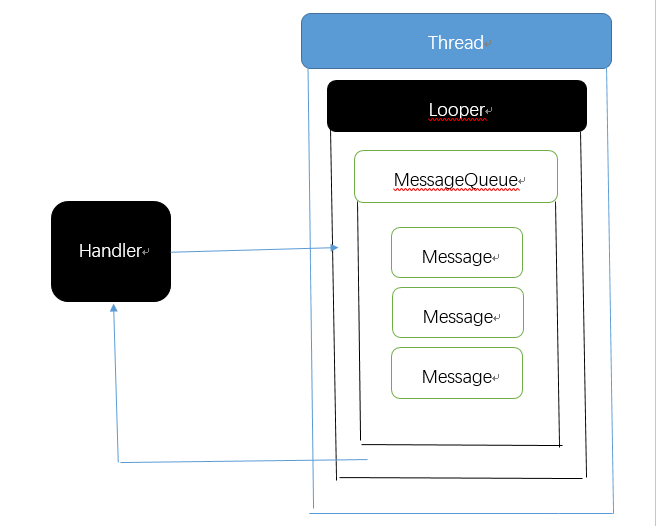 Android 中的訊息機制:從 Handler 源碼看子線程如何切換到主線程
寫部落格的時間,通常是晚上從圖書館回到宿舍之後,大約十一點半開始,一寫就到一兩點,而且這還是在素材積累得比較充分的情況下。寫完自己還得再看一遍才敢睡,隔天早上審稿後再發布
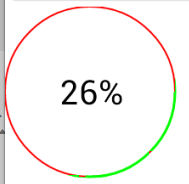 Android 自定義控制項:從零打造圓形進度條
網路上能找到的圓形進度條,大多是封裝完整、參數一堆的成品。對初學者來說,直接抄反而學不到東西——你只會調 API,卻不知道那個圓弧是怎麼被畫出來的。本文用最少的程式碼,把
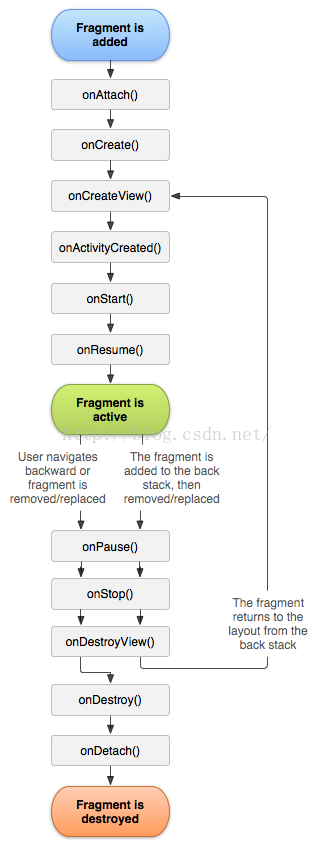 淺談 Android Fragment、生命週期回調與實戰運用
Fragment 是什麼? 可以把 Fragment 理解為 Activity 中的一個「模塊」:它有自己獨立的布局與生命週期,能單獨處理自己的輸入,並可在 Activi
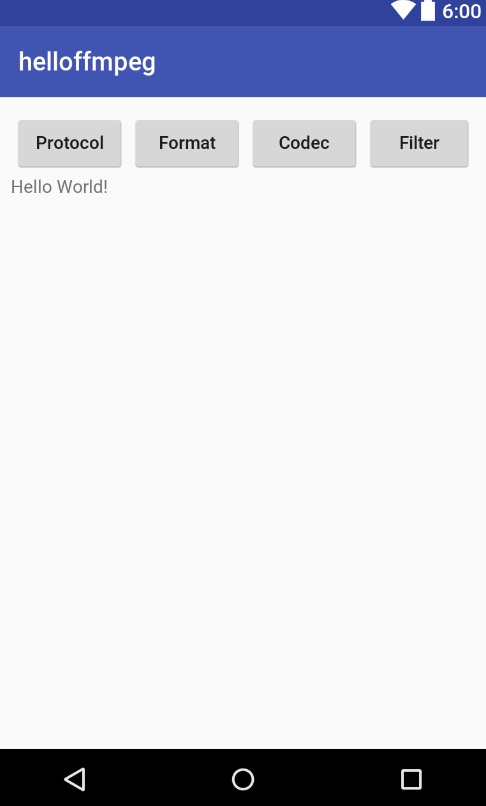 Android Studio CMake 編譯 FFmpeg 實作指南
前言 Android Studio 2.2 引入 CMake 後,撰寫與編譯 NDK 更方便。本文以 FFmpeg 為例,說明如何在 Android 專案中編譯並呼叫原生