

編輯:關於 Android 程式設計
GCM 網路管理器能讓 App 註冊可執行面向網路的服務,每個任務只需完成一項工作。它的 API 負責處理這些任務,讓 Google Play Services 透過系統集中管理這些網路操作。
這套 API 有助於簡化常見的網路模式,例如等待網路連線、重新連線與回退等。事實上,GCM 網路管理器透過直觀的 API,讓開發者能把更多精力放在具體功能實作上,而少花心思煩惱網路問題。
在正式介紹 GCM 網路管理器之前,我們先花點篇幅理解電池與網路請求之間的利害關係,如此才能明白「批處理網路請求」為何如此重要。
下圖是 Android 無線電(Radio)狀態機示意圖:
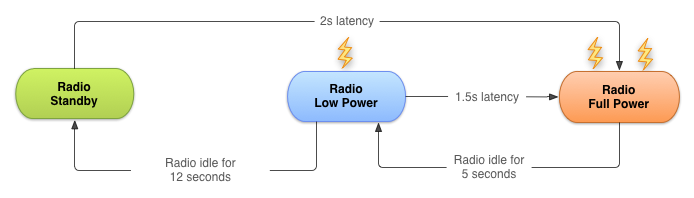
這張圖很直觀地說明了一件事:在處理網路連線時,喚醒 Radio 是一個極度耗電的過程。也就是說,網路請求本身就是電量的重度消耗操作。
即使單一網路任務不會把電量耗光,但大量零散的、能喚醒 Radio 的網路請求加總起來卻可以。如果這些請求彼此分散,裝置就會伴隨 Radio 的開啟被反覆喚醒,無法進入休眠(就像一個睡不安穩的人)。
下圖展示了一個抓取圖片的 App(PhotoGallery)所發出的網路請求:
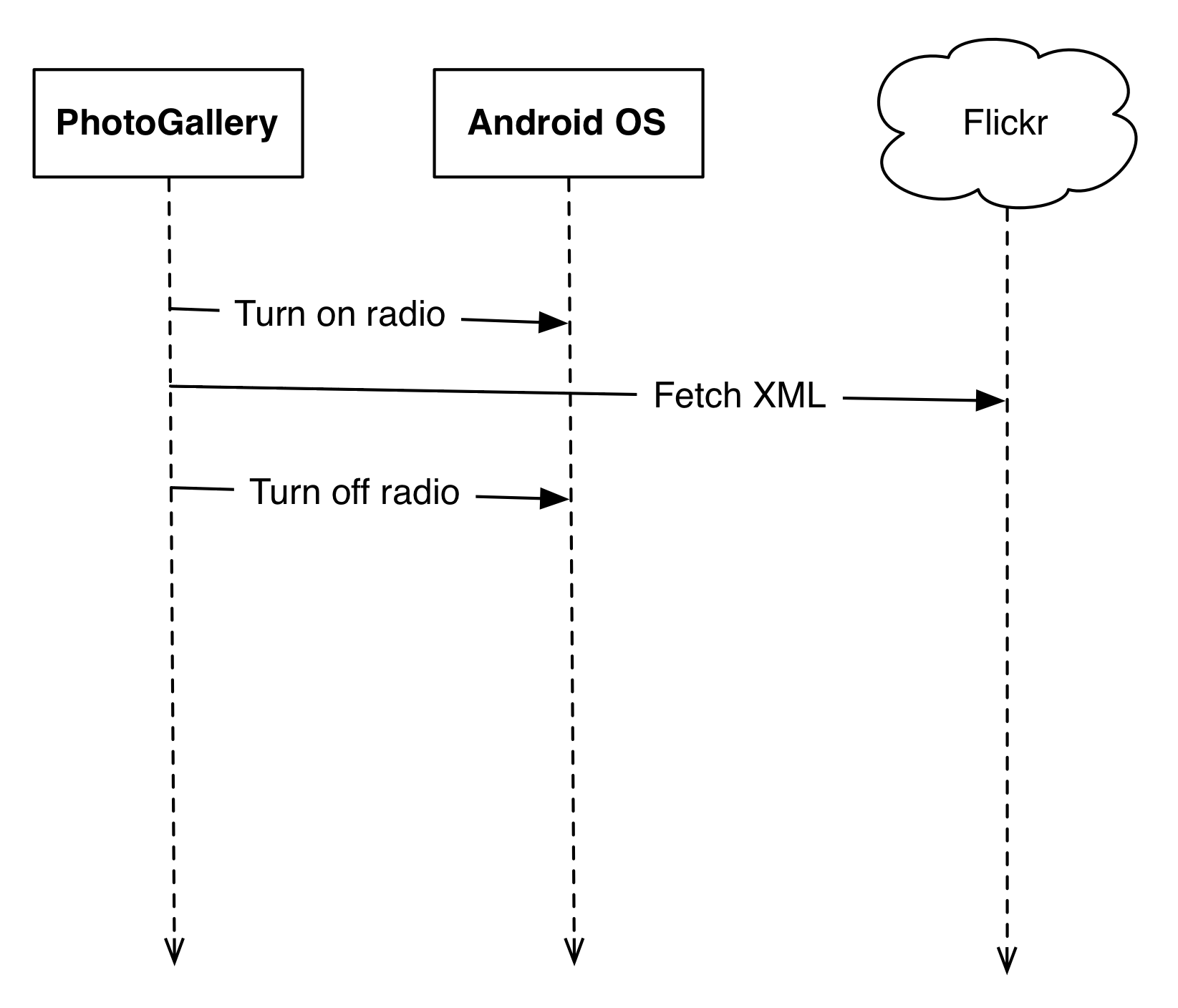
單看單一請求似乎還好——Radio 是開著的,但不過就一個請求,對吧?
然而當多個網路請求同時出現時:
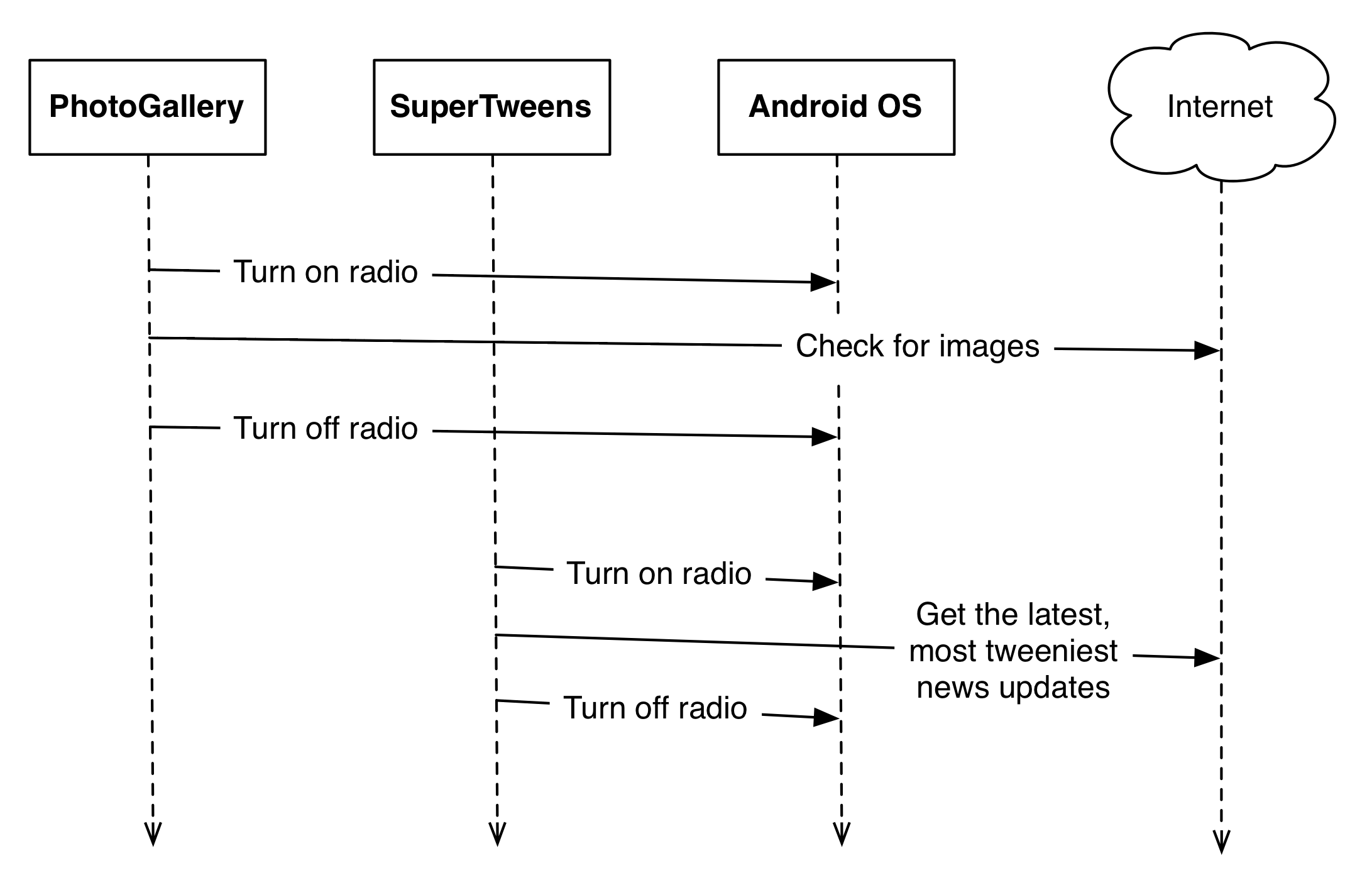
突然間湧入大量網路請求,Radio 會被每個請求迅速喚醒,這樣會非常耗電,進而帶來極差的用戶體驗。
我們可以透過「批處理網路請求」來節約電量,重點在於優化喚醒 Radio 的消耗。如果 Radio 生命週期中最耗電的是「初始化喚醒」階段,那麼我們只需透過批處理,讓它只被喚醒一次即可。這個方法特別適合那些「不需要立即取得資料」的情境——也就是預先載入。
下圖就是採用了批處理後的網路請求:
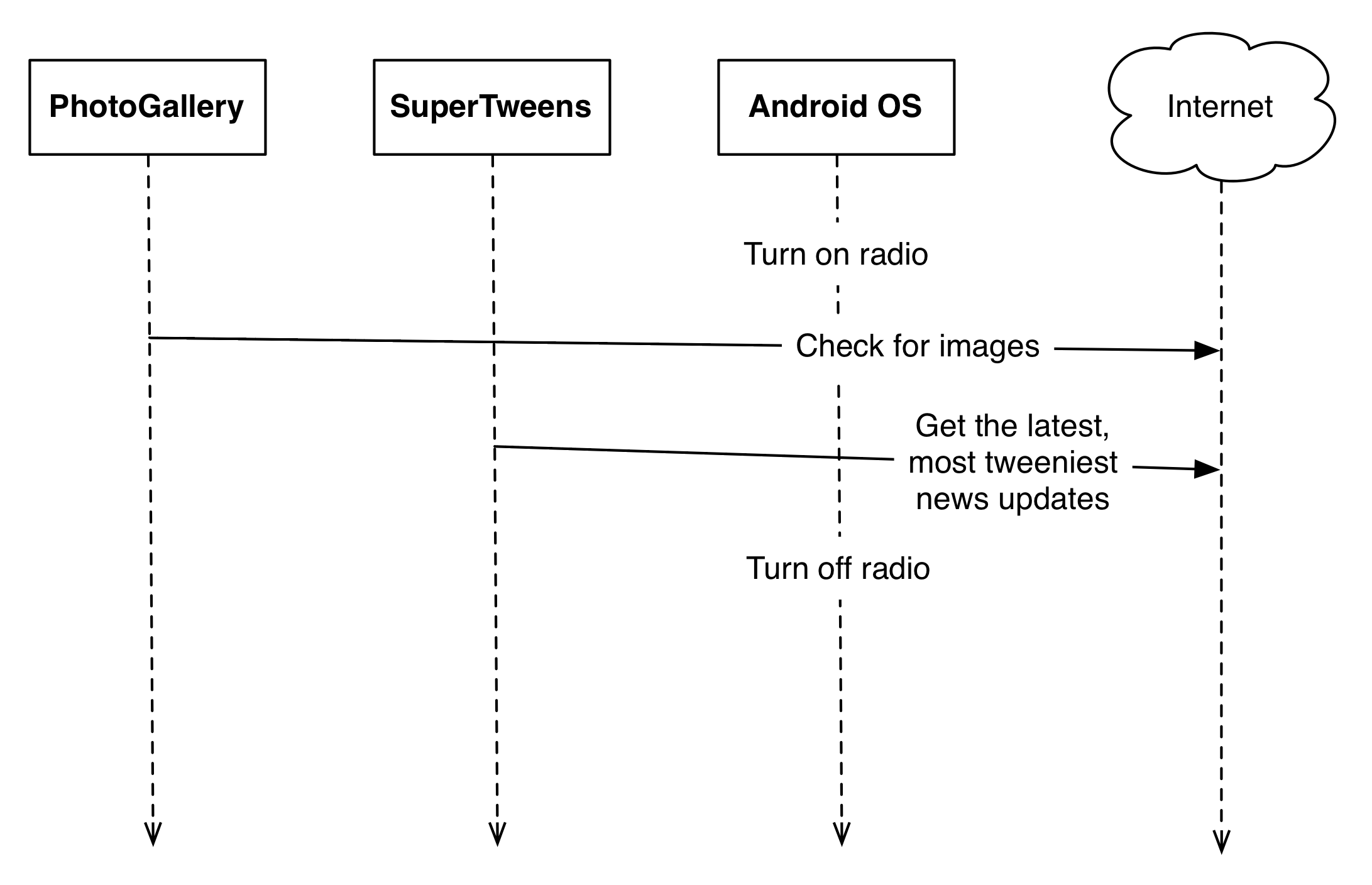
此時 Radio 只被喚醒一次,自然節省了不少電量。
不過,有些時候你確實需要馬上發出網路請求,例如正在玩線上遊戲或發送訊息。對於這類情況,你應該採用一般的即時網路請求——但也請注意,這種請求無法達到省電的最佳化效果。
既然我們已經見識到「批處理網路請求」在優化電量上的實用價值,接下來就來探索如何在 App 中使用 GCM 網路管理器。
 dependencies {
 compile 'com.google.android.gms:play-services-gcm:8.1.0'
 }
請務必只依賴 Google Play Services 中的 GCM 子集,否則會把許多不相關的方法一併引入你的 App。
接著,我們必須在 AndroidManifest 中宣告一個新的 Service。
CustomService 是一個繼承自 GcmTaskService 的類,它是處理 GCM 網路管理器的核心。這個 Service 負責處理任務——也就是我們想要完成的工作,透過 action SERVICE_ACTION_EXECUTE_TASK 來接收 GCM 網路管理器即將執行的通知。
接著,我們建立一個 CustomService.java 類來繼承 GcmTaskService:
 public class CustomService extends GcmTaskService {
 ...
 }
由於我們實作了 GcmTaskService,必須在 CustomService 中實作 OnRunTask 方法:
 @Override
 public int onRunTask(TaskParams taskParams) {
 Log.i(TAG, "onRunTask");
 switch (taskParams.getTag()) {
 case TAG_TASK_ONEOFF_LOG:
 Log.i(TAG, TAG_TASK_ONEOFF_LOG);
 // This is where useful work would go
 return GcmNetworkManager.RESULT_SUCCESS;
 case TAG_TASK_PERIODIC_LOG:
 Log.i(TAG, TAG_TASK_PERIODIC_LOG);
 // This is where useful work would go
 return GcmNetworkManager.RESULT_SUCCESS;
 default:
 return GcmNetworkManager.RESULT_FAILURE;
 }
 }
我們比對傳入的參數 TaskParams 的 tag,來執行對應的程式碼;在各自的分支裡,我們可以進行複雜的邏輯操作,而範例中僅用 Log 印出一些資訊。
即使我們初始化了 GcmTaskService,仍然必須取得 GcmNetworkManager 的參照物件,這個參照會作為前述 Service 執行任務時的掛鉤(hook)。
 private GcmNetworkManager mGcmNetworkManager;
 @Override
 protected void onCreate(Bundle savedInstanceState) {
 super.onCreate(savedInstanceState);
 setContentView(R.layout.activity_main);
 ...
 mGcmNetworkManager = GcmNetworkManager.getInstance(this);
 }
這個 GcmNetworkManager 物件將被用來執行任務。一種做法是在 onCreate 中初始化這個成員變數,另一種則是在需要執行任務時才取得它的實例。
單一任務可分為兩種:一次性的(One-off)與週期性的(Periodic)。我們透過「任務視窗」來提供一個任務,再由排程器決定實際的執行時間。由於任務並不需要立即執行,排程器便能把多個網路請求合併為批處理,藉此節約電量。
排程器會考量網路可用性、網路活動與網路負載。若都沒有問題,排程器通常會處於等待狀態,直到指定的時間視窗結束。
以下是一次性任務的執行方式:
 Task task = new OneoffTask.Builder()
 .setService(CustomService.class)
 .setExecutionWindow(0, 30)
 .setTag(LogService.TAG_TASK_ONEOFF_LOG)
 .setUpdateCurrent(false)
 .setRequiredNetwork(Task.NETWORK_STATE_CONNECTED)
 .setRequiresCharging(false)
 .build();
 mGcmNetworkManager.schedule(task);
這裡採用 Builder 模式,我們為任務定義所有參數:
1. Service:明確指定負責任務的 GcmTaskService,允許我們後續取消。
2. Execution window:任務執行的時間段,第一個值是下界、第二個是上界,單位皆為秒,此為必填。
3. Tag:用來標記 onRunTask 方法中目前執行的是哪個任務。每個 tag 都應唯一,最大長度為 100。
4. Update Current:決定是否替換掉同一 tag 的前一個任務,預設為 false,因此新任務不會覆蓋已存在的任務。
5. Required Network:指定執行所需的網路狀態;若網路不可用,則會一直等到網路可用才執行。
6. Requires Charging:是否應在裝置連接電源時才執行任務。
全部設定完成後,交由 GcmNetworkManager 的實例來執行。
週期性任務如下:
 Task task = new PeriodicTask.Builder()
 .setService(CustomService.class)
 .setPeriod(30)
 .setFlex(10)
 .setTag(LogService.TAG_PERIODIC_LOG)
 .setPersisted(true)
 .build();
 mGcmNetworkManager.schedule(task);
看起來很像,但有幾處關鍵差異:
1. Period:指定任務最長每隔多久執行一次,單位為秒。預設情況下,我們無法控制這段時間內的具體執行時刻,此為必填。
2. Flex:指定在接近結束時間(即上一參數)的區間內執行任務。若時間段是 30 秒、flex 是 10,排程器會在 20 到 30 秒之間執行。
3. Persisted:決定任務是否應在重開機後繼續存在,預設為 true。此設定不支援一次性任務,且需取得「Receive Boot Completed」權限,否則會被忽略。
由此可見,GCM 網路管理器 API 既強大又靈活,排程器的建立既簡單又富有彈性。
我們知道了如何排程任務,接著來看看如何取消。我們無法取消正在執行中的任務,但可以取消尚未執行的任務。
可以用指定的 GcmTaskService 取消它的所有任務:
mGcmNetworkManager.cancelAllTasks(CustomService.class);
也可以取消特定 tag 的任務:
mGcmNetworkManager.cancelTask( CustomService.TAG_TASK_PERIODIC_LOG, CustomService.class );
另外還有一點要牢記:我們無法取消正在執行中的任務。
我們需要 Google Play Services 才能透過 GCM 網路管理器來處理排程任務。為了安全起見,使用前應先檢查它是否存在,如下所示:
 int resultCode = GooglePlayServicesUtil.isGooglePlayServicesAvailable(this);
 if (resultCode == ConnectionResult.SUCCESS) {
 mGcmNetworkManager.schedule(task);
 } else {
 // Deal with this networking task some other way
 }
如果沒有 Google Play Services,GcmNetworkManager 將會靜默失敗,因此你必須先行檢查。
同樣地,當 Google Play Services 或 App 更新時,所有已排程的任務都會被移除。為了避免失去目前排程的任務,GcmNetworkManager 會呼叫我們 GcmTaskService(也就是 CustomService)的 onInitializeTasks() 方法,你可以在其中重新排程所有任務,這通常用來重建週期性任務:
 @Override
 public void onInitializeTasks() {
 super.onInitializeTasks();
 // Reschedule removed tasks here
 }
只需簡單地重寫這個方法,在其中重新執行必要的任務即可。
我們一起深入了解了 GCM 網路管理器以及如何用它來保護電源。以上就是本次分享的全部內容。
 Android 中利用 Handler 實作訊息分發機制(三)
在第二篇文章中我們談到,主執行緒的 Looper 是 Android 系統在啟動 App 時就幫我們建立好的;但如果在子執行緒中要使用 Handler,就必須顯式地呼叫
 ZzExcelCreator:在 Android 上輕鬆產生 Excel 檔案
專案裡需要把資料匯出成 Excel,最直覺的做法是引入 jxl.jar。但這個庫的問題是原始碼幾乎沒有註解,方法名稱也看不出用途,只能上網逐一搜尋對應用法。既然查都查了,
 Android ListFragment 範例:列表點擊與 Fragment 間資料傳遞
範例目標 本範例使用 ListFragment 建立列表,點擊列表項目後,將資料傳給另一個 Fragment 顯示。這個流程能幫助理解 Fragment 與 Activi
 Android 多管道定位實戰:基站+WiFi+IP+GPS 融合方案
前言: 在行動端開發中,地理位置定位是極其關鍵的一環。有些時候,使用者會基於考量而限制 Web App 或 Android App 的權限;又或者因訊號不佳而拿不到準確的