

編輯:關於 Android 程式設計
完成 Android 的第一個程式 HelloWorld 之後,接下來就進入控件學習階段。以下整理幾個開發中最常見的元件,先建立基本認識,後續再實際演練。
(一)TextView
最基礎的文字顯示元件,用於呈現一段描述性文字。
(二)EditText
輸入框,供使用者輸入文字資訊。
(三)Button
按鈕,點擊後會觸發點擊事件,可對事件進行處理。
(四)ImageView
圖片元件,用於載入並顯示圖片。
(五)ListView
清單元件,需搭配 Adapter 使用,由 Adapter 提供資料來源。
(六)Toast
短暫閃現的提示訊息,常用於一般性的文字提示,顯示一小段時間後自動消失。
(七)ScrollView
通常放置於版面配置的最外層,提供滾動能力,多數情況下都需要加上。
(八)Dialog
對話框,常用於重要通知,彈出後不會自動消失,點擊外部也無法關閉。
(九)ProgressBar
進度圈,通常用於載入網路資料、讀取資料庫等耗時任務。
(十)PopupWindow
彈出視窗,點擊外部可自動消失。
以上是 Android 較常用的控件。先從這些基礎元件練手,其他控件則可於實際需要時再隨查隨學。
 Android Menu 與 ActionBar 菜單的兩種實現方式
一、什麼是 Menu 簡單來說,Menu 就是在界面中提供一組操作選項的菜單。在早期 Android 設備上,按下實體「Menu」鍵會彈出菜單窗口;而在配備 Action
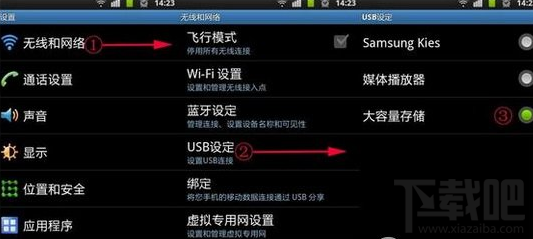 三星手機連電腦只顯示充電 六種原因與解法
三星手機連接電腦只顯示充電的解決辦法 1、開啟智能USB模式。若手機已安裝手機助手卻仍無法傳輸,通常是數據開關沒打開。進入「設定」—「開發者選項」,勾選「保持喚醒」與「U
 adb logcat 查看日志詳解:過濾器、輸出格式與緩衝區
做 Android 開發,沒人沒為日志發愁過。IDE 裡的日志面板偶爾抓不到目標,而命令行裡的 logcat 反而更直接、更可控——尤其是配合管道做實時過濾的時候。 一、
 Android 分頁加載(上拉加載更多)實作
分頁加載在如今的 apk 中應用廣泛,那麼它是如何實現的呢?下面透過一個小例子來看看。首先是自訂的 ListView,在布局中引用,先看一下布局文件: 下面是自訂