

編輯:關於 Android 程式設計
等級式狀態指示器在 Android 系統中隨處可見:手機右上角那個經典的電池圖示就是最典型的例子,電量不同會呈現不同的填滿比例,快沒電時有些機型還會閃爍提醒使用者充電。地圖類 App 的 GPS 訊號強度、Wi-Fi 訊號格數,也都是同一種設計語言。
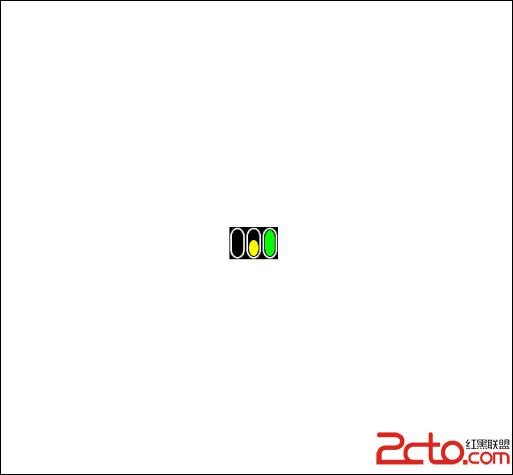
本文實作的是一個四狀態的指示器:
1. 沒有任何填色,代表空狀態;
2. 只有一顆紅色小圓點,代表訊號微弱;
3. 出現黃色橢圓,代表一般狀態;
4. 整格填滿綠色,代表良好狀態。
其中第一等級還額外做了閃爍動畫,每隔一段時間提醒使用者。其餘等級則是單純的繪圖呈現。
原理相當單純,核心就是 Canvas 繪圖:
外框用 canvas.drawRoundRect() 畫出白色圓角矩形;內部再畫兩個圓角矩形,分別是黃色與綠色,透過改變範圍大小與填充模式來控制顯示比例。紅色小圓點用 canvas.drawCircle() 即可。
至於閃爍效果,最直覺的做法是開一條背景執行緒,每隔固定時間切換狀態並呼叫 invalidate() 觸發重繪。示範中使用 AsyncTask 來做這件事。
package com.spring.circlview;

import android.content.Context;
import android.graphics.Canvas;
import android.graphics.Color;
import android.graphics.Paint;
import android.graphics.Paint.Style;
import android.graphics.RectF;
import android.os.AsyncTask;
import android.util.AttributeSet;
import android.util.TypedValue;
import android.view.View;

public class GpsSigntView extends View {

    public GpsSigntView(Context context, AttributeSet attrs, int defStyleAttr) {
        super(context, attrs, defStyleAttr);
        init();
    }

    public GpsSigntView(Context context, AttributeSet attrs) {
        super(context, attrs);
        init();
    }

    public GpsSigntView(Context context) {
        super(context);
        init();
    }

    private void init() {
        mPaint = new Paint();
        mPaint.setAntiAlias(true);      // 開啟抗鋸齒,否則邊緣會很粗糙
        mPaint.setColor(Color.WHITE);
        mPaint.setStyle(Style.STROKE);  // 不填充,只描邊
        mPaint.setStrokeWidth(strokeWidth);

        // 三個繪製範圍
        rectF  = new RectF(strokeWidth, strokeWidth,
                width - strokeWidth, height - strokeWidth);
        yellow = new RectF(strokeWidth * 2, height * 2 / 5,
                width - strokeWidth * 2, height - strokeWidth * 2);
        green  = new RectF(strokeWidth * 2, strokeWidth * 2,
                width - strokeWidth * 2, height - strokeWidth * 2);

        new TwinkleTask().execute(0);
    }

    private Paint mPaint;
    private RectF rectF;
    private RectF yellow;
    private RectF green;

    private int width = (int) TypedValue.applyDimension(
            TypedValue.COMPLEX_UNIT_DIP, 10, getResources().getDisplayMetrics());
    private int height = (int) TypedValue.applyDimension(
            TypedValue.COMPLEX_UNIT_DIP, 20, getResources().getDisplayMetrics());
    private float radus = width / 2;
    private float strokeWidth = TypedValue.applyDimension(
            TypedValue.COMPLEX_UNIT_DIP, 1, getResources().getDisplayMetrics());

    private int level1_color = Color.RED;
    private int level2_color = Color.YELLOW;
    private int level3_color = Color.GREEN;
    private int status = 1;

    public int getStatus() { return status; }
    public void setStatus(int status) { this.status = status; }

    int Interval = 500;

    @Override
    protected void onMeasure(int widthMeasureSpec, int heightMeasureSpec) {
        super.onMeasure(widthMeasureSpec, heightMeasureSpec);
        setMeasuredDimension(width, height);
    }

    // 心跳執行緒:定時更新狀態
    class TwinkleTask extends AsyncTask<Integer, Integer, Integer> {
        @Override
        protected Integer doInBackground(Integer... params) {
            while (true) {
                try {
                    Thread.sleep(Interval);
                    if (status <= 1) publishProgress(0);
                } catch (InterruptedException e) {
                    e.printStackTrace();
                }
            }
        }

        @Override
        protected void onProgressUpdate(Integer... values) {
            super.onProgressUpdate(values);
            // 在 0 級與 1 級之間切換,製造閃爍
            status = (status + 1) % 2;
            invalidate();
        }
    }

    @Override
    protected void onDraw(Canvas canvas) {
        super.onDraw(canvas);
        canvas.drawColor(Color.BLACK);

        mPaint.setColor(Color.WHITE);
        mPaint.setStyle(Style.STROKE);
        canvas.drawRoundRect(rectF, radus, radus, mPaint);   // 外層白框

        switch (status) {
            case 0:
                break;
            case 1:
                mPaint.setColor(level1_color);
                mPaint.setStyle(Style.FILL);
                canvas.drawCircle(this.width / 2, height - this.width / 2,
                        radus - strokeWidth * 2, mPaint);
                break;
            case 2:
                mPaint.setColor(level2_color);
                mPaint.setStyle(Style.FILL);
                canvas.drawRoundRect(yellow, radus, radus, mPaint);
                break;
            case 3:
                mPaint.setColor(level3_color);
                mPaint.setStyle(Style.FILL);
                canvas.drawRoundRect(green, radus, radus, mPaint);
                break;
        }
    }
}
<?xml version="1.0" encoding="utf-8"?>
<RelativeLayout xmlns:android="https://schemas.android.com/apk/res/android"
    android:layout_width="match_parent"
    android:layout_height="match_parent">

    <com.spring.circlview.GpsSigntView android:id="@+id/level1"
        android:layout_width="20dp"
        android:layout_height="100dp"
        android:layout_centerInParent="true" />

    <com.spring.circlview.GpsSigntView android:id="@+id/level2"
        android:layout_width="20dp"
        android:layout_height="100dp"
        android:layout_centerInParent="true"
        android:layout_toRightOf="@+id/level1" />

    <com.spring.circlview.GpsSigntView android:id="@+id/level3"
        android:layout_width="20dp"
        android:layout_height="100dp"
        android:layout_centerInParent="true"
        android:layout_toRightOf="@+id/level2" />
</RelativeLayout>
GpsSigntView level2 = (GpsSigntView) findViewById(R.id.level2);
level2.setStatus(2);

GpsSigntView level3 = (GpsSigntView) findViewById(R.id.level3);
level3.setStatus(3);
把 CustomView 的原始碼直接貼進專案即可使用,不需要額外的資源檔。
● 尺寸硬編碼:目前 width、height 以固定 dp 值寫死,較好的做法是在 onMeasure 中解析 MeasureSpec,讓 View 能自適應父容器給定的大小,並據此重新計算 rectF、yellow、green 的範圍。
● 背景執行緒的開銷:每個 View 各開一條無窮迴圈的 AsyncTask,實作上偏重。更省電的作法是使用 postDelayed 搭配 Handler,並在 onDetachedFromWindow 中移除回呼,避免 View 銷毀後仍持續刷新。
● 屬性外置:顏色、間隔時間、邊框粗細都可以抽成自訂 XML 屬性(declare-styleable),讓使用者在版面配置檔中直接調整,不必改寫原始碼。
● 狀態更新時機:setStatus 之後應呼叫 invalidate(),否則畫面不會即時反映新的等級。
 ViewPager 自定義標題欄實戰:用 TranslateAnimation 實現下划线滑動
上一篇用 Google 提供的 PagerTabStrip 與 PagerTitleStrip 給 ViewPager 加了標題,但實際項目中這兩個控件的樣式往往不夠用,
 Android ListFragment 教學:建立可複用的列表模組
Fragment 的概念Fragment 是 Android 3.0 之後引入的介面元件,可視為 Activity 中的模組。它擁有自己的佈局與生命週期,也能單獨處理輸入
 我的 Android 進階之旅:Java 檔案大小轉換工具類(B / KB / MB / GB / TB / PB)
Java 檔案大小轉換工具類(B、KB、MB、GB、TB、PB 之間的轉換) 做檔案管理或下載相關功能時,常會遇到需要把位元組數轉成人類看得懂的顯示格式,例如把 680
 利用 AccessibilityService 實現微信自動回復
寫在前面:最近接到一個需求——在手機端攔截微信通知(Notification),獲取聯繫人與內容,發送給硬件產品展示,再把預設的回復內容傳回微信發送給對應聯繫人。老大提示