

編輯:關於 Android 程式設計
逐幀動畫的發展大致經歷了兩個階段。早期是 cel-based animation(賽璐珞式動畫),也就是把每一格畫面當作獨立單元依序播放;後來演進成 raster animation,即人們平時所說的 bitmap animation(點陣/位圖動畫),直接把一張張點陣圖按時間軸排隊顯示。
需要特別記住的是:Android 的 Frame Animation 不支援 Animated GIF。想要逐幀效果,就必須自己把每一幀準備成一張圖片資源,再用 XML 描述播放順序與時序。
逐幀動畫最吃資源,因為每一幀都是一張完整的點陣圖。書中給出三個主要的優化方向:
如果動畫不需要與其他圖形做合成(也就是不需要透明通道),其實也可以考慮 JPEG。這種有損格式會丟棄部分影像資料以換取畫質,但單幀資料量能大幅下降。
最終的取捨仍然要回到硬體條件上:處理器效能與可用記憶體決定了你能承受多少幀、多大解析度。動畫看起來順不順,往往不是程式寫得好不好的問題,而是資源規劃是否合理。
兩種動畫資源的存放位置不同,這點很容易搞混:
drawable 資源目錄。/res/anim 目錄。XML 中的結構是「一個父容器 + 多個子項」:
<animation-list>,對應 Java 中的 AnimationDrawable,它扮演的是承載所有幀的框架。<item>,用來指定每一幀的圖片與顯示時長。在 GraphicsDesign 這個範例 App 中,就是依照上述結構為它建立一份逐幀動畫定義,透過 AnimationDrawable 描述清單,再交給 ImageView 播放。
XML 只是「定義」,真正開始播放要在程式碼裡取得 Drawable 並轉型,然後呼叫 start():
AnimationDrawable drawable = (AnimationDrawable) imageView.getDrawable();
drawable.start();
這兩行看起來簡單,但要注意 start() 必須在動畫已經附加到視窗、也就是 onResume 之後呼叫,如果在 onCreate 階段就啟動,往往會看到什麼都沒發生。
 Android Recovery 機制分析
Recovery 的作用 Android 通過 Recovery 模式完成三件事:恢復出廠設置、全量包 OTA 升級、增量包升級。 升級的執行載體是升級包中的 META-
 Android 仿百度福袋紅包:九宮格解鎖與手勢連線效果
百度福袋紅包以九宮格與手勢連線形成趣味解鎖效果。本文將拆解其概念,說明如何以自訂 ViewGroup 排列圖片,再用透明繪製層畫出連線與圓圈,最後加上縮放動畫。 自訂
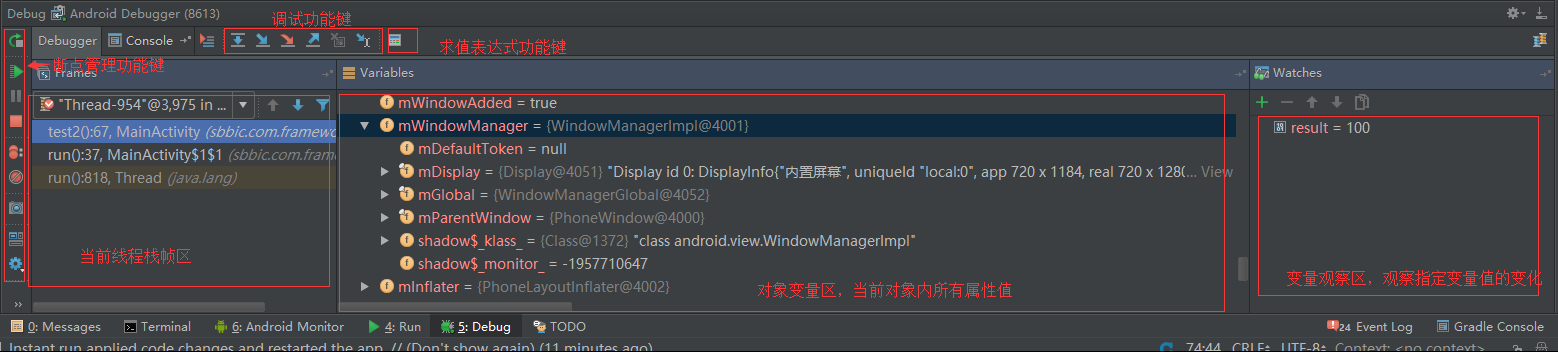 Android Studio 除錯技巧大全:從單步執行到條件斷點
Android Studio 已是 Android 開發的主力工具,而除錯、定位、修掉 bug 是日常。所謂工欲善其事必先利其器,這篇把 IDE 的除錯功能完整梳理一遍。
 踩坑筆記:Android Service 中 Toast 不顯示的原因與解法
做 Service 練習時,我在 onCreate、onStart、onDestroy 三個方法裡都像 Activity 那樣呼叫了 Toast.makeText,並用兩