

編輯:關於 Android 程式設計
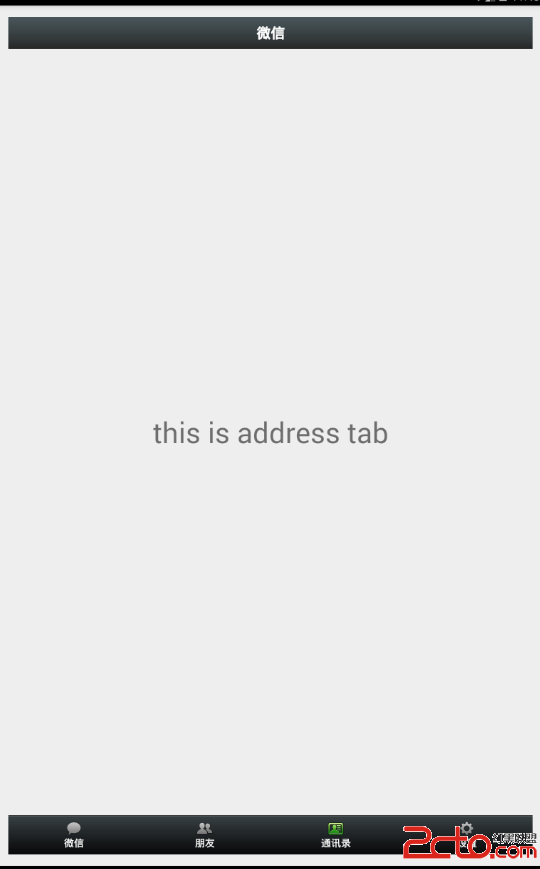
ViewPager 需要一個 PagerAdapter 作為資料容器,而 PagerAdapter 的資料來源則是一組 View。掌握這個關係,做出類似微信底部 Tab 的滑動主頁面並不難。
四個方法缺一不可,其中 instantiateItem() 負責把 View 加入容器並回傳,destroyItem() 負責移除:
mPagerAdapter = new PagerAdapter() {
    @Override
    public int getCount() {
        return mViews.size();
    }

    @Override
    public boolean isViewFromObject(View view, Object o) {
        return view == o;
    }

    @Override
    public Object instantiateItem(ViewGroup container, int position) {
        View view = mViews.get(position);
        container.addView(view);
        return view;
    }

    @Override
    public void destroyItem(ViewGroup container, int position, Object object) {
        container.removeView(mViews.get(position));
    }
};
這裡的 View 就是幾個 LinearLayout,分別 inflate 自 tab01~tab04:
private List<View> mViews = new ArrayList<View>();

View tab01 = inflater.inflate(R.layout.tab01, null);
View tab02 = inflater.inflate(R.layout.tab02, null);
View tab03 = inflater.inflate(R.layout.tab03, null);
View tab04 = inflater.inflate(R.layout.tab04, null);

mViews.add(tab01);
mViews.add(tab02);
mViews.add(tab03);
mViews.add(tab04);
在 onPageSelected() 中先把所有圖示重設為未選中狀態,再依目前頁碼點亮對應的那一張:
viewPager.setOnPageChangeListener(new ViewPager.OnPageChangeListener() {
    @Override
    public void onPageScrolled(int i, float v, int i2) {
    }

    @Override
    public void onPageSelected(int i) {
        int currentItem = viewPager.getCurrentItem();
        resetImg();
        switch (currentItem) {
            case 0:
                btnWeixin.setImageResource(R.drawable.tab_weixin_pressed);
                break;
            case 1:
                btnFriend.setImageResource(R.drawable.tab_find_frd_pressed);
                break;
            case 2:
                btnAddress.setImageResource(R.drawable.tab_address_pressed);
                break;
            case 3:
                btnSetting.setImageResource(R.drawable.tab_settings_pressed);
                break;
            default:
                break;
        }
    }

    @Override
    public void onPageScrollStateChanged(int i) {
    }
});
這裡有個常被忽略的細節:之所以要先用 resetImg() 全部重設,是因為使用者可能透過滑動而非點擊切頁,若不重設就會出現多個 Tab 同時高亮的情況。
滑動 ViewPager 時底部圖示跟著變亮,點擊底部時頁面跟著跳轉——兩者其實共用同一套「目前頁碼」狀態。ViewPager 的頁碼從 0 開始編號,所以點擊各 Tab 時只要呼叫:
viewPager.setCurrentItem(1);
把 OnPageChangeListener 接上之後,setCurrentItem 會觸發 onPageSelected,圖示狀態自然就同步了,不需要另外寫一遍更新邏輯。
頂部標題列:
<LinearLayout xmlns:android="https://schemas.android.com/apk/res/android"
    android:layout_width="match_parent"
    android:layout_height="45dp"
    android:background="@drawable/title_bar"
    android:gravity="center"
    android:orientation="vertical">

    <TextView
        android:layout_width="wrap_content"
        android:layout_height="wrap_content"
        android:layout_gravity="center"
        android:text="微信"
        android:textColor="#ffffff"
        android:textSize="20sp" />
</LinearLayout>
底部 Tab 列:
<LinearLayout xmlns:android="https://schemas.android.com/apk/res/android"
    android:layout_width="match_parent"
    android:layout_height="55dp"
    android:background="@drawable/bottom_bar"
    android:gravity="center"
    android:orientation="horizontal">

    <LinearLayout
        android:id="@+id/tab_weixin"
        android:layout_width="0dp"
        android:layout_height="wrap_content"
        android:layout_weight="1"
        android:gravity="center"
        android:orientation="vertical">

        <ImageButton
            android:id="@+id/tab_weixin_img"
            android:layout_width="wrap_content"
            android:layout_height="wrap_content"
            android:background="#00000000"
            android:clickable="false"
            android:src="@drawable/tab_weixin_pressed" />

        <TextView
            android:layout_width="wrap_content"
            android:layout_height="wrap_content"
            android:text="微信"
            android:textColor="#ffffffff" />
    </LinearLayout>
</LinearLayout>
這裡 android:clickable="false" 是关键:把點擊事件統一掛在外層 LinearLayout 上,避免 ImageButton 自己吃掉事件,觸發區域也更好控制。
 解決 ZXing 改成直向掃描後預覽畫面被拉伸扭曲的問題
把 ZXing 的掃描介面從橫屏改為豎屏之後,畫面能正常掃碼,但相機預覽卻被明顯拉伸變形。原因並不難理解:相機的預覽尺寸通常是 480×320 這類橫向比例,而螢幕此時已
 Android 如何防止 APK 被反編譯:ProGuard 設定教學
難堪的现实 身為 Android 應用開發者,不得不面對一個尷尬的局面:自己花無數夜晚做出來的應用,別人幾秒鐘就能反編譯拿走。 Google 顯然也意識到了這個問題。從
 Android 自訂 View 控制項
自訂 View 概念自訂 View 可避免在 XML 中重複撰寫相同版面。以下以左右兩個 TextView 的列表項目為例。準備版面配置建立 item_list_cus_
 OkHttp 使用完全解析:從同步異步請求到緩存與攔截
一、前言在 Android 客戶端開發中,網絡請求可謂家常便飯。一般來說,使用 HttpURLConnection 就能滿足需求,但隨著業務邏輯日益複雜,它終究有點力不從