

編輯:關於 Android 程式設計
玩遊戲時難免會遇到需要付費購買的內容,這時候有些人會想走「修改數值」的路子。本文以 Android 遊戲為例,示範如何透過反編譯 APK、修改程式碼、再重新打包的方式來調整遊戲內的數值。
網路上搜尋「修改器」可能會找到名為「八門神器」的這類工具。這類應用通常需要 Root 權限才能運作。老實說,現在取得 Root 已經很方便,但若想深入玩遊戲、取得更多內容,Root 幾乎是必經之路(當然也可能因此失去一些東西,例如保固或某些服務)。
由於這類修改器未必穩定,本文改採第二種方案:直接反編譯遊戲 APK,修改其中的程式碼,再重新打包成 APK。在動手之前,先準備幾個輔助工具:
我們知道 Android 的應用程式 xxx.apk 本質上就是一個壓縮檔,可以用解壓軟體打開。要看到「原始碼」通常需要:
dex2jar(將 dex 轉成 jar)、jd-gui(檢視 jar 內容)、ApkTool(反編譯 apk 取得 smali,並可重新編譯打包與簽名)。這些工具網上都能找到。
程式很簡單,新建一個 Android 工程,Activity 程式碼如下:
package com.example.androiddemo;

import android.app.Activity;
import android.os.Bundle;
import android.widget.TextView;

public class MainActivity extends Activity {
    @Override
    protected void onCreate(Bundle savedInstanceState) {
        super.onCreate(savedInstanceState);
        setContentView(R.layout.activity_main);
        TextView txt = (TextView) findViewById(R.id.txt);
        txt.setText(String.valueOf(1000000000));
    }
}
記得在版面檔中放一個 TextView。編譯運行後,把 bin 目錄裡的 apk 複製出來開始反編譯。
第一步:取得 apk 中的 classes.dex。用 WinRAR 打開 apk,把 classes.dex 解壓出來。
第二步:透過 classes.dex 得到 classes.jar。解壓 Android 反編譯工具,進入下圖標記的目錄:
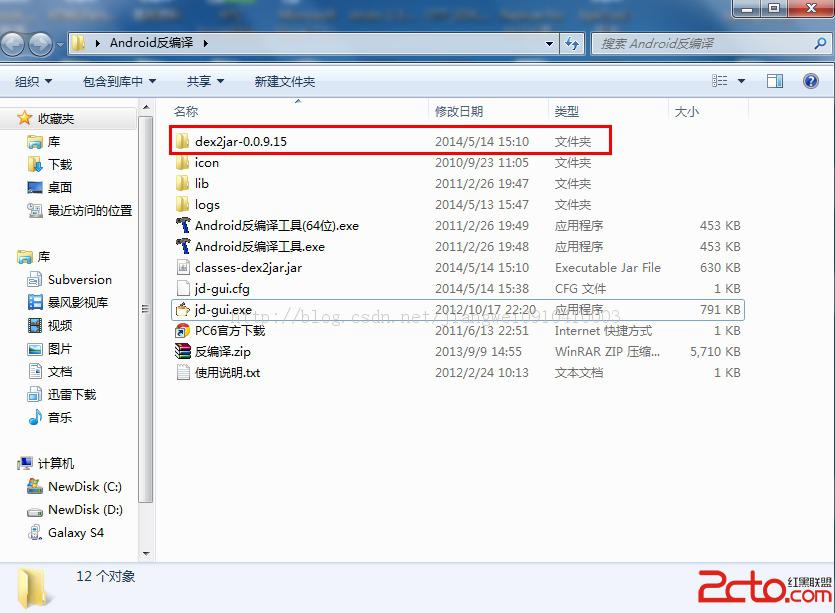
把 classes.dex 複製到該目錄,用命令列切換到該路徑後執行:
d2j-dex2jar.bat classes.dex
接著用 jd-gui 打開生成的 classes-dex2jar.jar,就能看到 Activity 的原始碼。由於沒有做混淆,程式碼大致都看得懂,編譯時會做一些優化,但整體邏輯清楚。
第三步(補充):用 jd-gui 檢視 jar 內容。
第四步:使用 ApkTool 反編譯 apk。解壓 ApkTools.zip:
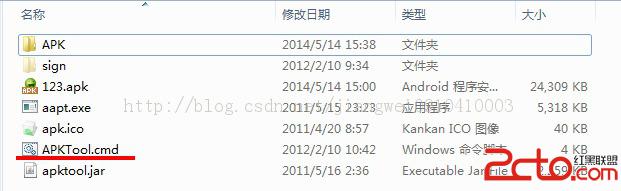
把前面編譯好的 apk 複製進來並改名為 123.apk,然後執行 APKTool.cmd:
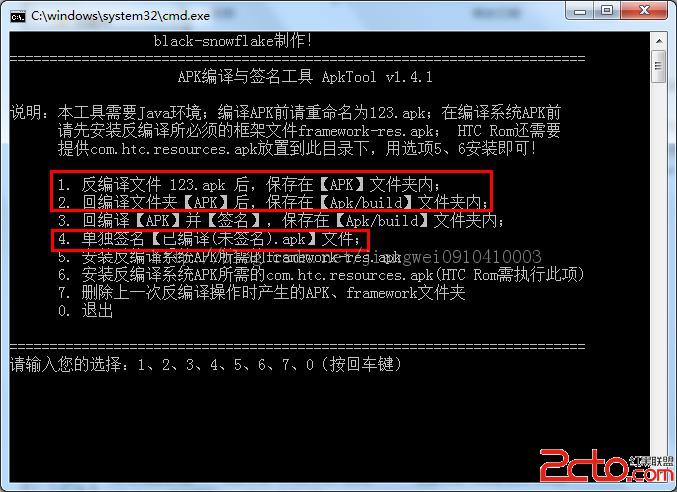
畫面中每一步操作都寫得很清楚。先執行「1」進行反編譯,成功後目錄中會出現一個 APK 資料夾,裡面就是反編譯後的內容。找到 MainActivity.smali:
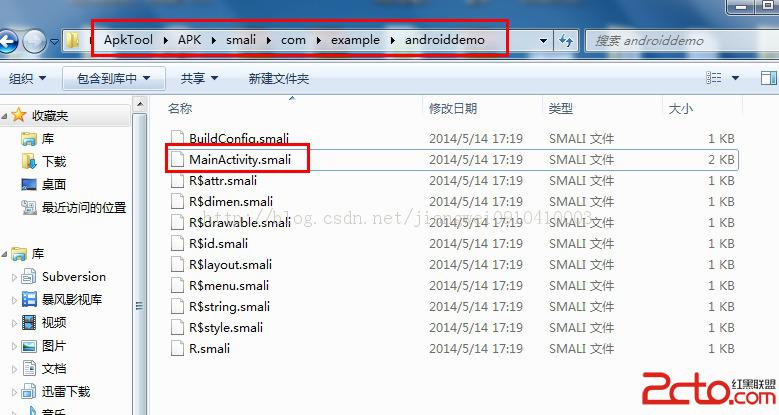
smali 是一種能被 Android 虛擬機讀取並執行的語言,若不熟悉可以自行搜尋,網上範例很多。打開 smali 檔:
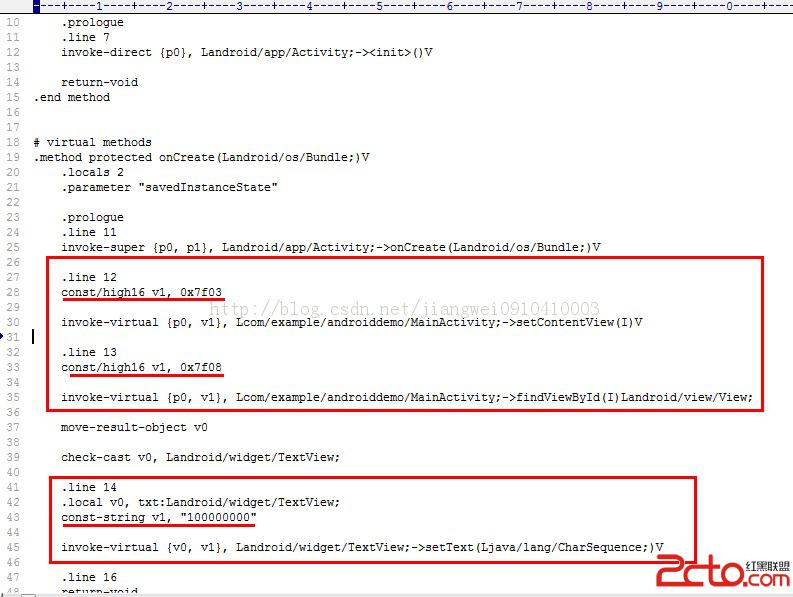
其實這些程式碼並不難懂,如果你用過 javap 看過 Java 反編譯結果,會發現兩者相當類似。我們重點看設定 TextView 顯示內容的那一段,會看到原本設定的字串是「1000000000」。只要把它改成想要的值(例如「100」)並存檔即可。
補充一點:第一個標記處會看到兩個 int 型別變數,但我們程式碼裡明明沒宣告 int?從下方的方法可看出是 setContentView 與 findViewById——因為 Android 引用資源都是用一個 int 型別的資源 ID 來指定。這裡要記住 smali 設定 int 變數值的語法,後面會用到。
最後用 ApkTool 的「2」進行編譯,此時 Apk 目錄會多出一個 build 資料夾;再用「4」進行簽名,完成後 build 目錄中就會有簽名好的 apk:
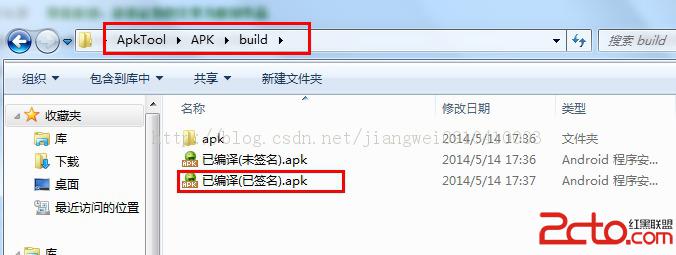
安裝這個包測試,會看到顯示的是修改後的 100。至此,我們就成功修改了一個 apk。
上面的例子只是暖身,接著看一個實際案例。反編譯後檢視原始碼,會找到類似這樣的類別:
package com.qxshikong.mm.lolita.c;

public final class c {
    private int a;
    private int b;
    public final int a() { return this.a; }
    public final void a(int paramInt) { this.a = paramInt; }
    public final int b() { return this.b; }
    public final void b(int paramInt) { this.b = paramInt; }
}
這段程式碼其實就是一個 JavaBean,提供兩個屬性:金幣數與鑽石數。要找出這個類別沒有捷徑,往往得翻找好幾次。接著反編譯 apk,對應查看它的 smali 檔:
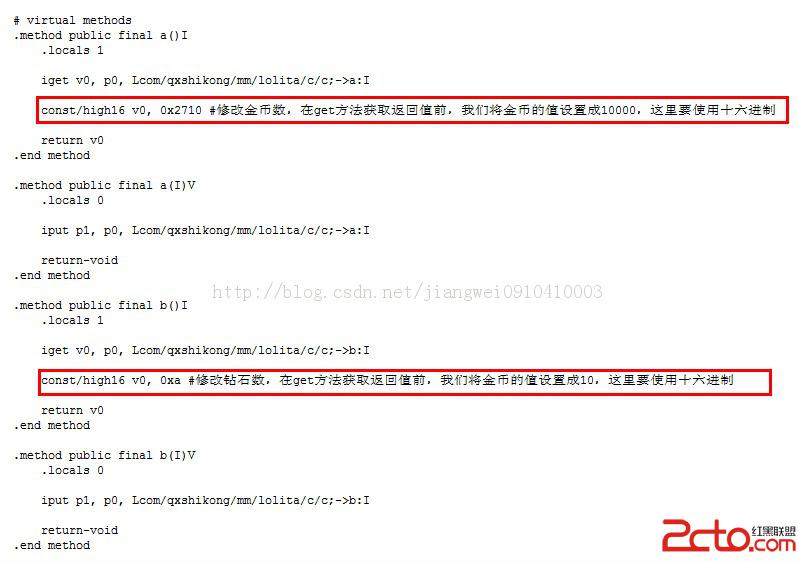
修改方法與前面範例相同——把設定 int 值的地方改成你想要的數字。請務必依原始碼的目錄結構找到指定的 smali 檔:
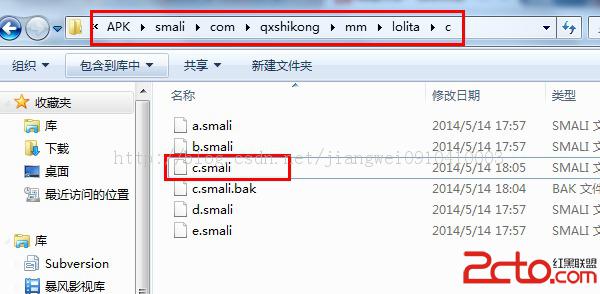
改好 smali 並存檔後,重新編譯打包、安裝簽名後的 apk。這時可能會遇到一個問題:

也就是「簽名不一致但套件名稱相同」的衝突(與手機中原有的 apk 衝突)。解法很簡單:先解除安裝再安裝即可。運行後到購買介面查看,就能看到修改後的數值:

需要特別說明的是,並非所有遊戲都能用這套流程破解。本文之所以挑選這個特定版本,正是因為不同版本差異很大——我曾用同樣方法嘗試其他版本卻失敗了。最大的難題在於「如何找到指定的 smali 檔」,這往往非常耗時。所以別妄想能破解所有遊戲,但勇於嘗試也未嘗不可。
(本文僅供技術研究與學習參考,請勿用於侵害他人權益或違反相關法律規範的用途。)
 Android WebView 填坑記錄:那些版本碎片化帶來的糾結與解法
前言 在應用程序開發過程中,我們經常會採用 WebView 來展現某些界面,這樣就能不受發布版本的控制,實時更新,遇到問題也能快速修復。 但在 Android 開發中,由
 Material Design 中的 RecyclerView 與 CardView:列表與卡片這樣做
Android 5.0 帶來兩個外觀與動畫都遵循 Material 規範的新元件:RecyclerView 是更模組化、效能更好的列表容器,支援多種版面型態;CardVi
 動手玩 Android 屬性動畫(中):ValueAnimator 與 ObjectAnimator
ValueAnimator 的高階用法 上篇提到補間動畫的缺點時說過,補間動畫只能對 View 物件操作,而屬性動畫不再受這個限制,它可以對任意物件進行動畫。還記得之前的
 ListView 搭配 CheckBox 實作單選與多選效果
先看成果: 單選與多選的差別,主要在於「如何記錄被勾選的項目」。以下直接看程式碼。 一、單選 public class SingleActivity extends