

編輯:關於 Android 程式設計
用 Android 手機搭配 Terminal IDE 遠端控制自己的電腦,這件事的爽度出乎意料——尤其是當你躺在床上,還能操作另一個房間裡開著的機器。同样的思路也能套用到 Ubuntu 上,設定過程不難,幾步就能搞定。
以下內容為原創,轉載請註明出處。
先到 Google Play 下載 Terminal IDE,裝到手機上。首次啟動時執行一次 Install System,之後就能進入終端機介面。
接著是個容易被忽略但很關鍵的設定:在 Keyboard 分頁中開啟鍵盤,然後到手機系統的「輸入法設定」裡選擇 Terminal IDE 作為輸入法。這樣你才能叫出類似實體鍵盤的虛擬鍵盤——有 Tab、Ctrl、Esc、方向鍵這些實體鍵盤才有的按鍵。少了這步,在終端機裡編輯檔案會非常痛苦。
Terminal IDE 本身還內建了不少常用工具,用法可以自行搜尋,這裡不展開。
打開「系統偏好設定」,雙擊進入「共享」。
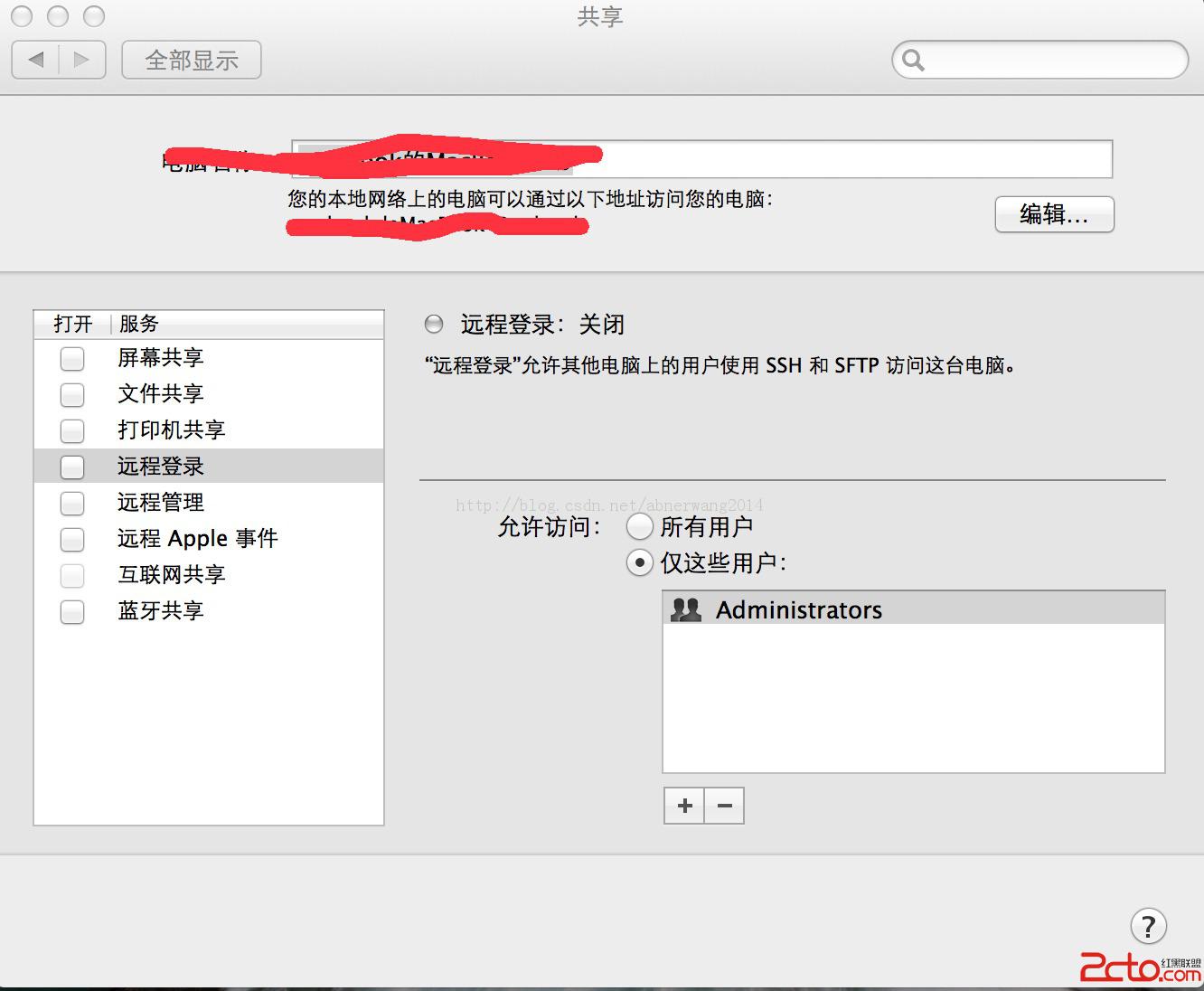
在共享清單中勾選「遠端登入」(Remote Login)。勾選之後,右側會出現一行類似 ssh username@192.168.x.x 的提示文字。

把「請鍵入…」後面的那段字串原封不動打進 Terminal IDE,按 Enter,再依提示輸入你的 Mac 帳號密碼,就連上了。
Ubuntu 的流程幾乎相同,只是入口不同:確認已安裝 SSH 伺服器,然後查詢本機 IP 即可。
# 安裝 openssh-server
$ sudo apt-get install openssh-server

# 確認服務狀態
$ sudo service ssh status

# 查詢本機 IP
$ ifconfig
然後在手機端同樣下指令:
ssh username@192.168.x.x1. 走金鑰驗證,別用密碼
在手机上用觸控鍵盤打長密碼很痛苦,安全性也差。建議改用 SSH 金鑰:把公鑰放到電腦的 ~/.ssh/authorized_keys,並在 /etc/ssh/sshd_config 中把 PasswordAuthentication 設為 no。
2. 別把 SSH 通訊埠直接開在網際網路上
如果你只是在家裡的 Wi-Fi 環境下連,這樣就夠了。若需要在外網連回家,請改用 VPN,或至少變更預設通訊埠並搭配 fail2ban 之類的工具,避免被持續掃描暴力破解。直接把 22 port 映射到公網是不建議的做法。
3. 用 tmux 保住你的工作階段
手機網路容易斷線,一旦斷線,原本執行中的程式也會跟著結束。先跑 tmux 再把工作掛在裡面,下次連上執行 tmux attach 就能回到原來的狀態:
$ tmux          # 建立新工作階段
$ tmux attach   # 重新接回
4. 別忘了鎖定螢幕
SSH 登入不會鎖定 Mac 的畫面。若你在公共場所,記得先用 Ctrl+Shift+Power(或 Ctrl+Shift+Eject)把螢幕鎖上。
整體來說,這套組合讓手機變成了一個堪用的行動終端機。臨時要重啟服務、看 log、改個設定檔,都不必再爬下床開電腦了。
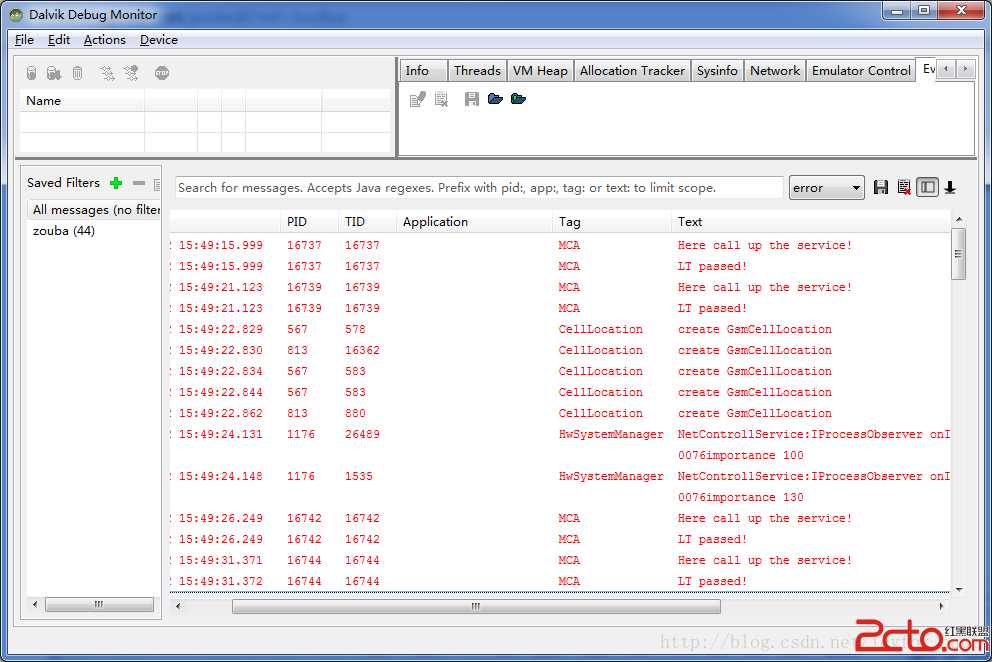 Android 開發技巧:讓 LogCat 分屏顯示,告別擁擠
Eclipse 裡有文件列表、編輯區、類結構等眾多介面元件,在這麼多元件裡再塞一個 Logcat,基本就沒有空間了。與其擠在一起,不如把它拆成兩個視窗;如果你有兩台螢幕,
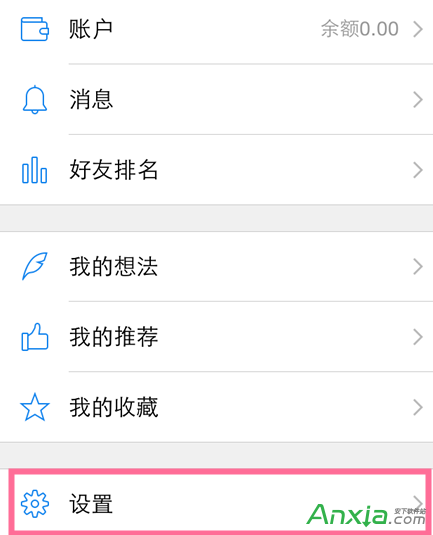 微信讀書怎麼關閉閱讀自動鎖屏 兩步搞定
我們早已習慣在閱讀軟件中翻書時屏幕不自動熄滅,那麼新上線的微信讀書該如何關閉自動鎖屏?其實設定很簡單。 1、打開微信讀書,點擊底部導航欄的【我】,再點擊最後一項【設置】。
 Android 自定義 DatePickerDialog 樣式並隱藏「年」的實現
項目裡自帶的 DatePickerDialog 樣式往往顯得笨重,與整體設計風格格格不入。所幸我們可以通過指定主題更換外觀,再配合反射把不需要的「年」這一欄隱藏起來。整個
 SwipeRefreshLayout 下拉刷新控件源碼解析
下拉刷新是 Android 應用中常見的互動模式。本文以 Google 提供的 SwipeRefreshLayout 為例,從 CircleImageView、Mater