

編輯:關於 Android 程式設計
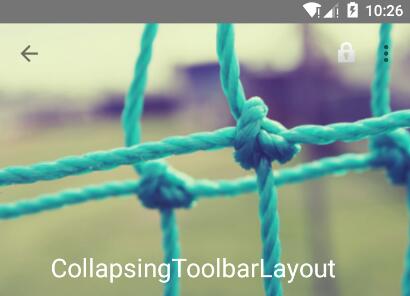
CollapsingToolbarLayout 提供了一個可折疊的 Toolbar。它繼承自 FrameLayout,透過 layout_scrollFlags 設定,可以控制被它包住的控制項(例如 ImageView、Toolbar)在響應 layout_behavior 事件時,要採取哪一種滾動行為——是移出螢幕,還是固定在頂端。
<android.support.design.widget.AppBarLayout android:layout_width="match_parent" android:layout_height="256dp" android:fitsSystemWindows="true"> <android.support.design.widget.CollapsingToolbarLayout android:id="@+id/collapsing_toolbar_layout" android:layout_width="match_parent" android:layout_height="match_parent" app:contentScrim="#30469b" app:expandedTitleMarginStart="48dp" app:layout_scrollFlags="scroll|exitUntilCollapsed"> <ImageView android:layout_width="match_parent" android:layout_height="match_parent" android:scaleType="centerCrop" android:src="@mipmap/bg" app:layout_collapseMode="parallax" app:layout_collapseParallaxMultiplier="0.7" /> <android.support.v7.widget.Toolbar android:id="@+id/toolbar" android:layout_width="match_parent" android:layout_height="?attr/actionBarSize" app:layout_collapseMode="pin" /> </android.support.design.widget.CollapsingToolbarLayout> </android.support.design.widget.AppBarLayout>
這份結構在 CollapsingToolbarLayout 裡放了一張 ImageView 與一個 Toolbar,再整體放進 AppBarLayout 當作一個單元。
1、CollapsingToolbarLayout 上的設定
layout_scrollFlags 的四個可選值:
scroll —— 想滾動就必須加上這個,否則其他值都不生效。
enterAlways —— 實現 quick return 效果,向下移動時立即顯示 View(例如 Toolbar)。
exitUntilCollapsed —— 向上滾動時收縮 View,但可以讓 Toolbar 一直固定在頂端。
enterAlwaysCollapsed —— 當 View 同時設定了 minHeight 又加上這個標誌時,View 只能以最小高度進入,要等滾動視圖到達頂部後才會展開到完整高度。
另外兩個屬性:
contentScrim —— 設定 CollapsingToolbarLayout 完全折疊後的背景顏色。
expandedTitleMarginStart —— 設定展開狀態(尚未收縮時)標題向左填了多少距離。
2、ImageView 上的設定
layout_collapseMode(折疊模式)有兩個值:
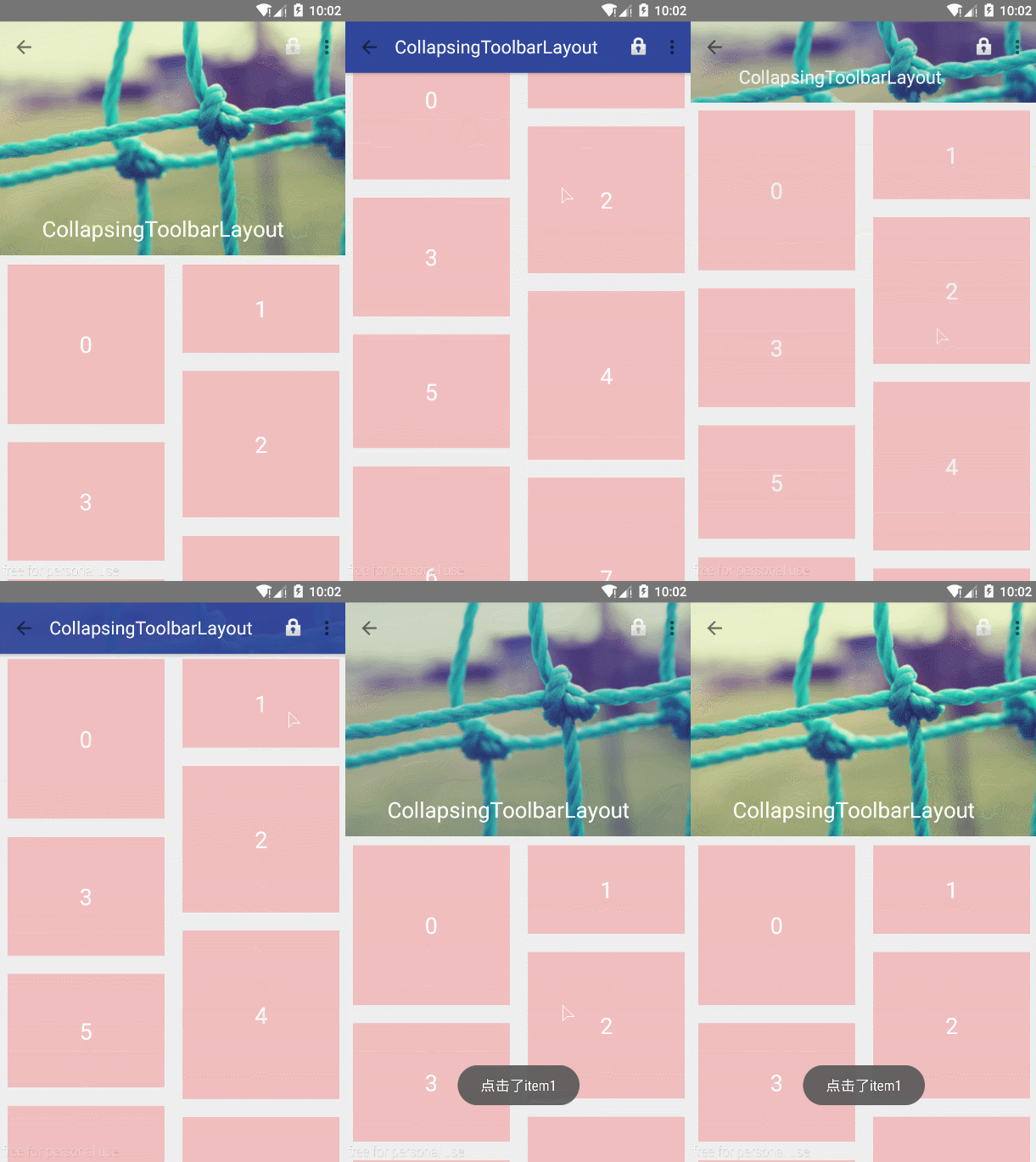
pin —— 設為這個模式時,CollapsingToolbarLayout 完全收縮後,Toolbar 仍會保留在螢幕上。
parallax —— 設為這個模式時,內容滾動的同時,CollapsingToolbarLayout 內的 View(例如 ImageView)也會一起滾動,形成視差效果。通常會搭配 layout_collapseParallaxMultiplier(視差因子)使用。
layout_collapseParallaxMultiplier(視差因子)—— 設定視差滾動的幅度係數,取值範圍 0 到 1。
3、Toolbar 上的設定
layout_collapseMode 設為 pin。
綜合效果:當設定了 layout_behavior 的控制項開始響應 CollapsingToolbarLayout 的 scrollFlags 事件時,ImageView 會帶著視差效果向上滾動並移出螢幕;折疊開始後,CollapsingToolbarLayout 的背景色(也就是 Toolbar 的背景色)會切換成我們指定的顏色;Toolbar 則固定在最頂端不動。
【重要提醒】使用 CollapsingToolbarLayout 時,title 必須設定在 CollapsingToolbarLayout 上,設在 Toolbar 上是不會顯示的。也就是:
mCollapsingToolbarLayout.setTitle(" ");
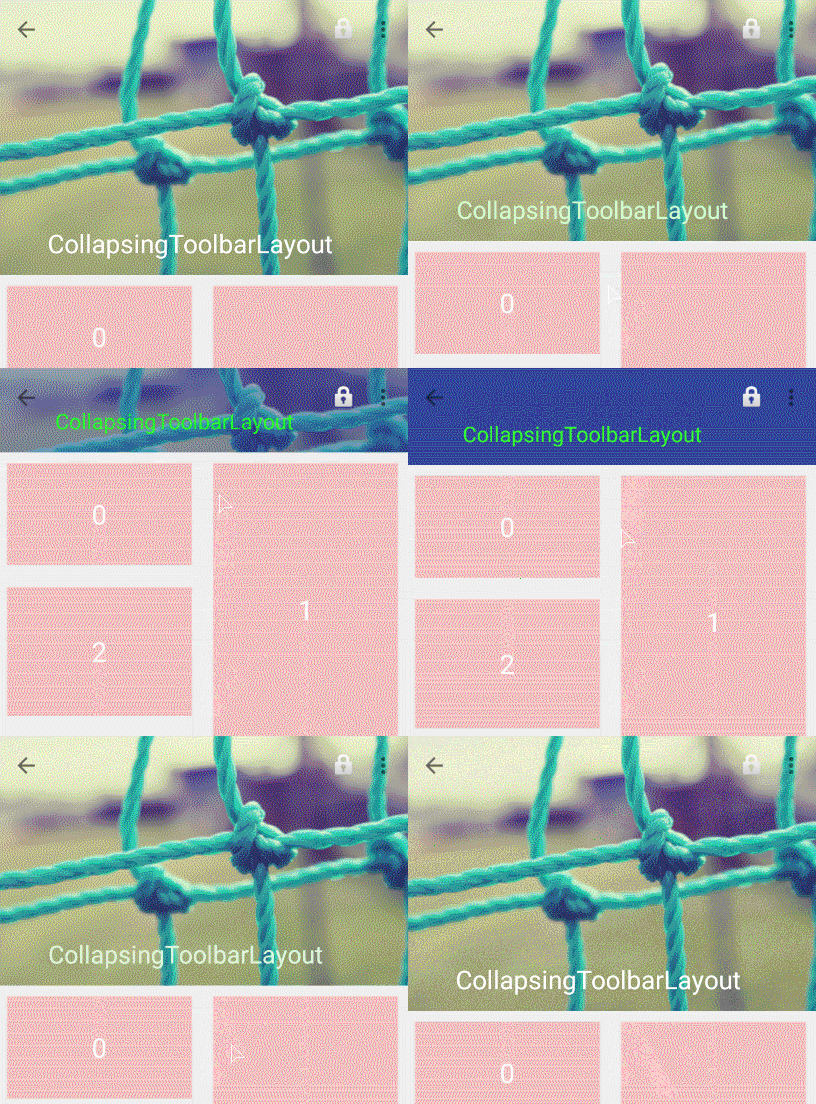
標題顏色則分兩種狀態設定:
展開狀態的顏色:mCollapsingToolbarLayout.setExpandedTitleColor();
收縮後顯示在 Toolbar 上的顏色:mCollapsingToolbarLayout.setCollapsedTitleTextColor();
這兩者之間的過渡動畫 CollapsingToolbarLayout 已經幫我們處理好了,會自動平滑漸變。例如把收縮後的標題設成綠色:
佈局檔:
<android.support.design.widget.CoordinatorLayout xmlns:android="https://schemas.android.com/apk/res/android" xmlns:app="https://schemas.android.com/apk/res-auto" xmlns:tools="https://schemas.android.com/tools" android:layout_width="match_parent" android:layout_height="match_parent" tools:context=".MainActivity"> <android.support.design.widget.AppBarLayout android:layout_width="match_parent" android:layout_height="256dp" android:fitsSystemWindows="true"> <android.support.design.widget.CollapsingToolbarLayout android:id="@+id/collapsing_toolbar_layout" android:layout_width="match_parent" android:layout_height="match_parent" app:contentScrim="#30469b" app:expandedTitleMarginStart="48dp" app:layout_scrollFlags="scroll|exitUntilCollapsed"> <ImageView android:layout_width="match_parent" android:layout_height="match_parent" android:scaleType="centerCrop" android:src="@mipmap/bg" app:layout_collapseMode="parallax" app:layout_collapseParallaxMultiplier="0.7" /> <android.support.v7.widget.Toolbar android:id="@+id/toolbar" android:layout_width="match_parent" android:layout_height="?attr/actionBarSize" app:layout_collapseMode="pin" /> </android.support.design.widget.CollapsingToolbarLayout> </android.support.design.widget.AppBarLayout> <LinearLayout android:layout_width="match_parent" android:layout_height="match_parent" android:orientation="vertical" app:layout_behavior="@string/appbar_scrolling_view_behavior"> <android.support.v7.widget.RecyclerView android:id="@+id/recyclerView" android:layout_width="match_parent" android:layout_height="match_parent" android:scrollbars="none" /> </LinearLayout> </android.support.design.widget.CoordinatorLayout>
注意最外層必須是 CoordinatorLayout,而承載內容的 LinearLayout 上要有 app:layout_behavior,這兩個條件缺一,折疊效果都不會發生。
程式碼:
Toolbar mToolbar = (Toolbar) findViewById(R.id.toolbar); setSupportActionBar(mToolbar); getSupportActionBar().setDisplayHomeAsUpEnabled(true); mToolbar.setNavigationOnClickListener(new View.OnClickListener() { @Override public void onClick(View v) { onBackPressed(); } }); //使用CollapsingToolbarLayout必須把title設置到CollapsingToolbarLayout上,設置到Toolbar上則不會顯示 CollapsingToolbarLayout mCollapsingToolbarLayout = (CollapsingToolbarLayout) findViewById(R.id.collapsing_toolbar_layout); mCollapsingToolbarLayout.setTitle("CollapsingToolbarLayout"); //通過CollapsingToolbarLayout修改字體顏色 mCollapsingToolbarLayout.setExpandedTitleColor(Color.WHITE);//設置還沒收縮時狀態下字體顏色 mCollapsingToolbarLayout.setCollapsedTitleTextColor(Color.GREEN);//設置收縮後Toolbar上字體的顏色
以上就是 CollapsingToolbarLayout 的完整說明。掌握 scrollFlags 四值差異與 collapseMode 兩種模式,基本上就能應付絕大多數折疊標題欄的設計需求。
 深入解析 Android Activity 元件的核心概念與生命週期
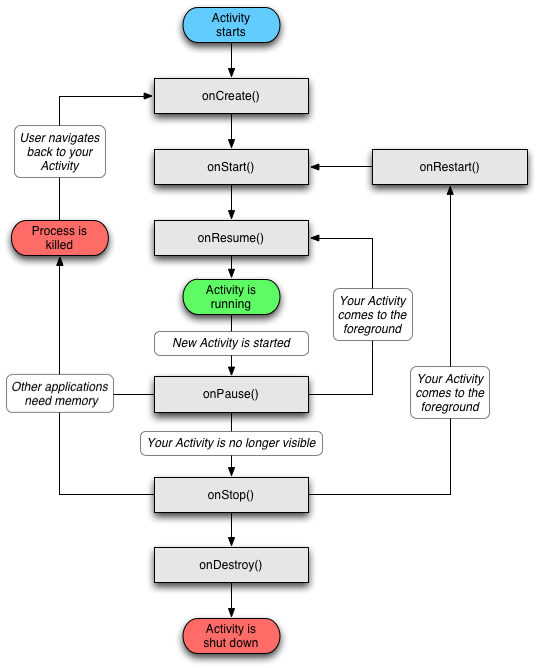
Activity 是 Android 應用開發中最基礎的組成單元,中文習慣稱之為「活動」。從使用者角度來看,一個 Activity 往往就對應著應用程式中的一個獨立畫面。
 開發隨筆:ListView 自定義、SQLite 升級與 Activity 傳值實踐
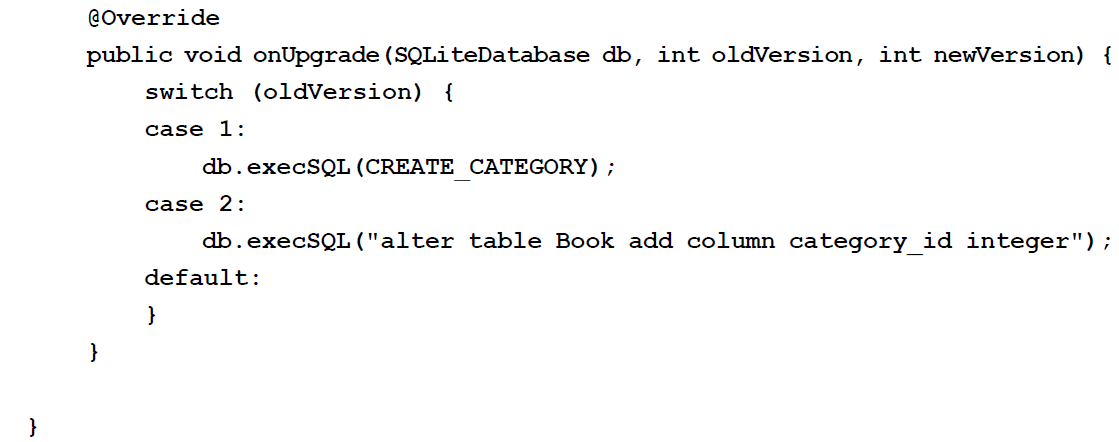
開發隨筆:從列表頁到詳情頁的實作整理 在這次的小專案中,我完成了列表頁與詳情頁的資料流串接,過程中也重新梳理了 SQLite 升級、資料庫查詢、Activity 間傳值,
 Android 影片處理:擷取影片首幀並生成縮圖
從 API 8 開始,Android 提供了 android.media.ThumbnailUtils 這個類別,裡面有三個靜態方法:一個用來取得影片第一幀的 Bitma
 React Native 環境建置筆記:Mac 與 Android 篇
本文記錄在 Mac 上建置 React Native Android 開發環境的流程,包含 Homebrew、Node.js、React Native CLI、Andro