

編輯:關於 Android 程式設計
在線升級是很多應用的標配功能。整体流程不複雜:客戶端請求服務器上一個描述版本資訊的 XML 文件,把服務器版本與本地版本做比較,若本地較低則下載新版 APK 並安裝替換,升級完成。
本文先完成最關鍵的第一步——版本比對。
下載 Tomcat 可參考:https://blog.csdn.net/only_tan/article/details/25110625
1. 建立自己的項目目錄
在 \apache-tomcat-6.0.39\webapps 下新建一個文件夾,例如 myapp,然後把 upgrade.xml 和 Test.apk 放進去。
2. 訪問驗證
PC 瀏覽器打開:https://localhost:8080/myapp/upgrade.xml
Android 設備打開:https://10.0.2.2:8080/myapp/upgrade.xml(10.0.2.2 是模擬器訪問宿主機的專用地址,真機則換成本機 IP)
APK 同理,例如 https://10.0.2.2:8080/myapp/Test.apk,正常情況會彈出下載對話框。
3. 如果 APK 等文件無法下載
Tomcat 默認的 conf/web.xml 中並未為所有擴展名配置 MIME 類型,導致部分文件訪問報錯。兩種解法:
方法一:把要下載的文件放到 webapps/ROOT 目錄下,通過 https://本機IP:8080/文件名 訪問。
方法二:在 apache-tomcat-6.0.39\conf\web.xml 中補充 MIME 映射,保存後重啟 Tomcat:
    <extension>doc</extension>
    <mime-type>application/msword</mime-type>
</mime-mapping>
<mime-mapping>
    <extension>xls</extension>
    <mime-type>application/msexcel</mime-type>
</mime-mapping>
<mime-mapping>
    <extension>pdf</extension>
    <mime-type>application/pdf</mime-type>
</mime-mapping>
<mime-mapping>
    <extension>zip</extension>
    <mime-type>application/zip</mime-type>
</mime-mapping>
<mime-mapping>
    <extension>rar</extension>
    <mime-type>application/rar</mime-type>
</mime-mapping>
<mime-mapping>
    <extension>txt</extension>
    <mime-type>application/txt</mime-type>
</mime-mapping>
<mime-mapping>
    <extension>chm</extension>
    <mime-type>application/mshelp</mime-type>
</mime-mapping>
內容包含三個元素:版本號、下載地址、更新說明。
    <version>2</version>
    <url>https://10.0.2.2:8080/myapp/Test.apk</url>
    版本更新至2.0,謝謝!
</upgrade>
public class UpdataInfo {

    private int version;
    private String url;
    private String about;

    public int getVersion() { return version; }
    public void setVersion(int version) { this.version = version; }
    public String getUrl() { return url; }
    public void setUrl(String url) { this.url = url; }
    public String getAbout() { return about; }
    public void setAbout(String about) { this.about = about; }
}
public UpdataInfo getUpdataInfo(InputStream is) throws Exception {
    UpdataInfo info = null;
    XmlPullParser parser = Xml.newPullParser();
    parser.setInput(is, "GB2312");   // 設置解析的數據源與編碼格式

    int event = parser.getEventType();
    while (event != XmlPullParser.END_DOCUMENT) {
        switch (event) {
            case XmlPullParser.START_DOCUMENT:
                // 開始解析,可在此做初始化相關工作
                info = new UpdataInfo();
                Log.i("UpdatePullParser", "--START_DOCUMENT--");
                break;

            case XmlPullParser.START_TAG:
                Log.i("UpdatePullParser", "--START_TAG--");
                String tag = parser.getName();
                if ("version".equals(tag)) {
                    info.setVersion(new Integer(parser.nextText()));   // 獲取版本號
                } else if ("url".equals(tag)) {
                    info.setUrl(parser.nextText());                    // 獲取 url 地址
                } else if ("about".equals(tag)) {
                    info.setAbout(parser.nextText());                  // 獲取相關信息
                }
                break;

            case XmlPullParser.END_TAG:
                // 讀完一個元素,如有多個元素,存入容器中
                break;

            default:
                break;
        }
        event = parser.next();
    }
    return info;   // 返回一個 UpdataInfo 實體
}
選擇 Pull 而非 DOM 的原因是它採用流式解析、不需要把整棵樹載入內存,在 Android 上更省資源,也是官方推薦的方式。這裡有一個細節值得注意:parser.setInput(is, "GB2312") 的編碼必須和服務器 XML 文件頭聲明的編碼一致,否則中文的更新說明會變成亂碼。
public InputStream getXml() throws Exception {
    String TAG = "URLConnect";
    String httpUrl = "https://10.0.2.2:8080/myapp/upgrade.xml";

    HttpURLConnection conn = (HttpURLConnection) new URL(httpUrl).openConnection();
    conn.setReadTimeout(5 * 1000);   // 設置讀取超時
    conn.connect();                  // 開始連接

    if (conn.getResponseCode() == 200) {
        InputStream is = conn.getInputStream();
        return is;                   // 返回 InputStream
    } else {
        Log.e(TAG, "---連接失敗---");
    }
    conn.disconnect();               // 斷開連接
    return null;
}
這裡設置了 setReadTimeout 但沒有設置 setConnectTimeout,建議兩者都設——連接超時默認可能長達數分鐘,在用戶看來就是「卡死了」。另外返回的 InputStream 由調用方負責關閉,實踐中更穩妥的寫法是把它包在解析方法內部完成關閉。
private int mLocalVersion = 1;   // 本地版本
private int mServerVersion = 2;  // 服務器版本

// 檢查更新的入口,需在工作線程中執行
private void check() {
    new Thread() {
        @Override
        public void run() {
            try {
                InputStream is = getXml();              // 獲取 xml 內容
                UpdataInfo info = getUpdataInfo(is);    // 解析
                mServerVersion = info.getVersion();     // 獲得服務器版本
                Log.i(TAG, "check--infoVersion=" + info.getVersion()
                        + "infoURL=" + info.getUrl()
                        + "infoAbout=" + info.getAbout());
            } catch (Exception e) {
                e.printStackTrace();
            }
            // 給 handler 發送消息,通知主線程更新 UI
            mHandler.sendEmptyMessage(1);
        }
    }.start();
}

// Handler 消息接收機制
private Handler mHandler = new Handler() {
    public void handleMessage(Message msg) {
        super.handleMessage(msg);
        if (msg.what == 1) {
            // 收到消息,在此進行 ui 相關操作,如將解析的內容顯示出來
        }
    }
};
網絡請求必須放在子線程,這是硬性要求——在主線程做網絡操作會直接拋 NetworkOnMainThreadException。而在子線程中不能直接更新 UI,所以要通過 Handler 切換回主線程。這是早期 Android 開發的標准套路;若項目已支持 Java 8,用 runOnUiThread() 或後續的 viewModelScope 加協程會更簡潔。
// 獲取本地版本
void getLocal() {
    PackageInfo packageInfo;
    try {
        packageInfo = getApplicationContext()
                .getPackageManager()
                .getPackageInfo(getPackageName(), 0);
        mLocalVersion = packageInfo.versionCode;
    } catch (NameNotFoundException e) {
        e.printStackTrace();
    }
}
if (mLocalVersion < mServerVersion) {
    // 有新版本,需要升級
} else {
    // 不需升級
}
到這裡,服務器版本號和本地版本號都已經拿到,剩下就是比較大小並決定後續動作。
一是比較依據要用 versionCode 而非 versionName。後者是給用戶看的字符串(如 "2.0.1"),前者才是遞增整數,用字符串比較會出現 "1.10" 小於 "1.9" 這類錯誤。
二是服務器配置不宜只靠手工編輯 XML。實踐中更好的做法是把版本資訊做成一個接口返回 JSON,並支持灰度發布、按渠道下發、強制升級標記等能力。
三是下載環節要校驗。APK 下載完成後必須校驗 MD5 或簽名一致性再觸發安裝,否則中間人攻擊可以讓用戶裝上被篡改的包。同時,Android 8.0 之後安裝未知來源應用需要 REQUEST_INSTALL_PACKAGES 權限並引導用戶授予「安裝未知應用」能力。
先記錄到這裡,下一篇繼續寫下載與安裝部分。
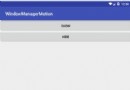 用 WindowManager 在應用最上層繪製懸浮 View
一般來說,Android 顯示一個 View 都是透過 Activity 的 setContentView 來設定。但其實還有一條路:直接用 WindowManager
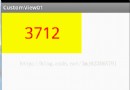 Android 自定義 View 完全指南:從屬性宣告到 onMeasure 與 onDraw
對很多剛入門的 Android 開發者來說,「自定義 View」幾個字聽起來頗有壓力,但它又是從新手走向熟練的必經關卡。下面我把自定義 View 的標準步驟梳理清楚,並用
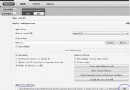 Qt for Android 部署流程分析
今天為了測試一個用 Qt Creator 3.0.0 開發的純 C 專案,我利用了先前在 Windows 下透過 Qt 5.2 for Android 開發入門所建立的
 fastlane 入門教程:一條命令搞定 App 上架
激動人心的時刻到了:熬了幾天、幾週甚至幾個月,你終於做出一個自己滿意的 App,準備推向全世界。可真正到了提交 App Store 這一步,很多人會突然發現——這事兒怎麼