

編輯:關於 Android 程式設計
有時候我們需要即時感知文件系統的變化——比如相機拍完照立刻縮略圖、別人往約定目錄丟了文件就觸發處理。Android 提供了 FileObserver 這個基於 inotify 的類來做這件事。
FileObserver,編寫自己的文件監聽類,在 onEvent() 中處理感興趣的事件類型。onResume() 中調用 startWatching(),在 onPause() 中調用 stopWatching()。這樣能避免 Activity 不可見時仍在消耗資源。
<LinearLayout xmlns:android="https://schemas.android.com/apk/res/android"
    android:layout_width="fill_parent"
    android:layout_height="fill_parent"
    android:orientation="vertical" >

    <RelativeLayout
        android:layout_width="fill_parent"
        android:layout_height="wrap_content"
        android:orientation="vertical" >

        <TextView
            android:id="@+id/label_01"
            android:layout_width="wrap_content"
            android:layout_height="wrap_content"
            android:text="@string/name"
            android:textSize="20dp" />

        <EditText
            android:id="@+id/filename"
            android:layout_width="160dp"
            android:layout_height="wrap_content"
            android:layout_alignTop="@id/label_01"
            android:layout_toRightOf="@id/label_01" />

    </RelativeLayout>

    <TextView
        android:id="@+id/label_02"
        android:layout_width="wrap_content"
        android:layout_height="wrap_content"
        android:text="@string/neirong" />

    <EditText
        android:id="@+id/content"
        android:layout_width="fill_parent"
        android:layout_height="120px"
        android:ems="10" >
        <requestFocus />
    </EditText>

    <LinearLayout
        android:layout_width="fill_parent"
        android:layout_height="wrap_content"
        android:orientation="horizontal" >

        <Button
            android:id="@+id/savebutton"
            android:layout_width="wrap_content"
            android:layout_height="wrap_content"
            android:gravity="right"
            android:text="@string/save" />

        <Button
            android:id="@+id/readbutton"
            android:layout_width="wrap_content"
            android:layout_height="wrap_content"
            android:gravity="right"
            android:text="@string/read" />

    </LinearLayout>

    <TextView
        android:id="@+id/textcontent"
        android:layout_width="match_parent"
        android:layout_height="wrap_content"
        android:layout_weight="0.10" />

</LinearLayout>
繼承 FileObserver 並重寫 onEvent(),構造時傳入要監控的目錄路徑:
package com.liuzuyi.fileobserver;

import android.os.FileObserver;
import android.util.Log;

public class SDCardListener extends FileObserver {

    public SDCardListener(String path) {
        super(path);
    }

    public void onEvent(int event, String path) {
        switch (event) {
            case FileObserver.CREATE:
                Log.d("creat", "filename" + path);
                break;
            case FileObserver.ALL_EVENTS:
                Log.d("all", "filename" + path);
                break;
        }
    }
}
FileObserver 提供的事件常量還包括 ACCESS(讀取)、MODIFY(修改)、ATTRIB(屬性變更)、CLOSE_WRITE(可寫文件關閉)、CLOSE_NOWRITE、OPEN、MOVED_FROM、MOVED_TO、DELETE、DELETE_SELF、MOVE_SELF 等。實用建議:不要用 ALL_EVENTS,它會把每一次 ACCESS 都上報,日誌會瞬間被淹沒,而且白白消耗性能。如果關心「文件寫完了」,監聽 CLOSE_WRITE 比 MODIFY 更合適——後者會在一次寫入過程中觸發多次。
package com.liuzuyi.fileobserver;

import java.io.ByteArrayOutputStream;
import java.io.File;
import java.io.FileInputStream;
import java.io.FileOutputStream;

import android.app.Activity;
import android.os.Bundle;
import android.os.Environment;
import android.util.Log;
import android.view.View;
import android.view.View.OnClickListener;
import android.widget.Button;
import android.widget.EditText;
import android.widget.TextView;
import android.widget.Toast;

public class MainActivity extends Activity {

    private EditText filename;
    private EditText content;
    private TextView textcontent;
    private static final String TAG = "simplefile";

    SDCardListener myfileListener = new SDCardListener("/sdcard");

    public void onCreate(Bundle savedInstanceState) {
        super.onCreate(savedInstanceState);
        setContentView(R.layout.activity_main);

        filename = (EditText) findViewById(R.id.filename);
        content = (EditText) findViewById(R.id.content);
        textcontent = (TextView) findViewById(R.id.textcontent);

        Button savebutton = (Button) this.findViewById(R.id.savebutton);
        Button viewbutton = (Button) this.findViewById(R.id.readbutton);
        savebutton.setOnClickListener(listener);
        viewbutton.setOnClickListener(listener);
    }

    @Override
    public void onResume() {
        super.onResume();
        myfileListener.startWatching();     // 啟動文件監控
    }

    @Override
    public void onPause() {
        super.onPause();
        myfileListener.stopWatching();      // 取消文件監控
    }

    private View.OnClickListener listener = new OnClickListener() {
        public void onClick(View v) {
            Button button = (Button) v;
            String namestr = filename.getText().toString().trim();
            String contentStr = content.getText().toString();

            switch (button.getId()) {
                case R.id.savebutton:
                    String res = "success";
                    try {
                        if (Environment.getExternalStorageState().equals(Environment.MEDIA_MOUNTED)) {
                            FileOutputStream outstream = new FileOutputStream("/sdcard/" + namestr + ".txt");
                            outstream.write(contentStr.getBytes());
                            outstream.close();
                        } else {
                            return;
                        }
                    } catch (Exception e) {
                        res = "failure";
                        e.printStackTrace();
                    }
                    Toast.makeText(MainActivity.this, res, Toast.LENGTH_LONG).show();
                    Log.i(TAG, namestr);
                    Log.i(TAG, contentStr);
                    break;

                case R.id.readbutton:
                    String resid_v = "success";
                    String contentst = null;
                    try {
                        if (Environment.getExternalStorageState().equals(Environment.MEDIA_MOUNTED)) {
                            File SDCardDir = Environment.getExternalStorageDirectory();
                            File saveFile = new File(SDCardDir, namestr + ".txt");
                            FileInputStream instream = new FileInputStream(saveFile);
                            ByteArrayOutputStream Ostream = new ByteArrayOutputStream();
                            byte[] buffer = new byte[1024];
                            int len = -1;
                            while ((len = instream.read(buffer)) != -1) {
                                Ostream.write(buffer, 0, len);
                            }
                            contentst = Ostream.toString();
                            Ostream.close();
                            instream.close();
                        } else {
                            Toast.makeText(MainActivity.this, "SD卡不存在", Toast.LENGTH_LONG).show();
                        }
                    } catch (Exception e) {
                        resid_v = "faile";
                        e.printStackTrace();
                    }
                    textcontent.setText(contentst);
                    Log.i(TAG, contentst);
                    Toast.makeText(MainActivity.this, resid_v, Toast.LENGTH_LONG).show();
                    Log.i(TAG, namestr);
                    break;
            }
        }
    };
}
路徑不要寫死。示例中直接寫了 /sdcard,這在部分設備上並不存在或指向不同位置。應改用 Environment.getExternalStorageDirectory().getPath() 動態獲取。
監控目錄不監控子目錄。FileObserver 是非遞歸的,只能監聽一層。若目錄下新建了子目錄,還需要為它單獨注册一個監聽器。
存儲權限的變化。從 Android 6.0 開始 WRITE_EXTERNAL_STORAGE 屬於危險權限,需要執行期動態申請;Android 10 以後分區存儲進一步限制了直接路徑訪問,若只是想讀寫自己應用的文件,直接用 getExternalFilesDir() 就夠了,連權限都不用申請。
FileObserver 的回呼運行在哪個線程。它在專門的監聽線程上執行,直接在里面做耗時操作會阻塞後續事件。若處理邏輯較重,應在 onEvent 中只做判斷與轉發,把實際工作交給 Handler 或線程池。
 微信「那年今天」搜不出來?三種入口與排查方式
最近朋友圈被「那年今天」刷屏了嗎?這是微信新版加入的一個小彩蛋:在搜尋欄輸入「那年今天」,就會列出你在往年同一天發過的朋友圈內容。不少人想試卻發現搜不到東西,其實多半是入
 Android Studio 應用調試技巧(下):ADM 進階、ADB 命令與 WiFi 調試
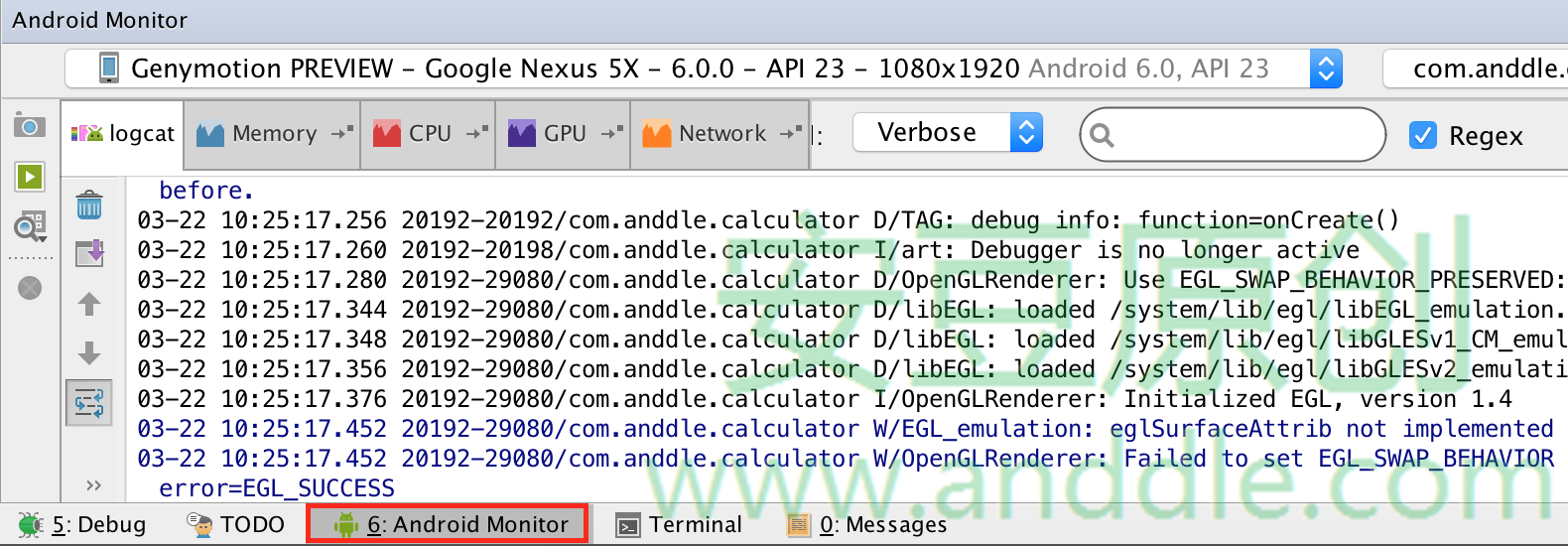
Android Device Monitor(以下簡稱 ADM)是動態調試安卓程序的核心幫手,提供了大量實用的工具。上一章講的 log 調試,就是靠 ADM 的 logc
 Windows 環境下快速搭建 React Native Android 開發環境(含踩坑記錄)
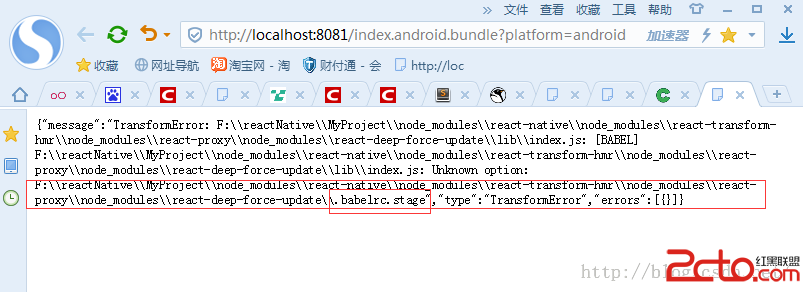
一、Java 開發環境 下載 JDK 1.8 以上版本,注意區分 x86 與 x64。本機安裝的是 jdk-8u45-windows-x64.exe。 配置環境變數: J
 Android 自craftsmanship自定義多層級篩選控件完整實作
今天實作了一個多層級篩選控件,效果如下: 這個控件由兩大部分組成: 1. 頂部的一排篩選標題按鈕(也就是四個 ToggleButton,會依篩選項數量動態追加)。 2.