

編輯:關於 Android 程式設計
selector 是 Android 中用來為控制項設定不同狀態外觀的機制,能讓按鈕在按下、獲得焦點、選中等各種狀態下呈現不同的樣式,是打造良好互動回饋的利器。本篇就完整說明它的用法。
在 drawable 目錄下建立 xxx.xml(同目錄需放置相關圖片):
方法一:在 ListView 中設定 android:listSelector="@drawable/xxx",或在 item 中加上 android:background="@drawable/xxx"。
方法二:在程式碼中載入並設定:
Drawable drawable = getResources().getDrawable(R.drawable.xxx);
ListView.setSelector(drawable);
但這樣有時會出現列表變黑的情況,需要再加上 android:cacheColorHint="@android:color/transparent" 讓它透明。
相關狀態屬性如下:
android:state_selected 是否選中
android:state_focused 是否獲得焦點
android:state_pressed 是否被點擊
android:state_enabled 是否響應事件(指所有事件)
同樣的原理也能套用到 Button,甚至改變 Button 中的文字顏色。例如 button_font.xml:
Button 還能做出更複雜的效果,例如在按下狀態時套用漸層、邊框與圓角:
最後,別忘了在包含 Button 的布局檔中加上 android:focusable="true" 與 android:background="@drawable/button_color",selector 效果才會正確呈現。
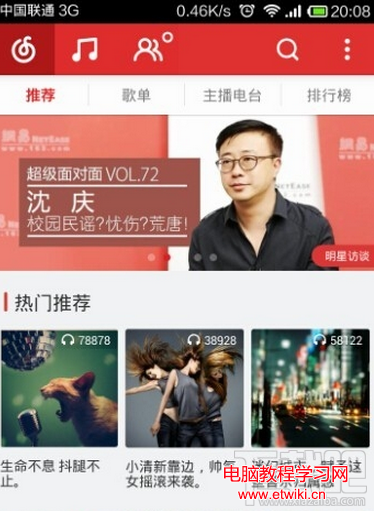 網易雲音樂怎麼看歌詞?三個步驟把歌詞叫出來
用網易雲音樂聽歌,卻怎麼都找不到歌詞,確實挺悶的。其實它是支援邊播邊顯示歌詞的,只是入口藏得有點深。下面這幾步走完就能看到了。 步驟一:打開網易雲音樂 步驟二:播放
 搶紅包插件實現原理淺析
搶紅包,先看效果圖~ 實現自動搶紅包,要解決兩個問題: 一、如何實時監聽發紅包的事件 二、如何在紅包到來時自動進入頁面並自動點擊紅包 一、如何獲取紅包到來的事件
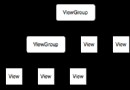 Android 入門:四種 UI 布局構建方式完整梳理
一句話開場 使用者打開一個 App 的第一眼,看到的就是介面。簡潔、順眼、操作直覺的 UI,往往能迅速贏得認可;而凌亂擁擠的畫面,再強的功能也很難被發現。所以寫 Andr
 Android 自定義相機界面的實現思路與代碼
本文分享如何自定義一個相機界面,重點包括用 layer-list 實現圓形拍照按鈕,以及相機預覽界面的佈局與核心控件。 一、用 layer-list 實現圓形拍照按鈕