

編輯:關於 Android 程式設計
前一節介紹了如何用 BroadcastReceiver 即時監聽電量變化,本節把它應用在另一個場景:開機自動啟動。相較於電量監聽,這個實作還更簡單一些。
<uses-permission android:name="android.permission.RECEIVE_BOOT_COMPLETED" />
少了這行,即使廣播接收器寫得再正確,系統也不會把開機完成的訊息送給你。
package com.example.g04_broadcastreciver04;
import android.content.BroadcastReceiver;
import android.content.Context;
import android.content.Intent;
public class BootComplete extends BroadcastReceiver {
    @Override
    public void onReceive(Context context, Intent intent) {
        // TODO Auto-generated method stub
        Intent intent2 = new Intent(context, MainActivity.class);
        intent2.setFlags(Intent.FLAG_ACTIVITY_NEW_TASK);
        context.startActivity(intent2);
    }
}
這裡的 FLAG_ACTIVITY_NEW_TASK 是必須的。BroadcastReceiver 本身不是 Activity,沒有任務堆疊,若不加上這個旗標,startActivity() 會直接失敗。
<receiver android:name="com.example.g04_broadcastreciver04.BootComplete" >
    <intent-filter>
        <action android:name="android.intent.action.BOOT_COMPLETED" />
        <category android:name="android.intent.category.HOME" />
    </intent-filter>
</receiver>
三步驟缺一不可:權限決定系統願不願意通知你,onReceive 決定收到通知後做什麼,intent-filter 則決定哪個廣播會觸發它。實務上還需注意,接收器中的程式碼必須短——onReceive 執行完之後,該元件就可能被回收,因此耗時工作應轉交 Service 處理,而非直接寫在這裡。
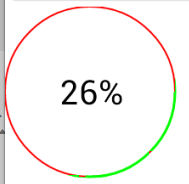 Android 自定義控制項:從零打造圓形進度條
網路上能找到的圓形進度條,大多是封裝完整、參數一堆的成品。對初學者來說,直接抄反而學不到東西——你只會調 API,卻不知道那個圓弧是怎麼被畫出來的。本文用最少的程式碼,把
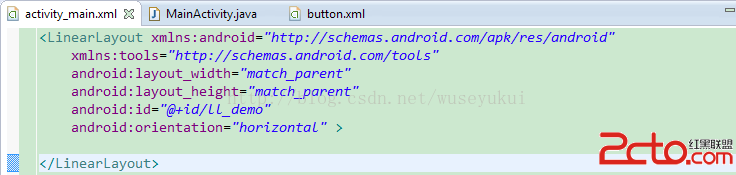 搞懂 Android 控件的寬高,以及 layout_gravity 與 gravity 的差別
從 layout_width/height 談起 寫法一 結果跟預期不一樣: 寫法二 這個就符合預期了: 為什麼只是換了個寫法,結果就差那麼多?答案藏在 Andr
 Android Studio 中文顯示亂碼的解決方法
剛裝好 Android Studio 之後,比如匯入工程的時候,你會發現不少中文目錄或檔名顯示異常,變成一堆問號或方塊,如下圖: 原因其實很單純:Android Stu
 Android WebView 使用要點:JavaScript、返回鍵與頁面狀態
WebView 可以視為應用內的迷你瀏覽器,使用 WebKit 核心,能載入 HTML、CSS 與 JavaScript 內容。使用時有幾個關鍵設定:首先必須在 Andr