

編輯:關於 Android 程式設計
編譯 Android 源碼的終極目的,是為了修改源碼後能讓它真正運行在自己的手機上,唯有如此才有實際意義。本文以三星 Galaxy Nexus I9250(代號 maguro)為例,記錄從抓取源碼、編譯到刷機的完整流程。
需要特別說明的是,Google 官方目前並未提供對應 Android 4.4.2 版本的硬體驅動,最新僅支援到 Android 4.3,可至 官方驅動頁面 查詢。網路上雖有人嘗試以 4.4 源碼搭配 4.3 驅動成功運行,但筆者實測時遇到大量尚未解決的錯誤,因此改採較穩妥的「4.3 源碼+4.3 驅動」組合。編譯環境的設定細節可參考筆者〈基於 Ubuntu 14.04 LTS 編譯 Android 4.4.2 源碼〉一文。
$ mkdir android-4.3.1_r1
$ cd android-4.3.1_r1
$ repo init -u https://android.googlesource.com/platform/manifest -b android-4.3.1_r1
$ repo sync
$ . build/envsetup.sh
$ lunch
執行 lunch 後會列出可選的產品組合,這裡選擇 12(full_maguro-userdebug),接著執行編譯:
$ make -j4
編譯完成後的環境資訊大致如下:
PLATFORM_VERSION=4.3.1
TARGET_PRODUCT=full_maguro
TARGET_BUILD_VARIANT=userdebug
TARGET_ARCH=arm
TARGET_ARCH_VARIANT=armv7-a-neon
TARGET_CPU_VARIANT=cortex-a9
BUILD_ID=JLS36I
OUT_DIR=out
注意:若在這個階段直接刷機,雖然會提示 flash 成功,但重開機後只會出現 Google logo 便陷入黑屏,無法啟動。原因在於驅動尚未加入,必須先完成第三步才能刷機。
(1)下載驅動:前往 驅動下載頁,將 Wi-Fi 等 6 個驅動一次下載並解壓,會產生 6 個 .sh 檔案,將它們放入源碼根目錄。
(2)執行 .sh 檔案以提取驅動:先透過 chmod +x *.sh 增加執行權限,接著依序執行這 6 個檔案,每個檔案都會要求輸入「I ACCEPT」以接受授權協議。接受後,提取出的驅動會被放入名為 vendor 的目錄,此目錄應位於源碼根目錄 android-4.3.1_r1 之下。
接著再次依序執行以下命令重新編譯,這次編譯時間會比較長:
$ . build/envsetup.sh
$ lunch 12
$ make -j4
(1)修改 ~/.bashrc 中的環境變數 ANDROID_PRODUCT_OUT:
export ANDROID_PRODUCT_OUT=/home/dennis/devenv/android-4.3.1_r1/out/target/product/maguro
(2)重新進入命令列後開始刷機:
$ adb reboot bootloader
$ fastboot flashall -w
刷機完成後系統會自動重啟,若一切順利,你就能親眼見證自己的編譯成果了!
參考資料:
 Android 繪圖教學:用 quadTo 輕鬆畫出貝塞爾曲線
貝塞爾曲線對不少人來說可能有點陌生。簡單說,它又叫貝濟埃曲線或貝茲曲線,由線段與節點組成:節點是可拖動的支點,線段則像可伸縮的皮筋。許多向量繪圖軟體正是靠它來精準描繪平滑
 Android 控件繼承體系全圖:一切從 View 與 ViewGroup 開始
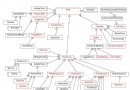
Android 裡所有控件都繼承自 android.view.View,而 android.view.ViewGroup 是 View 最重要的子類別,絕大多數的佈局(l
 Android 開發者入門指南(一):從零開始到開發環境建置
適合誰閱讀 這篇指南適合初次接觸 Java 或 Android 的讀者,尤其是希望系統性建立基礎、卻不知道從哪裡開始的人。若你已經具備部分基礎,也可以依照目錄快速補齊環境
 RecyclerView 局部刷新踩坑全記錄:payload 參數才是正解
WeTest 導讀 用過 RecyclerView 的人都知道它比 ListView 靈活得多,但坑也埋得同樣深。本文是騰訊開發工程師的一次實戰記錄:一個看似簡單的「點擊