

編輯:關於 Android 程式設計
今天做了一些拍照、相冊裁剪功能,希望可以幫到大家!不多說了,直接貼程式碼實際一點。
<ImageButton android:id="@+id/imageButton1"
    android:layout_width="wrap_content"
    android:layout_height="wrap_content"
    android:src="@drawable/xiaoma" />
<Button android:id="@+id/button1"
    android:layout_width="wrap_content"
    android:layout_height="wrap_content"
    android:layout_alignParentBottom="true"
    android:layout_alignParentRight="true"
    android:text="獲取圖片" />
<ImageView android:id="@+id/imageView1"
    android:layout_width="wrap_content"
    android:layout_height="wrap_content"
    android:layout_alignParentLeft="true"
    android:layout_below="@+id/imageButton1"
    android:background="@drawable/xiaoma"/>
/**
 * 圖片裁剪功能測試
 */
public class PicCutDemoActivity extends Activity implements OnClickListener {
    private ImageButton ib = null;
    private ImageView iv = null;
    private Button btn = null;

    @Override
    public void onCreate(Bundle savedInstanceState) {
        super.onCreate(savedInstanceState);
        setContentView(R.layout.main);
        init();
    }

    // 初始化方法
    private void init() {
        ib = (ImageButton) findViewById(R.id.imageButton1);
        iv = (ImageView) findViewById(R.id.imageView1);
        btn = (Button) findViewById(R.id.button1);
        ib.setOnClickListener(this);
        iv.setOnClickListener(this);
        btn.setOnClickListener(this);
    }

    // 控件點擊事件
    @Override
    public void onClick(View v) {
        switch (v.getId()) {
            case R.id.imageButton1:
                ShowPickDialog();
                break;
            case R.id.imageView1:
                ShowPickDialog();
                break;
            case R.id.button1:
                ShowPickDialog();
                break;
            default:
                break;
        }
    }

    // 選擇提示對話框
    private void ShowPickDialog() {
        new AlertDialog.Builder(this)
            .setTitle("設置頭像...")
            .setNegativeButton("相冊", new DialogInterface.OnClickListener() {
                public void onClick(DialogInterface dialog, int which) {
                    dialog.dismiss();
                    Intent intent = new Intent(Intent.ACTION_PICK, null);
                    // 設置數據類型,如果要限制上傳類型可寫成 image/jpeg、image/png 等
                    intent.setDataAndType(MediaStore.Images.Media.EXTERNAL_CONTENT_URI, "image/*");
                    startActivityForResult(intent, 1);
                }
            })
            .setPositiveButton("拍照", new DialogInterface.OnClickListener() {
                public void onClick(DialogInterface dialog, int whichButton) {
                    dialog.dismiss();
                    // 調用系統相機拍照,並指定照片存儲路徑
                    Intent intent = new Intent(MediaStore.ACTION_IMAGE_CAPTURE);
                    intent.putExtra(MediaStore.EXTRA_OUTPUT,
                            Uri.fromFile(new File(Environment.getExternalStorageDirectory(), "xiaoma.jpg")));
                    startActivityForResult(intent, 2);
                }
            }).show();
    }

    @Override
    protected void onActivityResult(int requestCode, int resultCode, Intent data) {
        switch (requestCode) {
            // 直接從相冊獲取
            case 1:
                startPhotoZoom(data.getData());
                break;
            // 調用相機拍照
            case 2:
                File temp = new File(Environment.getExternalStorageDirectory() + "/xiaoma.jpg");
                startPhotoZoom(Uri.fromFile(temp));
                break;
            // 取得裁剪後的圖片
            case 3:
                // 非空判斷一定要驗證,否則重新裁剪時會出問題
                if (data != null) {
                    setPicToView(data);
                }
                break;
            default:
                break;
        }
        super.onActivityResult(requestCode, resultCode, data);
    }

    // 裁剪圖片方法
    public void startPhotoZoom(Uri uri) {
        Intent intent = new Intent("com.android.camera.action.CROP");
        intent.setDataAndType(uri, "image/*");
        intent.putExtra("crop", "true");
        // aspectX、aspectY 是寬高的比例
        intent.putExtra("aspectX", 1);
        intent.putExtra("aspectY", 1);
        // outputX、outputY 是裁剪圖片的寬高
        intent.putExtra("outputX", 150);
        intent.putExtra("outputY", 150);
        intent.putExtra("return-data", true);
        startActivityForResult(intent, 3);
    }

    // 保存裁剪之後的圖片數據
    private void setPicToView(Intent picdata) {
        Bundle extras = picdata.getExtras();
        if (extras != null) {
            Bitmap photo = extras.getParcelable("data");
            Drawable drawable = new BitmapDrawable(photo);
            ib.setBackgroundDrawable(drawable);
            iv.setBackgroundDrawable(drawable);
        }
    }
}
主要程式碼已貼完畢。這裡透過 AlertDialog 提供「相冊」與「拍照」兩個選項,並以 startPhotoZoom 呼叫系統裁剪功能,最後在 setPicToView 中將裁剪後的圖片顯示到控制項上。試試看吧!
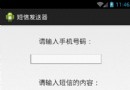 Android基礎實戰:手把手寫一個短信發送器
這是一個很典型的入門練習:做一個短信發送器,填號碼、填內容、點擊發送。看似簡單,但裡面涵蓋了 SmsManager 的使用、長短信拆分、空值校驗等幾個常見知識點。 佈局
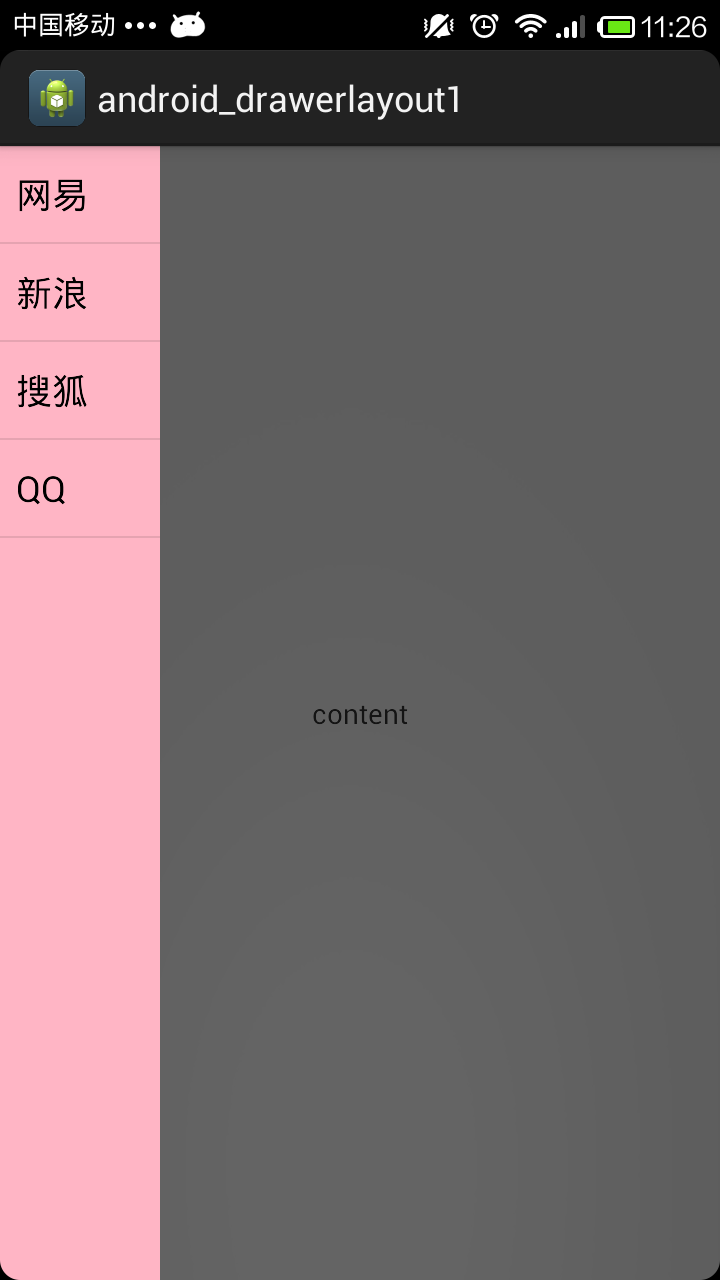 用 DrawerLayout 元件實作側滑抽屜
DrawerLayout 同樣來自 v4 套件,直接繼承自 ViewGroup,本質是個容器。有了它,抽屜效果幾乎不必寫額外程式碼,只要遵守兩條布局約定。 兩條規則 1
 Android ListView 詳解:適配器、視圖重用與案例
ListView 是 Android 早期非常常用的列表元件,能根據資料量自動捲動顯示。要完成一個列表,通常需要 ListView、Adapter 與資料來源三者搭配。
 Android 反編譯與二次打包實戰(學習版)
Android 反編譯與二次打包常被用於學習、除錯與安全研究。本文以一個簡單範例說明流程,重點在理解原理,並非鼓勵修改他人應用。所有操作應限於自有應用或合法授權範圍。常用