

編輯:關於 Android 程式設計
這個問題其實很好解決,只需兩個步驟。
找到 C:\Windows\System32\drivers\etc 這個路徑下的 hosts 檔案,打開後在後面加上以下幾行位址即可:
127.0.0.1 localhost
#Google 主頁
203.208.46.146 www.google.com
#這行是為了方便打開 Android 開發官網,現在好像不 VPN 也可以打開
74.125.113.121 developer.android.com
#更新的內容從以下位址下載
203.208.46.146 dl.google.com
203.208.46.146 dl-ssl.google.com
這的原理就是位址重定向:跳過了 Google 的域名解析那一關,直接讓用戶端去訪問對應的 IP 位址。
打開你的 Android SDK Manager,依序進入 Tools → Options,勾選 Others 下方的 force 核取方塊,這樣就搞定了。
如此一來,你在更新 SDK 版本的時候,速度就會快如飛。希望這能幫到你們。
 用 Gson 解析網路 JSON,做出一個美團風格的列表頁
這篇筆記記錄一個完整的小實作:從網路抓 JSON 資料、用 Gson 反序列化成物件、再餵給 ListView,做出一個類似美團「附近商家」風格的列表。重點不在畫面多華麗
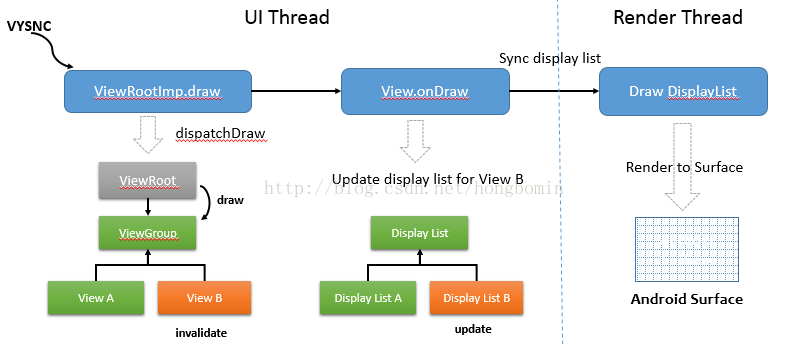 Android L 的 Render 線程與 Chromium WebView 渲染流水線整合分析
摘要:Android L 在圖形渲染上做了重要改進——引入了一條專門的渲染線程。UI 線程負責生成顯示列表(DisplayList),渲染線程則負責重放(playback
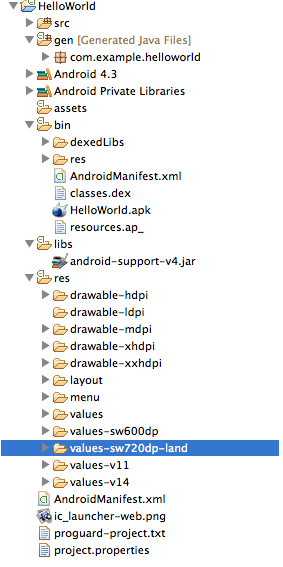 Android 應用工程目錄結構與各項作用介紹
剛接觸 Android 開發時,專案裡那一長串資料夾名稱常讓人摸不著頭緒。以下逐一說明各目錄與檔案的用途,以及哪些是可以改的、哪些是自動產生的。 1. src 存放
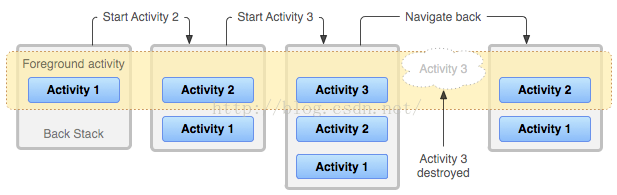 深入解析 Android Activity 的啟動模式與任務棧運作機制
先前的文章裡,筆者已經談過 LaunchMode 的作用,並盡量避開抽象的棧概念,用 GIF 動圖把四種啟動模式講得通俗易懂。這一篇則要更進一步,把「啟動模式」與「任務棧