

編輯:關於 Android 程式設計
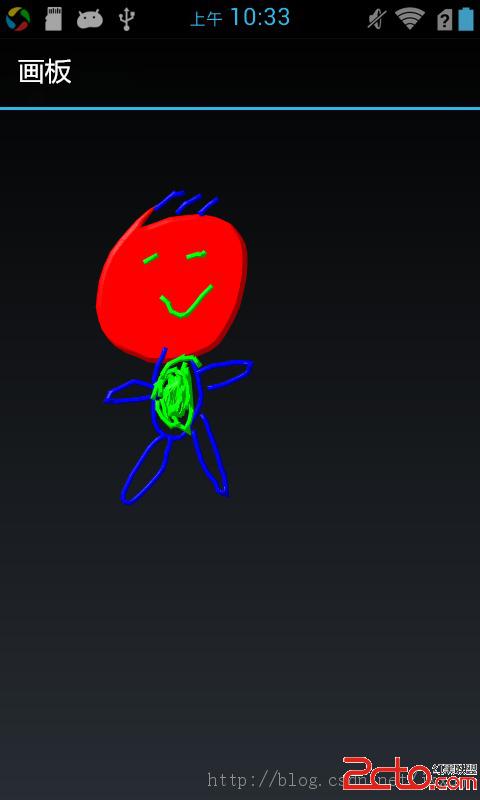
做一個手寫板,核心觀念是「雙 Canvas」:一個是系統提供、直接畫到螢幕的 Canvas;另一個是我們自己配置在記憶體中的 Bitmap 上的 Canvas,用來保存已經畫好的筆跡。手勢繪製時先畫到緩衝區,抬手時再把緩衝區整塊貼回螢幕,這樣就不必重繪所有歷史筆畫。
import android.content.Context;
import android.graphics.Bitmap;
import android.graphics.Bitmap.Config;
import android.graphics.Canvas;
import android.graphics.Color;
import android.graphics.Paint;
import android.graphics.Path;
import android.util.AttributeSet;
import android.view.MotionEvent;
import android.view.View;

public class DrawView extends View {
    float preX;
    float preY;
    private Path path;
    public Paint paint = null;

    final int VIEW_WIDTH = 480;    // 可依手機解析度調整
    final int VIEW_HEIGHT = 800;

    // 記憶體中的圖片,作為緩衝區
    Bitmap cacheBitmap = null;
    // cacheBitmap 上的 Canvas
    Canvas cacheCanvas = null;

    public DrawView(Context context, AttributeSet set) {
        super(context, set);
        // 建立與 View 同尺寸的緩衝區
        cacheBitmap = Bitmap.createBitmap(VIEW_WIDTH, VIEW_HEIGHT, Config.ARGB_8888);
        cacheCanvas = new Canvas();
        path = new Path();
        // 讓 cacheCanvas 繪製到記憶體中的 cacheBitmap
        cacheCanvas.setBitmap(cacheBitmap);

        paint = new Paint(Paint.DITHER_FLAG);
        paint.setColor(Color.RED);
        paint.setStyle(Paint.Style.STROKE);
        paint.setStrokeWidth(1);
        paint.setAntiAlias(true);   // 反鋸齒
        paint.setDither(true);      // 色彩抖動,漸層更順
    }

    @Override
    public boolean onTouchEvent(MotionEvent event) {
        float x = event.getX();
        float y = event.getY();
        switch (event.getAction()) {
        case MotionEvent.ACTION_DOWN:   // 手指按下
            path.moveTo(x, y);
            preX = x;
            preY = y;
            break;
        case MotionEvent.ACTION_MOVE:   // 手指移動
            path.quadTo(preX, preY, x, y);   // 二次曲線,線條更順
            preX = x;
            preY = y;
            break;
        case MotionEvent.ACTION_UP:     // 手指放開
            cacheCanvas.drawPath(path, paint);   // 定稿到緩衝區
            path.reset();
            break;
        }
        invalidate();
        return true;   // 表示事件已處理
    }

    @Override
    public void onDraw(Canvas canvas) {
        Paint bmpPaint = new Paint();
        canvas.drawBitmap(cacheBitmap, 0, 0, bmpPaint);   // 貼上已定稿的筆跡
        canvas.drawPath(path, paint);                     // 畫上正在進行中的筆跡
    }
}
import android.app.Activity;
import android.graphics.BlurMaskFilter;
import android.graphics.Color;
import android.graphics.EmbossMaskFilter;
import android.os.Bundle;
import android.view.Menu;
import android.view.MenuInflater;
import android.view.MenuItem;

public class HandDraw extends Activity {
    /* MaskFilter 可以為 Paint 分配邊緣效果,對 Paint 邊緣的 alpha 通道做轉換。
       Android 內建的兩種:
       BlurMaskFilter   —— 指定模糊樣式與半徑,處理 Paint 邊緣
       EmbossMaskFilter —— 指定光源方向與環境光強度,加上浮雕效果
       使用方式:paint.setMaskFilter(...) */
    EmbossMaskFilter emboss;
    BlurMaskFilter blur;

    @Override
    public void onCreate(Bundle savedInstanceState) {
        super.onCreate(savedInstanceState);
        setContentView(R.layout.main);
        emboss = new EmbossMaskFilter(new float[] { 1.5f, 1.5f, 1.5f },
                0.6f, 6, 4.2f);
        blur = new BlurMaskFilter(8, BlurMaskFilter.Blur.NORMAL);
    }

    @Override
    // 建立選項選單
    public boolean onCreateOptionsMenu(Menu menu) {
        MenuInflater inflator = new MenuInflater(this);
        inflator.inflate(R.menu.my_menu, menu);
        return super.onCreateOptionsMenu(menu);
    }

    @Override
    // 選單項被點擊後的回呼
    public boolean onOptionsItemSelected(MenuItem mi) {
        DrawView dv = (DrawView) findViewById(R.id.draw);
        switch (mi.getItemId()) {
        case R.id.red:
            dv.paint.setColor(Color.RED);
            mi.setChecked(true);
            break;
        case R.id.green:
            dv.paint.setColor(Color.GREEN);
            mi.setChecked(true);
            break;
        case R.id.blue:
            dv.paint.setColor(Color.BLUE);
            mi.setChecked(true);
            break;
        case R.id.width_1:
            dv.paint.setStrokeWidth(1);
            break;
        case R.id.width_3:
            dv.paint.setStrokeWidth(3);
            break;
        case R.id.width_5:
            dv.paint.setStrokeWidth(5);
            break;
        case R.id.blur:
            dv.paint.setMaskFilter(blur);
            break;
        case R.id.emboss:
            dv.paint.setMaskFilter(emboss);
            break;
        }
        return true;
    }
}
<?xml version="1.0" encoding="utf-8"?>
<menu xmlns:android="https://schemas.android.com/apk/res/android">
    <item android:title="@string/color">
        <menu>
            <!-- 單選群組 -->
            <group android:checkableBehavior="single">
                <item android:id="@+id/red"   android:title="@string/color_red"/>
                <item android:id="@+id/green" android:title="@string/color_green"/>
                <item android:id="@+id/blue"  android:title="@string/color_blue"/>
            </group>
        </menu>
    </item>
    <item android:title="@string/width">
        <menu>
            <group>
                <item android:id="@+id/width_1" android:title="@string/width_1"/>
                <item android:id="@+id/width_3" android:title="@string/width_3"/>
                <item android:id="@+id/width_5" android:title="@string/width_5"/>
            </group>
        </menu>
    </item>
    <item android:id="@+id/blur"   android:title="@string/blur"/>
    <item android:id="@+id/emboss" android:title="@string/emboss"/>
</menu>
一是 VIEW_WIDTH / VIEW_HEIGHT 寫死會在不同解析度的裝置上出問題,實務上應該用 DisplayMetrics 動態取得,並在 onSizeChanged 中重建緩衝區(重建前記得把舊圖畫上去,否則旋轉螢幕後筆跡會全部消失)。
二是 MaskFilter 與硬體加速不相容,若在 Android 3.0 以上的裝置上發現模糊或浮雕沒作用,記得呼叫 setLayerType(View.LAYER_TYPE_SOFTWARE, null) 把這個 View 切回軟體繪製。
 ViewPager 入門實作:View 與 Fragment 兩種載入方式
本文示範 ViewPager 的兩種常見用法:第一種是把 View 轉為物件來載入,第二種則是透過 Fragment 載入視圖。先看效果圖:資源包含 2 個 Java 檔
 Android 二維碼生成與識別:基於 ZXing 庫的實戰(附源碼)
二維碼可謂是移動互聯網時代最普及的技術之一,大街小巷、各類應用裡隨處可見。本文以實現為導向,帶大家用 Google 的 ZXing 庫完成兩件事:生成二維碼,以及通過攝像
 AutoCompleteTextView 實現輸入自動提示
一、簡介 1、AutoCompleteTextView 的作用,是在用戶輸入時自動給出匹配的提示,讓選擇更快。 2、從類結構圖可以看到,它繼承自 EditText:
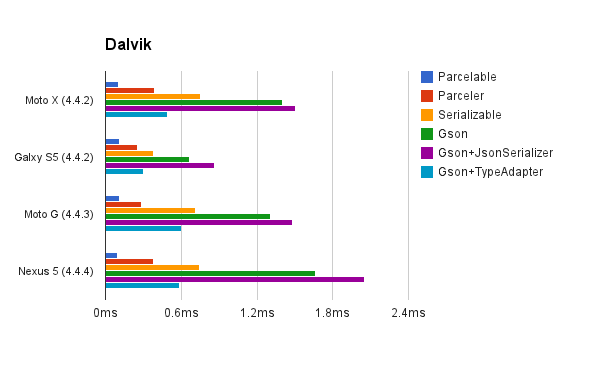 Android 中傳遞物件的五種做法與效能比較
在 Android 中,Activity 與 Fragment 之間傳遞物件,可以把物件序列化後存入 Bundle 或 Intent,也可以轉成 JSON 字串再傳。序列