

編輯:關於 Android 程式設計
先吐槽一句:最怕是客戶臨時改需求……另外網上大部分資料都不太靠譜,因為它們並非針對你的具體需求而寫,別照抄,只能從多種答案中總結出自己的方法。
所謂「不規則背景圖片」,指的是色彩沒有統一規律(例如戶外照片),而非圖形不規則。在 Android 中,為了盡量避免佈局問題,我們通常會使用統一色調或有變色規律的圖片作為背景,因為這樣容易處理(可用 .9 圖)。但遇到變態需求時,就別無他法了。
一般來說,做自適應背景盡量使用單色或有規則的圖,這樣可用 .9 圖無限拉伸且不变形(.9 圖是 Android 開發必備技能,請自行了解 draw9patch 的用法)。由於 Android 有各種不同螢幕、像素與密度的機型,若應用面向廣泛,就必須做到各種機型匹配。以下三步必不可少:
第一步:做多套圖。並非所有 Activity 都要做多套圖,主要是針對加載了那些不規則圖片的 Activity。按 hdpi(480×800)、ldpi(320×480)、mdpi(240×320)、xhdpi(720×1280) 四個資料夾各放一套(檔名相同)。
第二步:針對多套圖做多套佈局。別以為解決圖片就完事了——若佈局中寫死了高或寬度,螢幕解析度的大小也會影響佈局。把同一個佈局(檔名相同)放到不同資料夾中。注意:在 res 下新建名為 layout-800x480 的資料夾來放對應 hdpi 圖的佈局,依此類推,且尺寸要寫在前面(如 800x480),否則會報錯。
第三步:用 Bitmap.createBitmap() 切割圖片。以適應應用程式的寬高(注意是應用程式的高度,並非螢幕高度——若非滿屏,還要減去通知欄的高度)。
若直接用 480×800 的圖作為背景,你會發現它還是被壓扁了。為什麼?因為 800 是螢幕高度,而你的應用未必是全屏顯示的,那就必須在 800 上減去通知欄的高度,這才是真正的應用程式高度。
你可能會想:那我叫美工切圖時直接減去通知欄高度就好啦?但你能保證所有手機的通知欄高度都一樣嗎?平板呢?非主流改過通知欄高度的呢?因此,正確做法是在程式碼中動態獲取通知欄高度並減去,得到真正的應用程式高度 A(假設為 750)。此時圖片是 800、背景高是 750,就會被壓扁。折中辦法是:把螢幕無法顯示的那部分圖(例如底部)切割掉,將損失降到最低;寬度則讓它自適應,若寬度多出來就把寬度切掉。
public class MainActivity extends Activity {
    RelativeLayout a;

    @SuppressLint("NewApi")
    @Override
    public void onCreate(Bundle savedInstanceState) {
        super.onCreate(savedInstanceState);
        setContentView(R.layout.activity_main);
        a = (RelativeLayout) findViewById(R.id.a);

        int i = getStatusBarHeight(this); // 通知欄高度
        Bitmap bm = BitmapFactory.decodeResource(getResources(), R.drawable.main_bg);

        DisplayMetrics metric = new DisplayMetrics();
        getWindowManager().getDefaultDisplay().getMetrics(metric);
        int width = metric.widthPixels;   // 螢幕寬度(像素)
        int height = metric.heightPixels; // 螢幕高度(像素)

        // 依實際應用高度切割,避免變形
        Bitmap bm1 = bm.createBitmap(bm, 0, 0, width, height - i);
        Drawable bd = new BitmapDrawable(getResources(), bm1);
        a.setBackground(bd);
    }

    // 獲取通知欄高度
    public static int getStatusBarHeight(Context context) {
        Class<?> c = null;
        Object obj = null;
        Field field = null;
        int x = 0, statusBarHeight = 0;
        try {
            c = Class.forName("com.android.internal.R$dimen");
            obj = c.newInstance();
            field = c.getField("status_bar_height");
            x = Integer.parseInt(field.get(obj).toString());
            statusBarHeight = context.getResources().getDimensionPixelSize(x);
        } catch (Exception e1) {
            e1.printStackTrace();
        }
        return statusBarHeight;
    }
}
至於還有一些 768×1280 之類的螢幕,同樣可以用切割的方式來處理。透過 Bitmap.createBitmap 從指定位置切割位圖,你能靈活應對各種解析度的自適應需求。
 App 產品研發(九):網絡傳輸協議的選擇與實踐
上一篇談的是 App 的數據統計,大致分為導入第三方服務與自行實作兩條路。一般情況下第三方服務已能滿足絕大多數需求,只有對數據敏感度要求較高的產品,自建統計才是更好的選擇
 Android Socket 編程學習筆記
Socket 通常也稱作「套接字」,用於描述 IP 地址與端口,是通信鏈路的一個句柄。Internet 上的主機通常運行了多個服務軟件,同時提供多種服務,每種服務都會打開
 Android Sensor詳解(2):如何移植ADSP中的Sensor
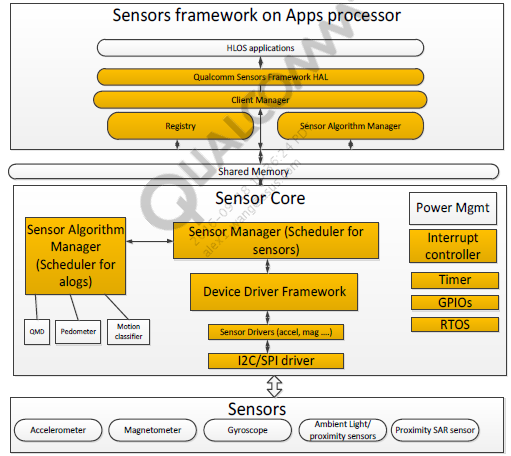
一、ADSP sensor概觀 在先前粗略介紹sensor時,已談到sensor的整體架構,這裡進一步將它具體化,一起來看看高通的sensor架構。 透過下圖可以清楚看到
 Android 屬性動畫進階:補充說明與實用技巧
目錄 本文概述、動畫補充說明、屬性動畫的 View 加載方式、TypeEvaluator 的使用、TimeInterpolator、LayoutTransition、Ot