

編輯:關於 Android 程式設計
把 jar 檔直接貼進專案後,右鍵選單裡確實有「Add as Library」這個選項,但點下去之後新加入的 jar 依然沒有被編進來,類別全都找不到。
想找 Eclipse 時代那種手動設定 library path 的地方,卻翻不到類似設定;查了資料才發現,Android Studio 會自動把 libs 目錄底下的 jar 全部納入,本來就不需要手動指定。既然如此,問題就不在設定上。
抱著姑且一試的心態重啟了 IDE——結果新的 jar 就自動進到專案裡了。
Android Studio 早期版本的 Gradle 同步機制,對新增的依賴檔案並不會即時感知;「Add as Library」這個動作在部分版本上也只是寫入設定,不會主動觸發重新索引。因此檔案雖然確實放對了位置,建置時卻仍採用舊的依賴清單。
app/libs/ 底下,而非專案根目錄或其他位置。build.gradle 的 dependencies 區塊中明確宣告:compile fileTree(dir: 'libs', include: ['*.jar'])換句話說,這類「加了卻沒生效」的狀況,多半不是設定錯誤,而是 IDE 的索引與同步尚未更新。先重啟試一次,往往比繼續翻設定來得有效。
 Android 各種 Span 整理:用 SpannableStringBuilder 做行內樣式
前言 android.text.style 套件底下有一批 Span 類,能讓 TextView 裡的片段文字各自擁有不同的顏色、字體、大小,甚至可點擊。搭配 Spann
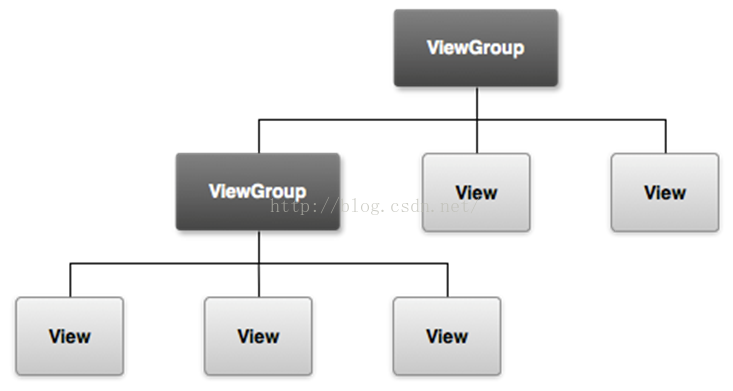 Android UI 入門:視圖體系與常用控制項全梳理
一、UI 是什麼 對 App 來說,使用者介面幾乎就是全部——使用者看得見、點得到的一切都屬於 UI。Android 的 UI 大致可以分成系統提供的元件與自定義元件兩類
 Android 佈局圓角邊框:shape drawable 與 LinearLayout 背景應用
圓角邊框是 Android 介面常見的視覺元素。透過 shape drawable,可以只設定背景色、邊框與四角半徑,不必額外切圖。 建立 shape 在 drawabl
 Android 開發踩坑:Fragment 使用動畫引發 Unknown animation name: objectAnimator 異常
為 Fragment 製作切換動畫時,啟動後遇到了一個異常: Caused by: java.lang.RuntimeException: Unknown animat