

編輯:關於 Android 程式設計
上一篇講了 HAL 層,這一篇具體在應用層調用 HAL,實現預覽與拍照功能。
先貼兩個核心文件的源碼。
Fimcgzsd.java:主要是一些 HAL 層的接口函數聲明。
package com.dao.usbcam;

public class Fimcgzsd {
    static public native int open(byte[] devname);
    static public native int qbuf(int index);
    static public native int streamon();
    static public native int streamoff();
    static public native int dqbuf(byte[] videodata);
    static public native int release();
    static public native int init(int width, int height, int numbuf);

    static {
        System.loadLibrary("fimcgzsd");
    }
}
MainActivity.java:
package com.dao.usbcam;

import java.io.File;
import java.io.FileNotFoundException;
import java.io.FileOutputStream;
import java.io.IOException;
import android.app.Activity;
import android.graphics.Bitmap;
import android.graphics.BitmapFactory;
import android.os.Bundle;
import android.os.Environment;
import android.os.Handler;
import android.text.format.Time;
import android.view.Menu;
import android.view.View;
import android.view.Window;
import android.view.WindowManager;
import android.view.View.OnClickListener;
import android.widget.Button;
import android.widget.ImageView;
import android.widget.Toast;

public class MainActivity extends Activity {
    private ImageView mImag;
    private int width = 640;
    private int height = 480;
    private String devname = "/dev/video3";
    private byte[] mdata;
    private Handler mHandler;
    private int numbuf = 0;
    private int index = 0;
    private int ret = 0;
    public Button mcap;
    private Bitmap bitmap;

    @Override
    protected void onCreate(Bundle savedInstanceState) {
        super.onCreate(savedInstanceState);
        requestWindowFeature(Window.FEATURE_NO_TITLE);
        getWindow().setFlags(WindowManager.LayoutParams.FLAG_FULLSCREEN,
                WindowManager.LayoutParams.FLAG_FULLSCREEN);
        setContentView(R.layout.activity_main);
        mImag = (ImageView) findViewById(R.id.mimg);
        mcap = (Button) findViewById(R.id.mcap);

        numbuf = 4;
        mdata = new byte[width * height * numbuf];
        ret = Fimcgzsd.open(devname.getBytes());
        if (ret < 0) finish();
        ret = Fimcgzsd.init(width, height, numbuf);
        if (ret < 0) finish();
        ret = Fimcgzsd.streamon();
        if (ret < 0) finish();

        mHandler = new Handler();
        new StartThread().start();
        mcap.setOnClickListener(new CaptureListener());
    }

    final Runnable mUpdateUI = new Runnable() {
        @Override
        public void run() {
            mImag.setImageBitmap(bitmap);
        }
    };

    class StartThread extends Thread {
        @Override
        public void run() {
            while (true) {
                index = Fimcgzsd.dqbuf(mdata);
                if (index < 0) {
                    onDestroy();
                    break;
                }
                mHandler.post(mUpdateUI);
                bitmap = BitmapFactory.decodeByteArray(mdata, 0, width * height);
                Fimcgzsd.qbuf(index);
            }
        }
    }

    public static void saveMyBitmap(Bitmap mBitmap) {
        Time mtime = new Time();
        mtime.setToNow();
        File fdir = new File(Environment.getExternalStorageDirectory().getPath() + "/DCIM/" + "/gzsd/");
        if (!fdir.exists()) {
            fdir.mkdir();
        }
        File f = new File(Environment.getExternalStorageDirectory().getPath() + "/DCIM/" + "/gzsd/"
                + mtime.year + mtime.month + mtime.monthDay + mtime.hour + mtime.minute + mtime.second + ".png");
        try {
            f.createNewFile();
        } catch (IOException e) {
            e.printStackTrace();
        }
        FileOutputStream fOut = null;
        try {
            fOut = new FileOutputStream(f);
            mBitmap.compress(Bitmap.CompressFormat.PNG, 100, fOut);
            fOut.flush();
            fOut.close();
        } catch (Exception e) {
            e.printStackTrace();
        }
    }

    class CaptureListener implements OnClickListener {
        @Override
        public void onClick(View v) {
            saveMyBitmap(bitmap);
            Toast.makeText(MainActivity.this, "Capture Successfully", Toast.LENGTH_LONG).show();
        }
    }

    @Override
    protected void onDestroy() {
        super.onDestroy();
        Fimcgzsd.release();
    }

    @Override
    public boolean onCreateOptionsMenu(Menu menu) {
        getMenuInflater().inflate(R.menu.main, menu);
        finish();
        return true;
    }
}
整體過程其實很簡單:
首先 open。這裡 USB camera 設備為 /dev/video3,為了修改方便,我把這個參數放在應用層再傳到 HAL 層,分辨率為 640×480。
然後 init,傳入寬、高以及緩沖幀的數目:
Fimcgzsd.init(width, height, numbuf);
接著開啟視頻流:
Fimcgzsd.streamon();
然後另開一個線程循環獲取數據。由於這裡獲取到的數據本身已經是 jpeg 格式,我直接用 BitmapFactory 把它轉成 bitmap 並用 ImageView 顯示,省了不少事。
效果圖如下:
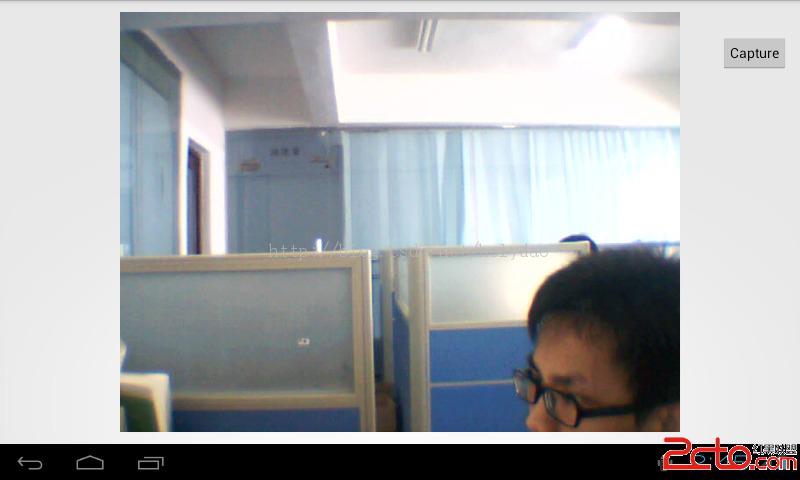
這是一顆 30 萬像素的攝像頭,目前拍照功能似乎還有問題,可能是驅動的緣故,仍在繼續研究中。
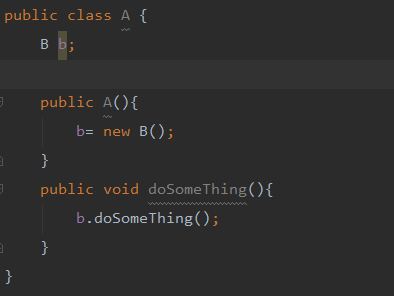 帶著疑惑走進 Dagger2:從依賴注入到注解的實戰
Dagger2 最初由 Square 研發,後交由 Google 維護,是一款依賴注入(Dependency Injection,簡稱 DI)框架。它之所以越來越受歡迎,
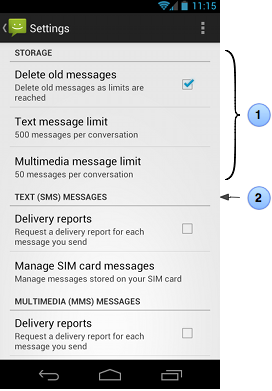 Android 官方文檔導讀:用 Preference API 打造設定頁面
設定頁面(Settings)用來讓使用者調整並保存 App 的特性與行為——日夜模式、清除快取、是否允許推播通知等等,幾乎每個稍具規模的 App 都有這一頁。 在 And
 AndroidAnnotations 注解框架詳解:用注解省下大量樣板程式碼
AndroidAnnotations(以下簡稱 AA)是一個開源框架,目標是加快 Android 開發效率。透過它開放的一組注解 API,幾乎可以套用在任何地方,大幅削減
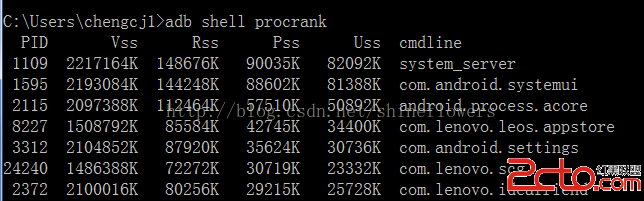 Android:用 procrank 查看記憶體使用情況
使用 adb shell procrank 手機中的 sh 是經過精簡的,有些機型可能沒有 procrank 指令,這時可以改用 Genymotion 模擬器,或自行安裝