

編輯:關於 Android 程式設計
剛開始學 Android,用 Gallery 做了一個小 demo 順手記錄下來。Gallery 本質上就是一個橫向可滑動的選單,搭配 BaseAdapter 就能把一批圖片排成一列。
package com.example.galleryex02; import android.app.Activity; import android.content.Context; import android.os.Bundle; import android.view.MotionEvent; import android.view.View; import android.view.ViewGroup; import android.widget.BaseAdapter; import android.widget.Gallery; import android.widget.ImageView; public class MainActivity extends Activity { @Override public void onCreate(Bundle savedInstanceState) { super.onCreate(savedInstanceState); setContentView(R.layout.main); setTitle("電影海報"); Gallery gallery = (Gallery) findViewById(R.id.gallery1); MyGalleryAdapter galAdapter = new MyGalleryAdapter(this); gallery.setAdapter(galAdapter); } public class MyGalleryAdapter extends BaseAdapter { Context context; Integer[] posterID = { R.drawable.mov11, R.drawable.mov12, R.drawable.mov13, R.drawable.mov14, R.drawable.mov15, R.drawable.mov16, R.drawable.mov17, R.drawable.mov18, R.drawable.mov19, R.drawable.mov20 }; public MyGalleryAdapter(Context c) { context = c; } public int getCount() { // TODO Auto-generated method stub return posterID.length; } public Object getItem(int arg0) { // TODO Auto-generated method stub return null; } public long getItemId(int position) { // TODO Auto-generated method stub return 0; } public View getView(int position, View convertView, ViewGroup parent) { ImageView imageview = new ImageView(context); imageview.setLayoutParams(new Gallery.LayoutParams(100, 150)); //設置image大小 imageview.setScaleType(ImageView.ScaleType.FIT_CENTER); imageview.setPadding(5, 5, 5, 5); imageview.setImageResource(posterID[position]); final int pos = position; //點擊galley的image的時候 imageview.setOnTouchListener(new View.OnTouchListener() { public boolean onTouch(View v, MotionEvent event) { ImageView ivPoster = (ImageView) findViewById(R.id.ivPoster); ivPoster.setScaleType(ImageView.ScaleType.FIT_CENTER); ivPoster.setImageResource(posterID[pos]); return false; } }); return imageview; } } }
幾個可以留意的地方:getView 裡每次都用 position 對應 posterID 陣列取圖,觸摸時再把該圖更新到大圖的 ImageView 上;Gallery.LayoutParams 決定縮圖尺寸,setPadding 則負責項目間距。
實際跑起來的樣子:
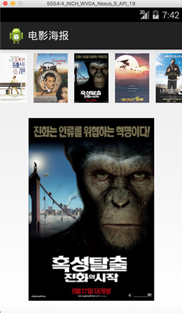
補充一點:Gallery 在 API 14 之後已被標記為 deprecated,官方建議改用 HorizontalScrollView 搭配 RecyclerView 自行實作,但作為理解 Adapter 與 Gallery.LayoutParams 的入門練習,它仍然很好上手。
 AndroidEventBus:輕量級事件總線框架設計解析
為什麼需要事件總線 先看一段傳統寫法。ActivityA 要接收 ActivityB 發出的資料,得自己註冊廣播接收器: // ActivityA 中註冊廣播接收器
 備忘錄模式:在不破壞封裝的前提下保存與恢復對象狀態
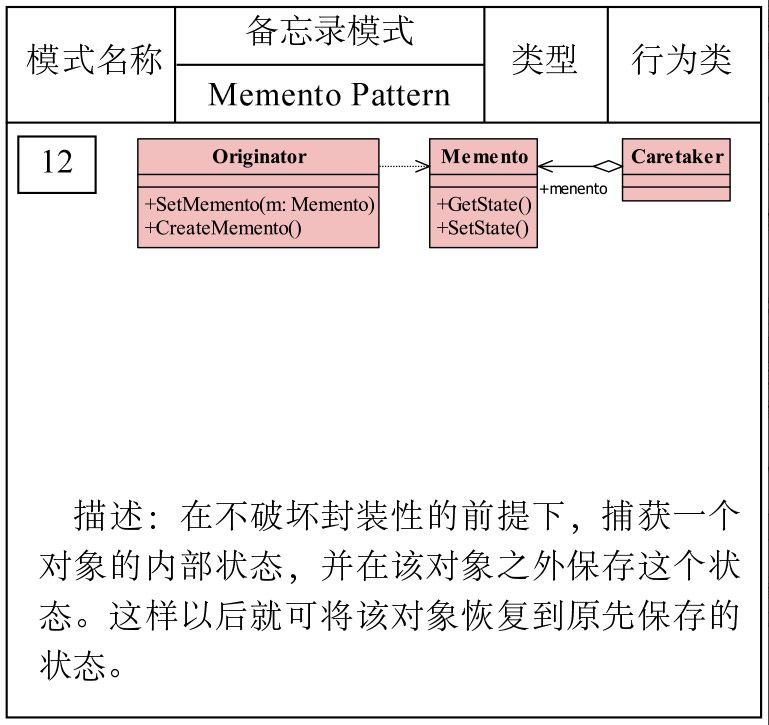
一、模式定義 備忘錄(Memento)模式做的事很樸素:在不破壞封裝性的前提下,捕獲一個對象的內部狀態,並在該對象之外保存這個狀態,之後可以把對象恢復到保存時的那一刻。
 Android 五大資料儲存方式完整解析:SharedPreferences、檔案、SQLite、ContentProvider 與網路
資料要存哪裡,是每個 App 一開始就得回答的問題。Android 提供了五種主要方式,各自的適用場景差異很大,選錯了後面改起來很痛苦。以下逐一拆解原理、API 與實作。
 自定義 View 溫故(二):Xfermode 圖像遮罩與 Canvas 的平移、旋轉、縮放
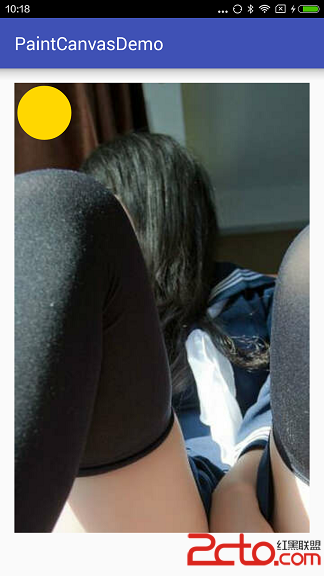
上一篇把基礎概念梳理過,也畫了個圓。這篇接著談兩件事:用 Xfermode 做圖像遮罩,以及 Canvas 的各種座標變換。 Xfermode:合成模式 Xfermode