

編輯:關於 Android 程式設計
原本已經做到「點擊按鈕後,依螢幕中心座標查詢周邊興趣點」。這次要改成:進入 App 之後就直接顯示興趣點,不需要使用者多按一次。
粗略一想似乎很簡單——進入地圖後觸發一次類似 click 的事件就好了。完整流程是:
onMapLoadFinish() 回呼中接續後續程式碼);實際執行時,這段程式碼仍然會拋出空指針:
GeoPoint pPoint = mMapView.getProjection().fromPixels(0, 0);
float la = (float) (pPoint.getLatitudeE6() / 1000000.0);
float lo = (float) (pPoint.getLongitudeE6() / 1000000.0);
後來在百度開發者論壇提問才找到原因:取得螢幕座標的函數必須等 OpenGL 繪製完成才能用。地圖「載入完成」與「渲染就緒」是兩個不同時機,前者先發生。
最省事的做法是在地圖載入完成後延遲一段時間:
@Override
public void onMapLoadFinish() {
    // TODO
    new Handler().postDelayed(new Runnable() {
        @Override
        public void run() {
            showLoggingIntheScreen();
        }
    }, 2000);
}
private void showLoggingIntheScreen() {

    // 取得螢幕中心點的螢幕座標偏移
    Point p = mMapView.getCenterPixel();

    // 轉成地理座標
    GeoPoint pPoint = mMapView.getProjection().fromPixels(p.x, p.y);
    float la = (float) (pPoint.getLatitudeE6() / 1000000.0);
    float lo = (float) (pPoint.getLongitudeE6() / 1000000.0);
    System.out.println("可能中心點:" + la + " long:" + lo);

    String pixsCenterPoint = "" + lo + "," + la;

    // 清除可能殘留的 popup,順便解決點擊圖片不彈出的問題
    if (popImageview != null) popImageview.hidePop();
    if (pop != null) pop.hidePop();

    // 清理地圖上的所有 overlay
    mMapView.getOverlays().clear();

    // 注意:圖片無法靠 getOverlays().clear() 清除,必須另外 removeView
    mMapView.removeView(imageView_popPhoto);
    mMapView.refresh();

    // 畫出自己所在的位置
    mylocationOverlay = new MyLocationOverlay(mMapView);
    mylocationOverlay.enableCompass();
    mMapView.getOverlays().add(mylocationOverlay);

    // 進行周邊搜尋
    NearbySearchInfo info = new NearbySearchInfo();
    info.ak = "your_api_key_here";
    info.geoTableId = 47911;
    info.location = pixsCenterPoint;   // 以螢幕中心座標作為搜尋圓心
    info.radius = searchWidth;
    info.pageSize = 50;

    CloudManager.getInstance().nearbySearch(info);
}
用 postDelayed(2000) 硬等兩秒,本質上是「用時間換取確定性」——在快的手機上多等兩秒,在慢的手機或首次冷載入時可能仍然不夠,於是又變成空指針。建議改用以下任一方式:
getProjection() 並捕捉例外,成功後再往下走,比固定延遲可靠得多。OnMapDrawCallback 一類的機制,能明確告知「畫面已可互動」,這才是正解。getMapStatus().targetGeoPt(),就能直接拿到中心經緯度,不必經過 fromPixels() 這一步,也就不會有時序問題。另外提醒一點:info.ak 是 API Key,實務上不要寫死在原始碼裡並提交到版本控制,應改由設定檔或建置變數注入。
總結這次的經驗:涉及「渲染就緒」的操作,盡量依賴明確的狀態回呼,而不是猜測一個延遲時間。這是踩過幾次之後才真正記住的一課。
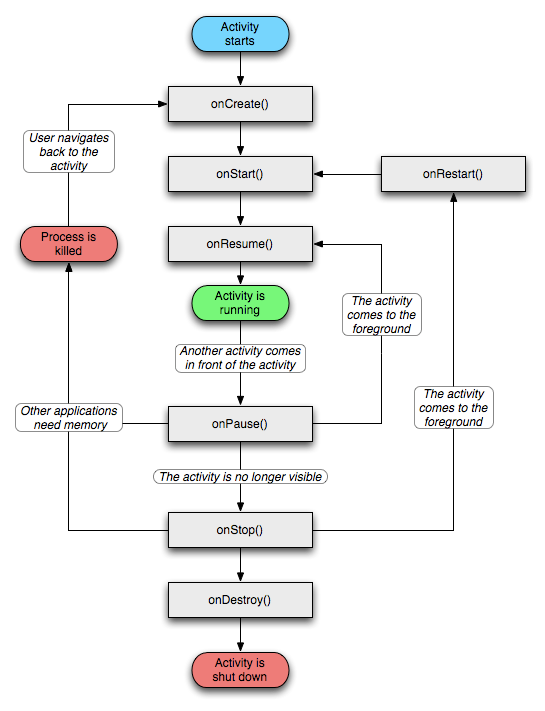 Android Activity 全解析:生命週期、資料傳遞、啟動模式與狀態保存
Activity 是 Android 應用中負責使用者互動的核心元件。它不僅管理畫面,也承擔生命週期、資料傳遞、返回結果與任務堆疊等責任。 生命週期與基本職責 Acti
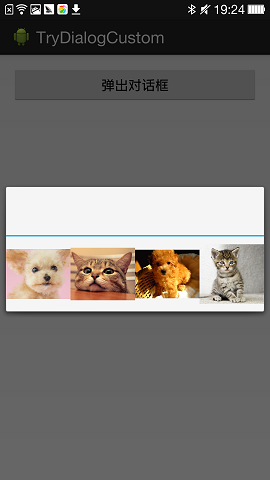 Android 自訂 Dialog 三步驟:樣式客製與參數雙向傳遞
前面幾篇都在用系統現成的 API 拼對話框,但系統函式的彈性實在有限——一旦設計稿要求的版面不是「標題+訊息+兩個按鈕」,就只能自己來。本文完整走一遍自訂 Dialog:
 Android ViewPager 與 Fragment 結合:打造新聞類應用實作解析
這是 ViewPager 與 Fragment 結合的新聞類應用系列的第三階段。經過前幾篇的基礎,畫面已能呈現多個新聞分類、可滑動切換的標題列,以及可捲動的新聞列表。整體
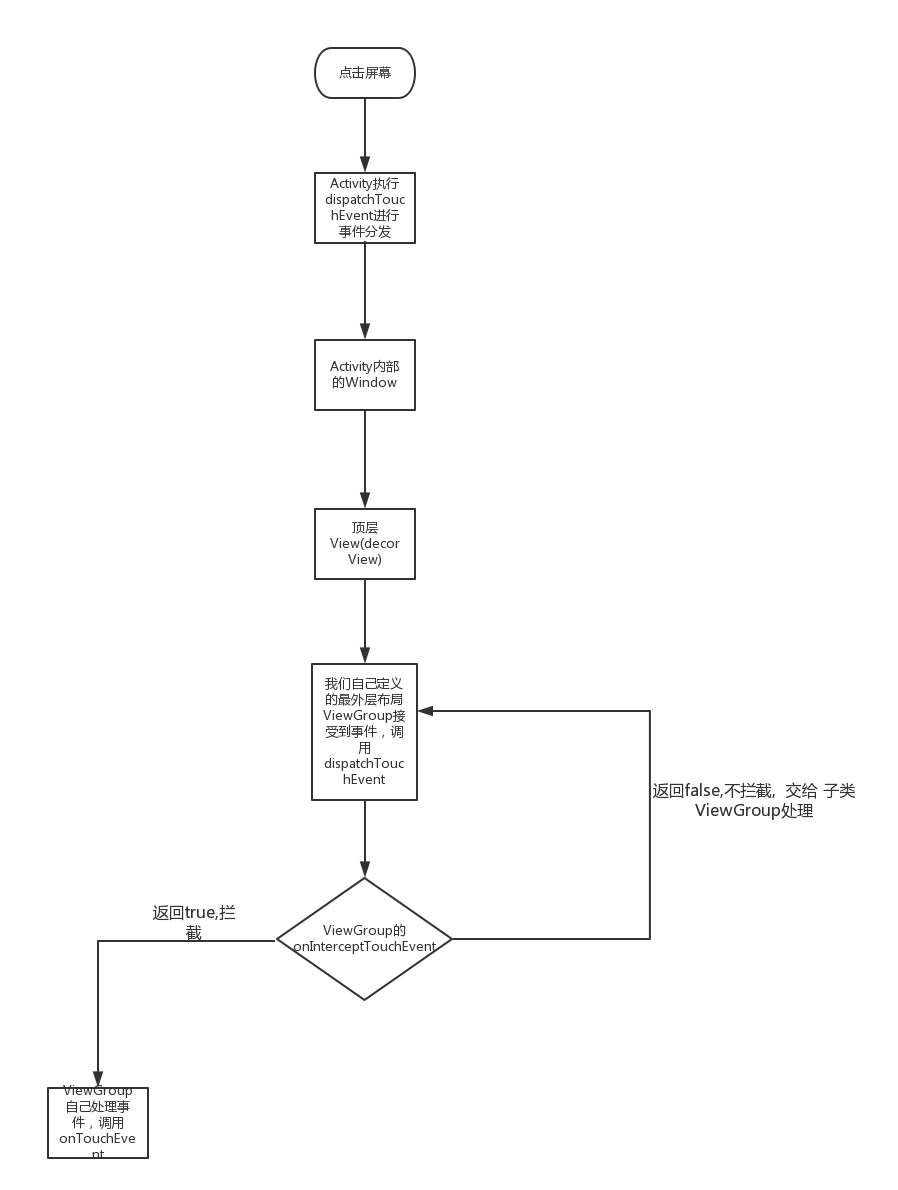 Android 中 ListView setOnItemClickListener 點擊無效的原因分析
前言 最近做專案的過程中,使用 ListView 時遇到了設定 item 監聽事件卻不觸發 onItemClick 回呼的問題。我的情況是 item 裡有一個 Butto