

編輯:關於 Android 程式設計
原文首發於作者的 CSDN 部落格,本文接續〈cocos2d-x 植入友盟分享功能〉一文,說明遊戲截屏並分享的實作,其中多數做法也能獨立使用。
在遊戲開發中,截屏並一鍵分享幾乎是必備功能,能吸引更多玩家聚集。整體流程如下:
void FruitGameLayer::getScreenPic() {
    CCSize size = CCDirector::sharedDirector()->getWinSize();
    // 定義一個螢幕大小的渲染紋理
    CCRenderTexture* pScreen = CCRenderTexture::create(
        size.width, size.height, kCCTexture2DPixelFormat_RGBA8888);
    // 獲得當前的場景指針
    CCScene* pCurScene = CCDirector::sharedDirector()->getRunningScene();
    // 渲染紋理開始捕捉
    pScreen->begin();
    // 當前場景參與繪製
    pCurScene->visit();
    // 結束捕捉
    pScreen->end();
    // 保存為圖片
    pScreen->saveToFile("gameScreen.png", kCCImageFormatJPEG);
    CC_SAFE_DELETE(pScreen);
}
// 複製截圖
public static String CopyGameScreenPic(String picName) throws IOException {
    boolean sdExist = Environment.getExternalStorageState().equals(
        android.os.Environment.MEDIA_MOUNTED);
    if (sdExist) {
        // 設定圖片複製後的儲存路徑
        String pathString = Environment.getExternalStorageDirectory() + "/mnt/sdcard/";
        File f1 = new File(pathString);
        if (!f1.exists()) {
            f1.mkdirs();
        }
        String path = pathString + picName;
        File share = getContext().getFilesDir().listFiles()[0];
        InputStream is = new FileInputStream(share);
        FileOutputStream os = new FileOutputStream(path);
        byte[] buffer = new byte[1024];
        int count = 0;
        while ((count = is.read(buffer)) > 0) {
            os.write(buffer, 0, count);
        }
        is.close();
        os.close();
        return path;
    }
    return "/mnt/sdcard/";
}
完成上述步驟後,就能透過各家第三方介面從 SD 卡提取圖片並分享,例如新浪微博、微信、騰訊微博、QQ 空間等平台的開發 API。本文使用的是友盟社會化元件,它整合了上述所有平台的 SDK,使用相當方便。至此,cocos2d-x 遊戲中的截屏並分享到各大平台的功能就完整實現了。
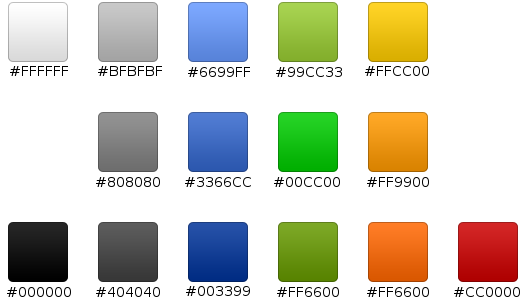 Android 界面開發配色參考:官方色板與常用色值表
好的配色是界面設計的基礎。以下先列出 Android 幫助文件中關於界面開發的推薦色值,再補上一份可直接複製使用的常用顏色對照表。 一、官方推薦色值 Material
 有話微笑說是什麼 網絡電話怎麼打
「有話微笑說」聽名字就頗為新鮮。這款App之所以受歡迎,正是因為通話品質穩定、資費便宜,長期用下來能省下不少話費。它究竟是什麼?又該怎麼打電話?小編下面就說清楚。 有話微
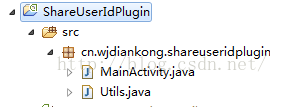 Android 逆向之旅:sharedUserId 屬性深入解析
一、前言 sharedUserId 大概是每個 Android 開發者都聽過、卻未必真正弄懂的屬性。最近專案剛好用到它,雖然知道一點皮毛,心裡還是有點模糊,於是寫了這篇來
 Android Studio 中文顯示亂碼的解決方法
剛裝好 Android Studio 之後,比如匯入工程的時候,你會發現不少中文目錄或檔名顯示異常,變成一堆問號或方塊,如下圖: 原因其實很單純:Android Stu