

編輯:關於 Android 程式設計
以下整理平常建立專案時依需求常用的幾組設定,方便日後查閱。
requestWindowFeature(Window.FEATURE_NO_TITLE);// 無標題欄

getWindow().setFlags(WindowManager.LayoutParams.FLAG_FULLSCREEN,// 無狀態欄
 WindowManager.LayoutParams.FLAG_FULLSCREEN);
要注意順序:requestWindowFeature 必須在 setContentView 之前呼叫,否則會拋出 requestFeature() must be called before adding content。
getWindow().setFlags(WindowManager.LayoutParams.FLAG_KEEP_SCREEN_ON,// 不休眠
 WindowManager.LayoutParams.FLAG_KEEP_SCREEN_ON);
這種寫法比取得 WakeLock 更安全,因為它隨 Activity 生命週期自動解除,不必手動 release,也不會因為忘記釋放而耗電。若只想讓某個 View 維持亮屏,也可以直接在該 View 上呼叫 setKeepScreenOn(true)。
// 取得螢幕長寬
Display display = getWindowManager().getDefaultDisplay();
int SCREEN_HEIGHT = display.getHeight();
int SCREEN_WIDTH = display.getWidth();
這兩個方法在 API 13 之後被標記為 deprecated。目前建議改用:
DisplayMetrics metrics = new DisplayMetrics();
getWindowManager().getDefaultDisplay().getMetrics(metrics);
int SCREEN_WIDTH = metrics.widthPixels;
int SCREEN_HEIGHT = metrics.heightPixels;
若要拿到扣除狀態列與導覽列後的實際可用區域,則用 View.getSize() 或 WindowInsets 會更準確——getHeight() 在部分機型上包含了系統 UI 佔用的空間,容易導致版面被遮住。
未完待續……
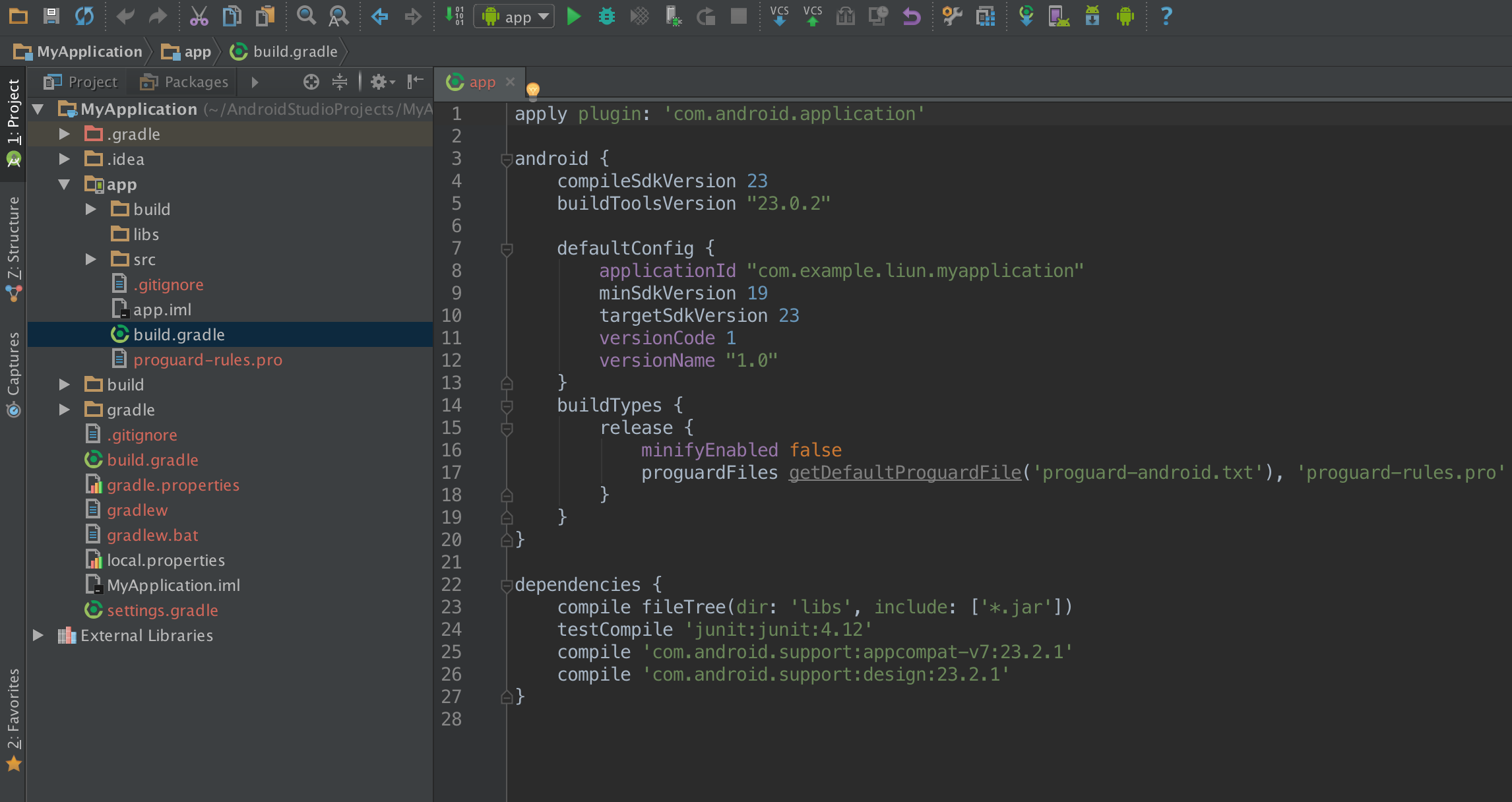 Android Studio 配置 Gradle 實現 App 自動簽名
先對比一下效果。配置前的 build.gradle 文件內容如下: 配置完成後,build.gradle 文件的內容會變成這樣: 接下來,正式進入配置環節。 配置步驟
 Android 按鈕按下時改變顏色的通用做法
需求:按下時給予回饋 為了讓使用者明確感受到按鈕已被觸碰,常見做法是在按下時改變按鈕顏色,放開後恢復原樣。若每個按鈕都寫重複的事件監聽,維護成本會很高,因此更理想的方式是
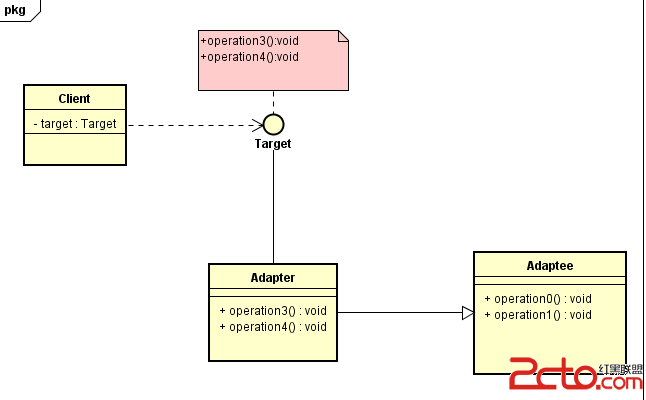 Android 框架設計模式(四)—— 適配器模式 Adapter
一、適配器模式介紹 適配器在日常生活裡隨處可見,尤其在電子產品上。手機、電腦、家電都會用到適配器來轉換電壓,以提供合適的電壓與訊號。簡單來說,它就是一個介面轉換器——把
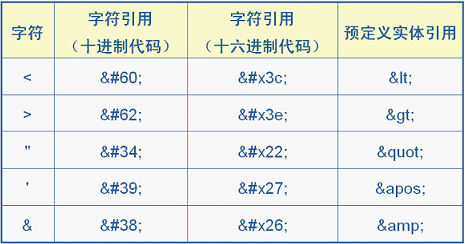 XML 格式資料的生成與解析:從語法基礎到 Android 實戰
一、什麼是 XML XML 的全名是 Extensible Markup Language,也就是「可擴充的標記語言」,它其實是 SGML(標準通用標記語言)裁剪而來的一