

編輯:關於 Android 程式設計
Android 為什麼既提供了 Handler,又提供了 AsyncTask?兩者解決的是同一個問題,只是抽象層級不同。搞清各自的適用邊界,能在寫異步代碼時少走很多彎路。
AsyncTask 是 Android 提供的輕量級異步類。直接繼承它,在類中實現異步操作,同時借助內建的接口反饋當前異步執行的程度(可用於更新 UI 進度),最後把執行結果回傳給 UI 主線程。
優點:
缺點:
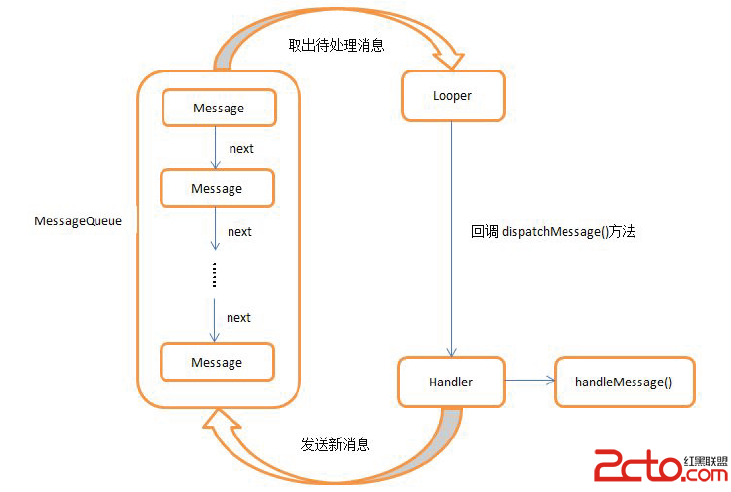
Handler 異步涉及四個對象:Handler、Looper、Message、Thread。流程是:主線程啟動子線程 → 子線程運行並生成 Message → Looper 獲取 Message 並傳遞給 Handler → Handler 逐個取出 Message 並執行 UI 變更。
優點:
缺點:
Android 之所以要有 Handler 和 AsyncTask,根本原因是:不能阻塞主線程(UI 線程),且 UI 更新只能在主線程中完成。這兩個約束放在一起,異步處理就成了必然選擇。
為了降低開發難度,Android 提供了 AsyncTask。它本質上是一個封裝過的後台任務類,顧名思義就是異步任務。AsyncTask 直接繼承自 Object,位於 android.os.AsyncTask 包下。
使用 AsyncTask 需要提供三個泛型參數,並重載若干方法(至少重載一個):
doInBackground(Params...):後台執行,所有耗時操作都放在這裡。注意這裡不能直接操作 UI。此方法運行於後台線程,承擔任務的主要工作,通常耗時較長;執行過程中可調用 publishProgress(Progress...) 更新任務進度。
onPostExecute(Result):相當於 Handler 處理 UI 的方式,在這裡可以使用 doInBackground 得到的結果去操作界面。此方法在主線程執行,任務的最終結果作為參數傳入。
onProgressUpdate(Progress...):在主線程執行,用於顯示任務執行進度,配合進度條能顯著提升用戶體驗。doInBackground 中每次調用 publishProgress 都會觸發它一次。
onPreExecute():用戶調用 execute 之後、真正開始後台工作之前被調用,可以在這裡彈出進度對話框或做前置準備。
onCancelled():任務被取消時需要做的收尾操作。
這四條背後其實是同一個道理:AsyncTask 的內部狀態機依賴主線程的線程模型,繞過框架直接調用方法會破壞這個狀態機。
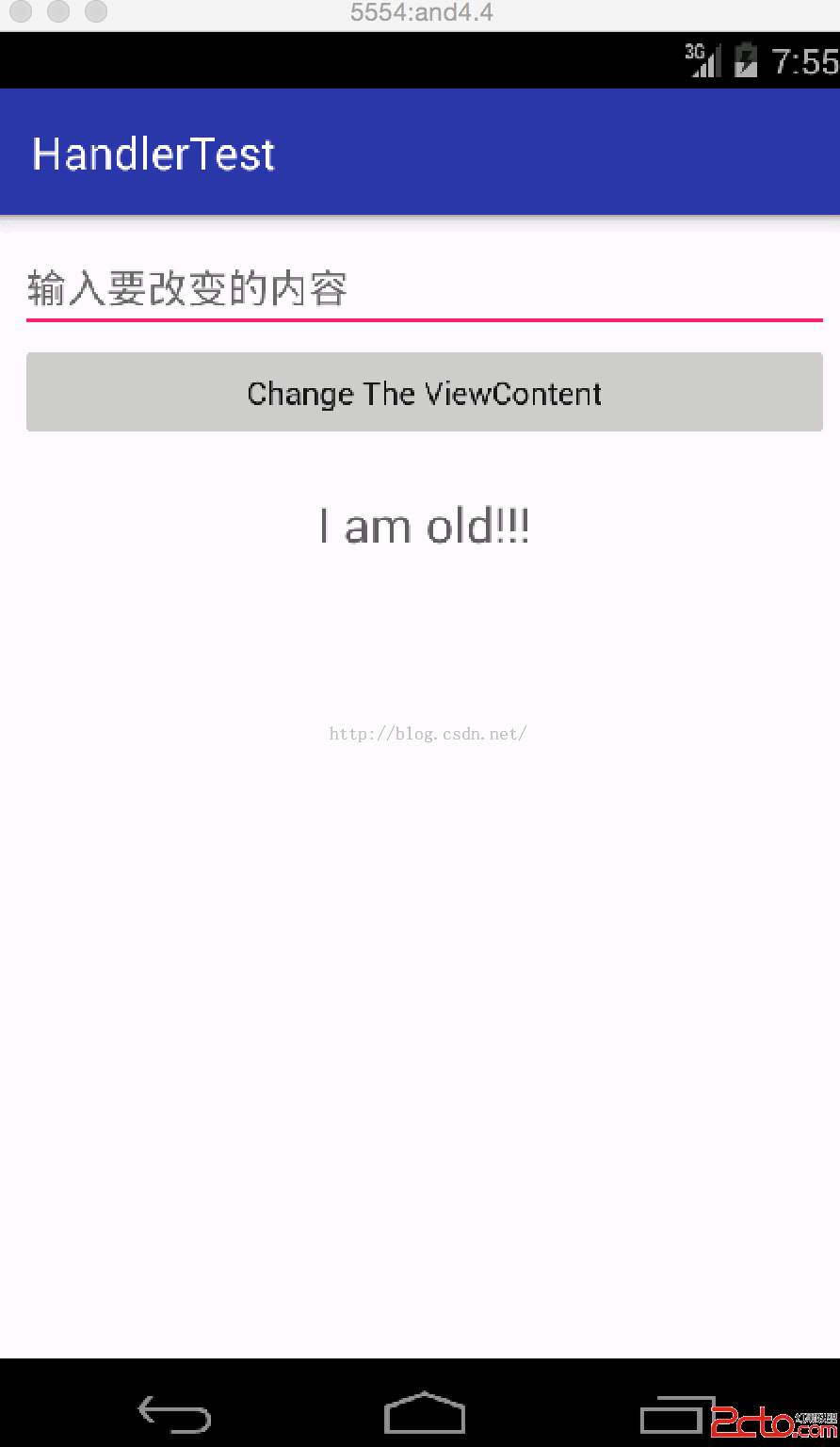
需求很簡單:點擊按鈕後異步執行一個耗時操作,同時推進進度條,完成後更新文本。
<?xml version="1.0" encoding="utf-8"?>
<LinearLayout xmlns:android="https://schemas.android.com/apk/res/android"
    android:layout_width="fill_parent"
    android:layout_height="fill_parent"
    android:orientation="vertical">

    <TextView
        android:id="@+id/textView01"
        android:layout_width="fill_parent"
        android:layout_height="wrap_content" />

    <ProgressBar
        android:id="@+id/progressBar02"
        android:layout_width="fill_parent"
        android:layout_height="wrap_content" />

    <Button
        android:id="@+id/button03"
        android:layout_width="fill_parent"
        android:layout_height="wrap_content"
        android:text="更新 progressbar" />

</LinearLayout>
package vic.wong.main;

import android.app.Activity;
import android.os.Bundle;
import android.view.View;
import android.view.View.OnClickListener;
import android.widget.Button;
import android.widget.ProgressBar;
import android.widget.TextView;

public class MainActivity extends Activity {

    private Button button;
    private ProgressBar progressBar;
    private TextView textView;

    @Override
    public void onCreate(Bundle savedInstanceState) {
        super.onCreate(savedInstanceState);
        setContentView(R.layout.main);

        button = (Button) findViewById(R.id.button03);
        progressBar = (ProgressBar) findViewById(R.id.progressBar02);
        textView = (TextView) findViewById(R.id.textView01);

        button.setOnClickListener(new OnClickListener() {
            @Override
            public void onClick(View v) {
                ProgressBarAsyncTask asyncTask =
                        new ProgressBarAsyncTask(textView, progressBar);
                // 第二個泛型是進度類型,這裡傳入總耗時作為參數
                asyncTask.execute(1000);
            }
        });
    }
}
package vic.wong.main;

// 模擬網絡環境
public class NetOperator {
    public void operator() {
        try {
            Thread.sleep(1000);   // 休眠 1 秒
        } catch (InterruptedException e) {
            e.printStackTrace();
        }
    }
}
package vic.wong.main;

import android.os.AsyncTask;
import android.widget.ProgressBar;
import android.widget.TextView;

/**
 * 生成該類對象並調用 execute 之後:
 * 首先執行 onPreExecute,其次執行 doInBackground
 */
public class ProgressBarAsyncTask extends AsyncTask {

    private TextView textView;
    private ProgressBar progressBar;

    public ProgressBarAsyncTask(TextView textView, ProgressBar progressBar) {
        super();
        this.textView = textView;
        this.progressBar = progressBar;
    }

    /**
     * 第一個泛型參數對應這裡的 Integer 可變參數,
     * 第三個泛型參數對應返回值 String。
     * 該方法不運行在 UI 線程,主要用於異步操作,
     * 因此不能在此直接設置或修改 UI 控件,
     * 但可以調用 publishProgress 觸發 onProgressUpdate 去操作 UI。
     */
    @Override
    protected String doInBackground(Integer... params) {
        NetOperator netOperator = new NetOperator();
        int i = 0;
        for (i = 10; i <= 100; i += 10) {
            netOperator.operator();
            publishProgress(i);      // 上報進度
        }
        return "i=" + i + ", params[0]=" + params[0].intValue();
    }

    /**
     * 參數對應第三個泛型,即接收 doInBackground 的返回值。
     * 在 doInBackground 結束後執行,運行於 UI 線程,可設置控件。
     */
    @Override
    protected void onPostExecute(String result) {
        textView.setText("異步操作執行結束 " + result);
    }

    /** 運行於 UI 線程,任務開始前調用 */
    @Override
    protected void onPreExecute() {
        textView.setText("開始執行異步線程");
    }

    /**
     * 參數對應第二個泛型。
     * doInBackground 中每次調用 publishProgress 都會觸發本方法,
     * 運行於 UI 線程,可安全操作控件。
     */
    @Override
    protected void onProgressUpdate(Integer... values) {
        progressBar.setProgress(values[0]);
    }
}
內存洩漏風險。如果 AsyncTask 是 Activity 的內部類,它隱式持有 Activity 引用。任務執行時間長於 Activity 生命週期時(例如橫屏旋轉),Activity 無法被回收。解法是把 Task 獨立出來並使用 WeakReference 持有 Context,或者在 onDestroy 中調用 cancel(true)。
並發行為隨版本變化。Android 1.x/2.x 中多個 AsyncTask 是串行執行的;3.0 之後改為默認並行;4.x 又調整回串行。若要精確控制,需顯式使用 executeOnExecutor(AsyncTask.THREAD_POOL_EXECUTOR, params)。
它並不是真正的通用線程方案。AsyncTask 適合「一次性的、與某個界面短暫關聯的」異步任務。如果是長期後台任務、需要跨頁面存活、或需要保證完成(如下載、上傳、同步),應該用 Service、JobScheduler、WorkManager 這類具備生命週期管理能力的組件。
官方已不再推薦。AsyncTask 從 Android 11 起被標記為 deprecated。新項目應直接使用 Kotlin 協程或 java.util.concurrent 裡的 Executor 配合 LiveData/Flow 來承載異步邏輯。理解 AsyncTask 的設計思路仍有價值——它示範了「如何把線程切換與結果回傳封裝成簡潔 API」,而這個思路在協程的 withContext(Dispatchers.Main) 中依然可見。
 Android 藍牙串口通信實戰與常見坑
Android 藍牙客戶端基本流程 在手機與單片機藍牙模組通訊時,手機通常作為客戶端主動連線 SPP 設備。流程包括註冊 BroadcastReceiver 接收藍牙狀態
 Android 異步任務入門:Handler、AsyncTask 與 runOnUiThread 三種實現
面試時聊到同步與異步,讓我重新梳理了一遍這個概念。日常開發裡我們常把用 Handler 刷新主線程這類操作稱為異步任務,而其中最常用的莫過於 AsyncTask。趁這個機
 Android 非同步訊息處理:Handler、Looper 與 AsyncTask
在 Android 中,UI 更新通常必須在主執行緒進行,而耗時工作則應放到背景執行緒。為了在背景工作完成後安全更新 UI,Android 提供了 Handler、Mes
 Android TableLayout 表格邊框實作:Shape Drawable 快速套用
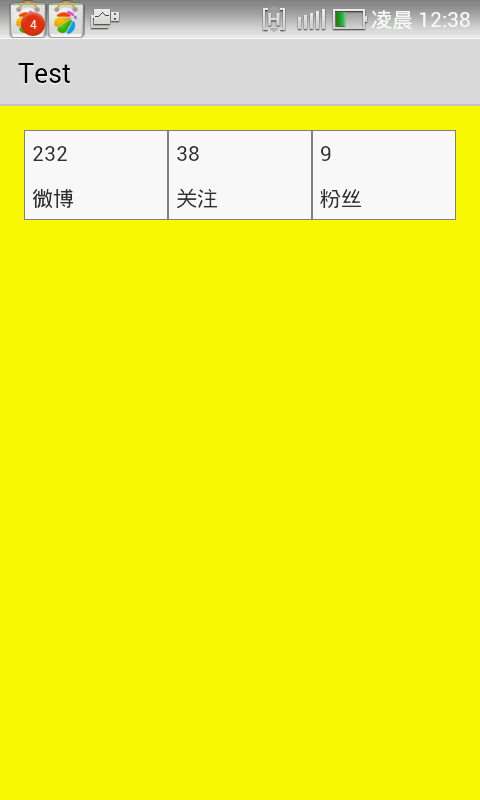
用背景畫出表格線TableLayout 本身不一定自帶格線,若需要像表格一樣的邊框,可以透過 Shape Drawable 建立一個矩形背景,再套用到各個儲存格或列容器中