

編輯:關於 Android 程式設計
Android 遊戲開發有三個繞不開的類:View(視圖)、Canvas(畫布)、Paint(畫筆)。三者關係很直白——View 是承載畫面的容器,Canvas 是作畫的紙,Paint 決定筆觸的顏色、粗細與樣式。
常用的視圖有三種,各有定位:
這篇先從最簡單的 View 框架入手,把繪圖、按鍵、觸摸這幾條主線跑通。
在自定義 View 上寫「GameView」,按方向鍵上下左右時文字隨之移動;觸摸屏幕並拖動,文字也會跟到相應位置。
新建 MyView 類,繼承 View 基類:
package com.example.gameview;

import android.content.Context;
import android.graphics.Canvas;
import android.graphics.Color;
import android.graphics.Paint;
import android.view.KeyEvent;
import android.view.MotionEvent;
import android.view.View;

public class MyView extends View {

    private int x = 10, y = 10;

    public MyView(Context context) {
        super(context);
        setFocusable(true);   // 設置當前 view 可獲焦點,否則收不到按鍵事件
    }

    @Override
    protected void onDraw(Canvas canvas) {
        Paint paint = new Paint();
        paint.setColor(Color.BLACK);   // 初始畫布為白色,這裡把筆跡設為黑色
        // 坐標原點在左上角,橫屏豎屏都是如此
        canvas.drawText("GameView", x, y, paint);

        super.onDraw(canvas);
    }

    @Override
    public boolean onKeyDown(int keyCode, KeyEvent event) {
        if (keyCode == KeyEvent.KEYCODE_DPAD_UP) {
            y -= 2;
        } else if (keyCode == KeyEvent.KEYCODE_DPAD_DOWN) {
            y += 2;
        } else if (keyCode == KeyEvent.KEYCODE_DPAD_LEFT) {
            x -= 2;
        } else if (keyCode == KeyEvent.KEYCODE_DPAD_RIGHT) {
            x += 2;
        }

        invalidate();       // 請求重繪
        // postInvalidate(); // 在子線程中調用時使用這個
        return super.onKeyDown(keyCode, event);
    }

    @Override
    public boolean onKeyUp(int keyCode, KeyEvent event) {
        return super.onKeyUp(keyCode, event);
    }

    @Override
    public boolean onTouchEvent(MotionEvent event) {
        int tx = (int) event.getX();
        int ty = (int) event.getY();

        // 手指按下
        if (event.getAction() == MotionEvent.ACTION_DOWN) {
            x = tx;
            y = ty;
        }
        // 手指在屏幕上移動
        else if (event.getAction() == MotionEvent.ACTION_MOVE) {
            x = tx;
            y = ty;
        }
        // 手指抬起離開屏幕
        else if (event.getAction() == MotionEvent.ACTION_UP) {
            x = tx;
            y = ty;
        }

        invalidate();       // 重繪畫布
        return true;
    }
}
代碼方式:
// 去掉 Activity 標題欄
this.requestWindowFeature(Window.FEATURE_NO_TITLE);
// 去掉電量、時間等狀態欄,實現全屏
this.getWindow().setFlags(WindowManager.LayoutParams.FLAG_FULLSCREEN,
                          WindowManager.LayoutParams.FLAG_FULLSCREEN);
更簡潔的做法是在 AndroidManifest 中直接指定主題:
android:theme="@android:style/Theme.NoTitleBar.Fullscreen"
默認情況下模擬器的方向鍵是禁用的。找到 C:\Users\XX\.android\avd\XX.avd\config.ini,把 hw.dPad=no 改為 hw.dPad=yes,重啟模擬器即可。XX 會因個人命名不同而變化。
Paint paint = new Paint();          // 畫筆類
paint.setColor(Color.BLACK);        // 初始畫布為白色,設置畫筆為黑色
canvas.drawText("GameView", x, y, paint);
super.onDraw(canvas);
要注意,Canvas 的坐標原點在左上角,橫豎屏都是如此,x 向右遞增、y 向下遞增。這與很多遊戲引擎的左下角原點不同,遷移時容易出錯。
onKeyDown、onKeyUp、onTouchEvent 分別對應按鍵按下、按鍵抬起、觸摸屏幕。keyCode == KeyEvent.KEYCODE_DPAD_UP 表示向上方向鍵被按下,其餘方向同理。
必須在構造方法中調用 setFocusable(true),否則自定義 View 拿不到焦點,onKeyDown 根本不會被觸發。這是初學者最常遇到的「按鍵沒反應」的原因。
invalidate();       // 必須在主線程調用
postInvalidate();   // 可以在子線程中調用
兩者的區別在於線程安全性。invalidate() 內部直接操作主線程的消息隊列,若在子線程調用會拋異常;postInvalidate() 則通過 Handler 轉發,可以安全地在任意線程調用。後續自己開線程做動畫循環時,只能用後者。
示例中在 onDraw 裡 new Paint() 只是為了演示清晰。實戰中 onDraw 會被高頻調用,每次都創建對象會給 GC 造成巨大壓力,直接導致掉幀。正確做法是把 Paint 提升為成員變量,在構造方法中初始化一次,後續只改屬性。
View 框架的問題在於繪製節奏被綁在主線程上:每次 invalidate 都要排隊等主線程處理,幀率上限低,代價是畫面一多就卡。
所以這個例子適合成為起點——它讓你把繪製、事件、坐標系這幾個基礎概念摸清楚。一旦需要流暢的連續動畫,就該換到 SurfaceView,把繪製循環搬到獨立線程;再往上是 GLSurfaceView,用 GPU 承擔渲染。
三者的核心模型是一脈相承的:都是「更新狀態 → 觸發繪製 → 在 Canvas 或 GL 上下文上作畫」。理解了一層,另外兩層只是換了工具。
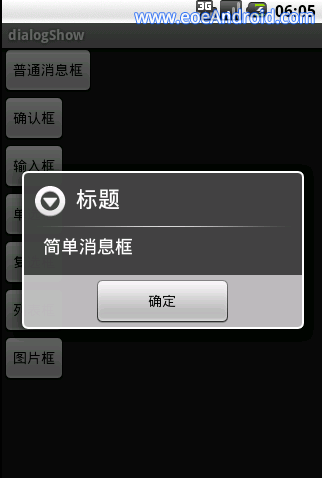 AlertDialog.Builder 圖解實戰:七種常見對話框一次搞定
做專案時難免要用到各種對話框。多數平台的 API 只給幾個最陽春的版本,於是很多人第一反應是繼承 Dialog 自己改寫一個。這條路可行,但若這個對話框只在一個地方用到,
 安卓手機怎麼改 HOSTS?解決 Google 服務無法登入
不少安卓使用者都碰過 Google 帳號登不入、Play 商店打不開的情況。電腦端我們會改 hosts 繞過解析問題,手機上其實也能做,只是需要先取得 root 權限。
 Android 官方測試教程筆記(二):打造本地單元測試
建構本地單元測試 如果你的測試沒有外部依賴,或只牽涉到簡單的 Android 相依性,那麼最合適的做法是直接在開發機上跑。這種方式效率極高:你不必把 App 和測試程式碼
 Android DatePicker 顏色定制與常用屬性詳解
不少夥伴都做過這樣的界面:放上一個 DatePicker,然而在 5.0 以上的手機上,默認的配色總顯得不太協調,觀感大打折扣。 一開始我也上網搜索解決方案,收穫寥寥,