

編輯:關於 Android 程式設計
自定義 View 系列的第一篇,我們從一個看似簡單卻容易踩坑的問題切入:為什麼有的時候在代碼裡動態 inflate 一個布局,按鈕的寬高怎麼設都不生效,最後永遠只有 wrap_content 那麼大?
答案藏在 android:layout_width 與 android:layout_height 的含義裡——它們描述的是「控件在其父布局中的寬高」,所以叫 layout_ 前綴,而不是 android:width。也就是說,控件必須先被放進一個布局裡,再指定寬高才有意義。此外,加載每個布局文件時,無論根布局是什麼,系統都會在其外面自動套一層 FrameLayout,這也是為什麼最外層布局可以直接指定寬高的原因。
MainActivity
package cc.testviewstudy1; import android.os.Bundle; import android.app.Activity; import android.view.LayoutInflater; import android.view.View; import android.view.ViewParent; import android.widget.RelativeLayout; /** * Demo描述: * 關於自定義View的學習(一) */ public class MainActivity extends Activity { private RelativeLayout mRelativeLayout; private LayoutInflater mLayoutInflater; @Override protected void onCreate(Bundle savedInstanceState) { super.onCreate(savedInstanceState); init(); //test1(); test2(); test3(); } //每個Activity由兩部分組成. //1 title //2 contentView private void init(){ setTitle("This is title"); setContentView(R.layout.main); } //用button_layout_wrong布局的方式來在View中新加一個Button private void test1(){ mRelativeLayout=(RelativeLayout) findViewById(R.id.relativeLayout); mLayoutInflater=LayoutInflater.from(MainActivity.this); View buttonView=mLayoutInflater.inflate(R.layout.button_layout_wrong, null); mRelativeLayout.addView(buttonView); } //解決test1中的問題:先把控件放在布局裡,再指定寬高 private void test2(){ mRelativeLayout=(RelativeLayout) findViewById(R.id.relativeLayout); mLayoutInflater=LayoutInflater.from(MainActivity.this); View buttonView=mLayoutInflater.inflate(R.layout.button_layout_right, null); mRelativeLayout.addView(buttonView); } //驗證:每個布局文件的最外層都被套了一層FrameLayout private void test3(){ mRelativeLayout=(RelativeLayout) findViewById(R.id.relativeLayout); ViewParent viewParent=mRelativeLayout.getParent(); System.out.println("每個布局文件的最外層的實質是:"+viewParent); } }
main.xml
<RelativeLayout xmlns:android="https://schemas.android.com/apk/res/android" xmlns:tools="https://schemas.android.com/tools" android:layout_width="match_parent" android:layout_height="match_parent" android:id="@+id/relativeLayout" > <TextView android:layout_width="wrap_content" android:layout_height="wrap_content" android:text="@string/hello_world" android:layout_centerInParent="true" /> </RelativeLayout>
button_layout_wrong.xml(錯誤示範)
直接把 Button 作為根節點,寬高設置不會按預期生效。
<Button xmlns:android="https://schemas.android.com/apk/res/android" android:layout_width="200dp" android:layout_height="20dp" android:textSize="30sp" android:text="Button" > </Button>
button_layout_right.xml(正確示範)
把 Button 包在一層 RelativeLayout 裡,寬高就能正常起作用。
<RelativeLayout xmlns:android="https://schemas.android.com/apk/res/android" android:layout_width="match_parent" android:layout_height="match_parent" > <Button android:layout_width="200dp" android:layout_height="200dp" android:text="Button" android:textSize="30sp"> </Button> </RelativeLayout>
理解這一點後,動態加載布局時的寬高問題就迎刃而解了:記得給控件一個父容器,它才能真正「長」成你想要的樣子。
 交叉編譯可在 Android 上運行的 qemu user mode(實作與錯誤排除)
前言 本文記錄在 Ubuntu 64 位元系統上對 qemu 專案進行交叉編譯的過程,並且只編譯與 qemu user mode 相關的程式碼。 下文中提到的「NDK」若
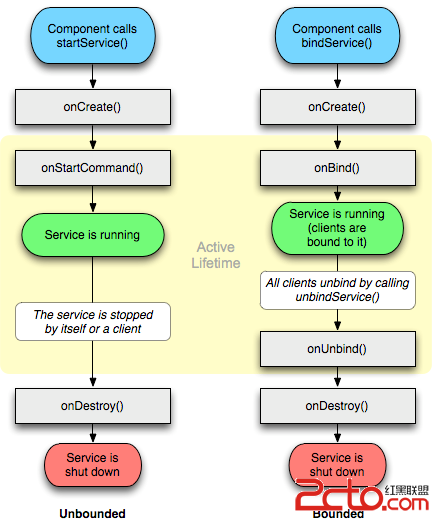 Android Service 與 IntentService 入門理解
Service 是 Android 四大組件之一,適合執行不需要使用者介面的背景工作,例如播放音樂、監聽位置變化或持續執行某項任務。不過,Service 預設運行在主線程
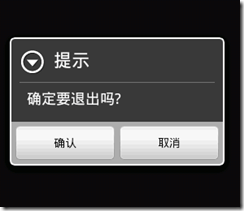 Android 攔截返回鍵:用 onKeyDown 加上退出確認對話框
Android 的返回鍵預設行為是直接關閉目前的 Activity。但使用者常常只是手滑按到,導致正在填寫的內容或播放中的進度全部消失。解法很簡單:攔下按鍵事件,先跳出一
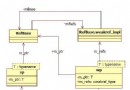 深入解析 Android 智能指針:sp 與 wp 的 RefBase 機制
閱讀 Android 源碼時,經常會看到 sp<xxx>、wp<xxx> 這類型別宣告,它們其實就是 Android 中的智能指針。智能指針是 C