

編輯:關於 Android 程式設計
UI 相關的顯示問題——畫錯了、畫花了、沒畫出來、黑屏、白屏、花屏——用一般的 mobile log 幾乎不可能定位。這類問題需要搭配 layer dump、window log 與 view system log 才能輔助分析。
這三類 log 的資料量都非常龐大。為了快速縮小問題範圍,回報時務必:
1. 詳細描述抓取 log 期間的操作過程;
2. 明確標註顯示問題發生的時間點。
缺少這兩項資訊,即使收到 log 也難以切入。
Android 2.3 版本
先確認 frameworks/base/services/surfaceflinger/tests/layerdump 下是否存在 Android.mk 與 layerdump.cpp 這兩支檔案。若沒有,請先告知原廠索取,再進行以下操作。
I) 在目前可重現問題的專案根目錄執行:
./makeMtk -t xxx mm frameworks/base/services/surfaceflinger/tests/layerdump
其中 xxx 為專案名稱。編譯完成後會在 out/target/product/xxx/system/bin/ 產生名為 test-layerdump 的可執行檔。
II) 把檔案推到手機:
adb push test-layerdump system/bin
III) 在可重現問題的畫面上執行:
adb shell chmod 777 system/bin/test-layerdump
adb shell test-layerdump
adb shell dumpsys SurfaceFlinger > SF_layerdump_all.log
IV) 把產生的 /data/*.png、/data/*.uyvy 圖檔與 SF_layerdump_all.log 一起打包回覆。
從 /data 匯出圖檔要用 pull,例如把 /data/5.png 導到 D 槽:
adb pull data/5.png D:/
Android 2.3 之後的版本
I) 建立一個文字檔 SF_layerdump_all.bat.txt,內容如下:
SET raw=%1
SET layerdump=%2

IF %raw%== SET raw=0
IF %layerdump%== SET layerdump=-1

adb shell setprop debug.sf.layerdump.raw %raw%
adb shell setprop debug.sf.layerdump %layerdump%
adb shell dumpsys SurfaceFlinger > SF_layerdump_all.log
adb shell mkdir /data/SF_dump
adb shell mv /data/*.png /data/SF_dump
adb shell mv /data/*.i420 /data/SF_dump
adb shell mv /data/*.yv12 /data/SF_dump
adb shell mv /data/*.RGBA /data/SF_dump
adb shell mv /data/*.RGB565 /data/SF_dump
rmdir /S /Q SF_layerdump_all
md SF_layerdump_all
move SF_layerdump_all.log SF_layerdump_all
adb pull /data/SF_dump SF_layerdump_all/
adb shell rm /data/SF_dump/*
II) 存檔後把副檔名改成 SF_layerdump_all.bat,放到電腦桌面方便執行。
III) 手機以 USB 連線,切到可重現問題的畫面(例如直式應用被顯示成橫式的那一刻),雙擊執行這個 bat,再把產生的資料夾打包回覆。壓縮檔內含各 layer 的 snapshot PNG 與一份 log。
瞬時性的顯示異常很難抓到現場的 layer dump。可以改用:
adb shell dumpsys SurfaceFlinger > desktop/sf.txt
先在 console 中把這串命令打好但不按 Enter,等問題畫面出現的瞬間下 Enter,多試幾次看能否攔下來。
重要提醒:抓取 layer dump 必須使用 eng build 版本,user build 不會輸出這些資訊。
方法 A:改程式碼後重新編譯。把 WindowManagerService.java 中對應的 DEBUG_XXX 開關設為 true,重新編出 services.jar,相關 log 會出現在 mobile log 的 main log 中。
方法 B:不改程式碼,動態打開 debug 開關(重開機後需重新設定)。
先在工程模式中開啟 mobile log,再用命令列開啟開關:
adb shell dumpsys window -d enable 0 1 2 3 4 5 6 8 9 10 11 12 13 14 16 17 19 21 22 23 24 26 29 30 32 33 34
adb shell dumpsys window -d disable 18
接著重現問題並抓取 mobile log。window log 的內容相當多,同樣請務必記錄問題發生的準確時間點,並隨 log 一併說明。
把 ViewRootImpl.java 中的 DEBUG_XXX 設為 true,重新編譯 framework.jar,對應 log 一樣落在 mobile log 的 main log 裡。
- 使用 eng build 而非 user build;
- layer dump、window log、view system log 依問題類型選擇,必要時全部附上;
- 附上操作步驟描述與問題發生的精確時間點;
- 檔案打包而非散發,並確認 log 涵蓋了「重現問題」的完整區間。
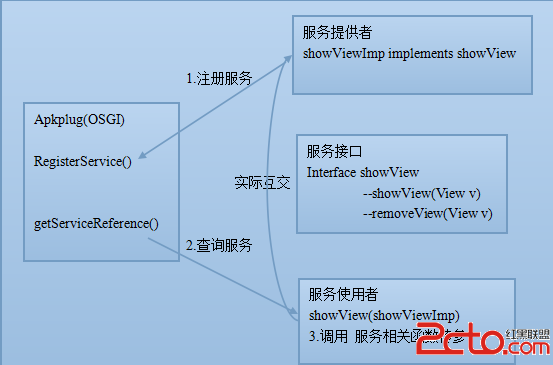 apkplug 中 OSGi 服務原理
在 apkplug 外掛框架中,OSGi 服務提供模組間的通訊方式。它與 Android Service 都可用於元件間呼叫,但實作方式不同。 與 Android Se
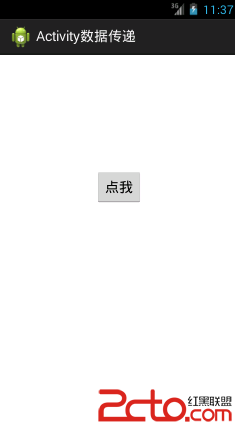 Activity 間傳遞對象:用靜態變量繞開序列化限制
Intent 是官方推薦的傳值方式,但它有明確邊界:無法直接傳遞不支持序列化的對象。這時候可以借助靜態變量。 準備一個普通 Java 對象 package com.ex
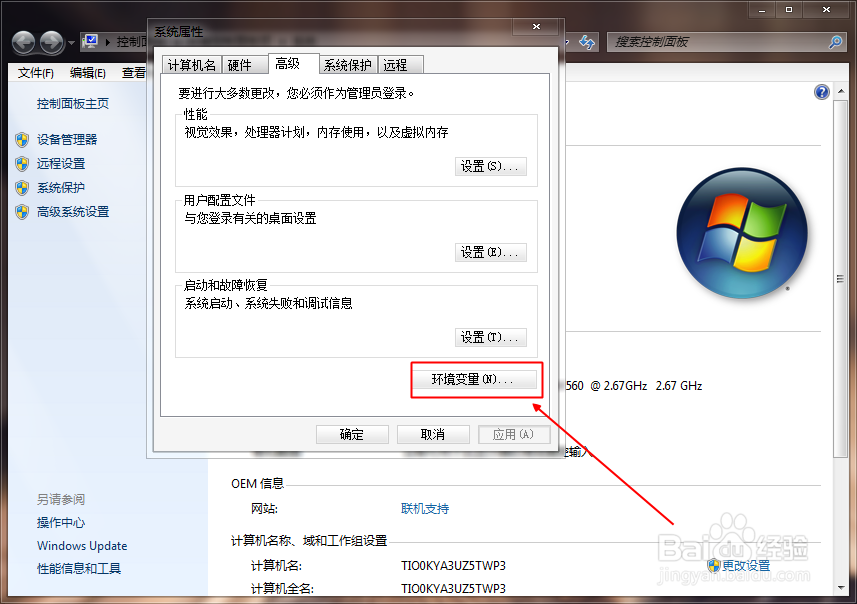 Win7 下配置 adb 環境變量的完整步驟圖解
adb 是 Android 開發和調試必備的命令行工具,但要直接在 CMD 裡敲 adb,得先把環境變量配好。下面以 Windows 7 為例,把整個流程走一遍。所需準備
 Android 4.0 USB Camera 实战(三):通用 UVC 设备的接入
前两篇讲了 zc301 的具体实现,这一篇把通用的 UVC 设备补上。两者的差别在于数据格式:zc301 直接给出 JPEG,拿到就能显示;标准 UVC 输出的是 YUV