

編輯:關於 Android 程式設計
接觸 Android 開發一段時間後,對打包簽名有了初步認識,但始終不夠深入。今天結合網路資料與自身實踐,整理相關知識,順便釐清一些疑問並做個總結。
簽名模式分為 debug 與 release 兩種:
1)debug 簽名:透過 Eclipse 的「執行」按鈕啟動程式時,採用系統自動生成的 debug 簽名。可從 Window → Preferences → Android → Build 查看簽名檔位置。雖可更改,但除了除錯別無意義。
注意:若簽名過期導致無法生成 apk,只要刪除 debug keystore,系統便會重新生成有效期一年的新簽名。
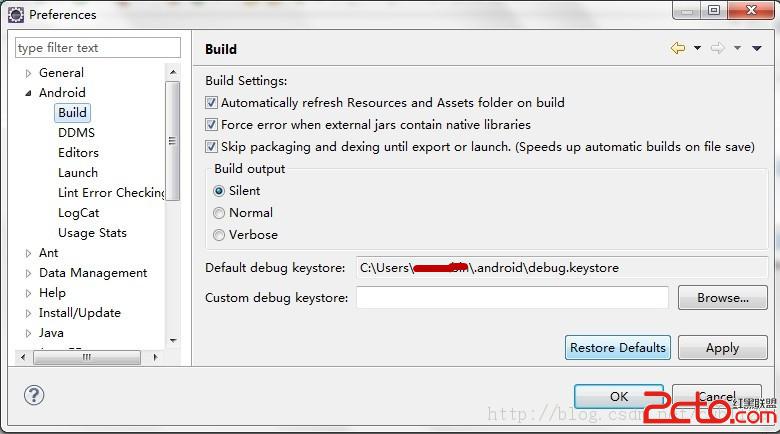
2)release 簽名:右鍵點擊專案 → Android Tools → Export Signed Application Package,會用自己生成的 key 檔來簽名。
此外,debug 簽名的應用不能上架 Google Play,會強制你改用正式簽名;debug 簽名憑證自建立起 一年後即失效;且不同機器生成的 debug 簽名檔可能不同,換機器升級時可能出現 無法覆蓋安裝 的問題。
最常用的是 Eclipse+ADT 與命令列兩種。
1)Eclipse+ADT 方式(最簡單常用):
第一次執行可用 Create new keystore,之後簽名選 Use existing keystore 即可,依指示操作便能輕鬆完成。
2)命令列方式:如果想了解打包簽名的細節,或手上有一個未簽名的 APK 想要發布,可采用此方式。先透過 Export Unsigned Application Package 取得未簽名程式,再用標準的 Java 工具 keytool 與 jarsigner 生成憑證並簽名。網路上相關教學很多,搜尋即可了解用法。
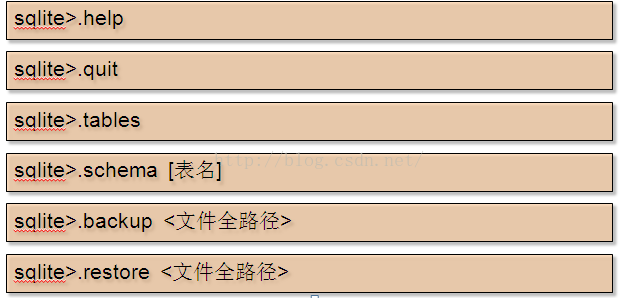 跟著學 Android 之十三:SQLite 資料庫操作全攻略
本章內容 第 1 節 SQLite 資料庫概述 第 2 節 SQLite 建庫建表 第 3 節 管理資料庫連線 第 4 節 操作資料庫資料 第 5 節 資料綁定 本章
 Android 索引條實作:為 ListView 添加字母快速定位
專案需要,今天學習了一下索引的實現。 涉及的技術要點: 繪製右側的索引條 點擊某個字母,定位到 ListView 的指定位置 佈局檔案:
 Android 四大元件與生命週期完整解析
本文系統性地整理了 Android 四大元件及其生命週期,供大家參考。 Android 四大元件:Activity、Service、Content Provider、Br
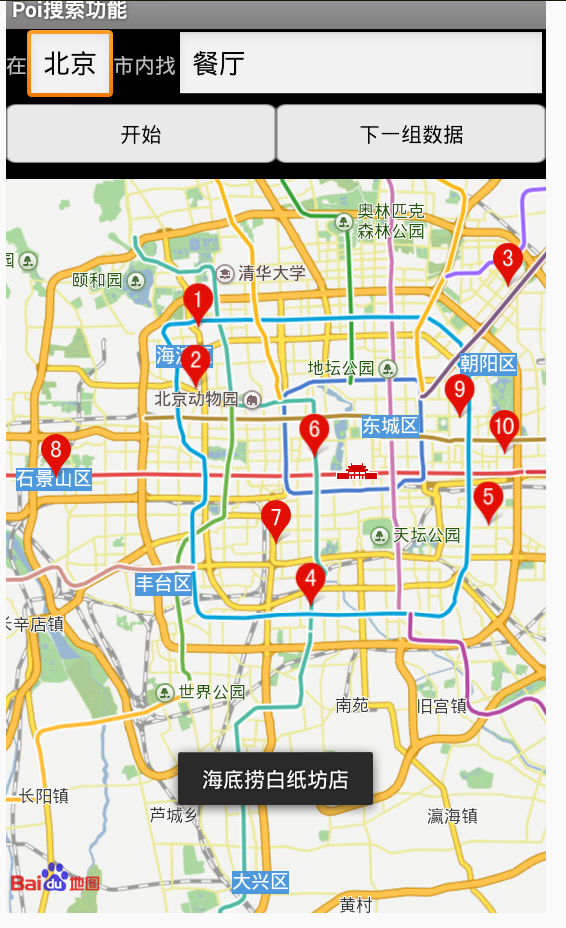 百度地圖 POI 範圍搜尋實作:關鍵詞、建議查詢與詳情頁
你大概也有過這樣的經驗:揣著一張金融卡在街頭找 ATM。在這個場景裡,ATM 就是我們的「興趣點」(Point of Interest)——我們想知道附近有哪些 ATM,