

編輯:關於 Android 程式設計
USB OTG 讓手機能當主機使用,接上 U 盤、鍵盤、滑鼠或 PTP 相機。以下記錄在 MTK 平台上開啟與驗證的完整流程。
動軟體之前,務必先檢查硬體原理圖,確認兩件事:VBUS 是否供上電源,以及 IDDIG 這條 pin 的連接是否正確。硬體不支援的話,後面所有設定都是徒勞。
編輯 alps/mediatek/config/{project}/autoconfig/kconfig/project:
CONFIG_USB_MTK_OTG=y
CONFIG_USB_MTK_HDRC_HCD=y
接著在 dws 設定中,把 OTG VBUS 對應的輸出控制 pin 設為 GPIO 模式,var name 為 GPIO_OTG_DRVVBUS_PIN;再把 IDDIG pin 的預設模式設為 IDDIG,var name 為 GPIO_OTG_IDDIG_EINT_PIN。
這兩個 pin 的角色分工明確:一個負責在切換到 host 模式時供電給外接裝置,一個負責偵測 OTG 線的插入。
(1)建立掛載點——在 init.project.rc 起始處加入:
on early-init
    mkdir /mnt/usbotg 0000 system system
(2)加入 fstab 條目——在 vold.fstab 末尾加上:
dev_mount usbotg /mnt/usbotg auto /devices/platform/mt_usb
(3)註冊 storage 節點——在 storage_list.xml 加入:
<storage android:mountpoint="/mnt/usbotg"
         android:storageDescription="@string/storage_external_usb"
         android:removable="true"
         android:primary="false" />
這個檔案放哪裡,取決於 ProjectConfig.mk 中 RESOURCE_OVERLAY_SUPPORT 的值:
· 值為 generic → alps/mediatek/custom/{project}/resource_overlay/generic/frameworks/base/core/res/res/xml/storage_list.xml
· 值為空 → framework/base/core/res/res/xml/storage_list.xml
這是很多人改完卻沒生效的主因:改錯了檔案,實際編進機器的仍是另一份。另外,82 平台的 RESOURCE_OVERLAY_SUPPORT 可設為 sd_in_ex_otg 或 sd_ex_otg,這種情況預設已包含 OTG 節點,不必再自行修改 storage_list.xml。
值得留意的是,此版本的 OTG 僅支援:U 盤(單一 FAT 分割區)、Keyboard、Mouse、以及 PTP 裝置。exFAT、NTFS 或多分割區的隨身碟可能無法掛載。
接上 OTG 線與 U 盤後,可用 ls /mnt/usbotg 確認掛載結果,或在設定中的儲存空間頁面查看是否出現外接 USB 的條目。若無反應,依序檢查 dmesg 中是否有 host mode 切換的訊息、VBUS 是否有實際供電(可用電表量測),以及 IDDIG 中斷是否觸發。
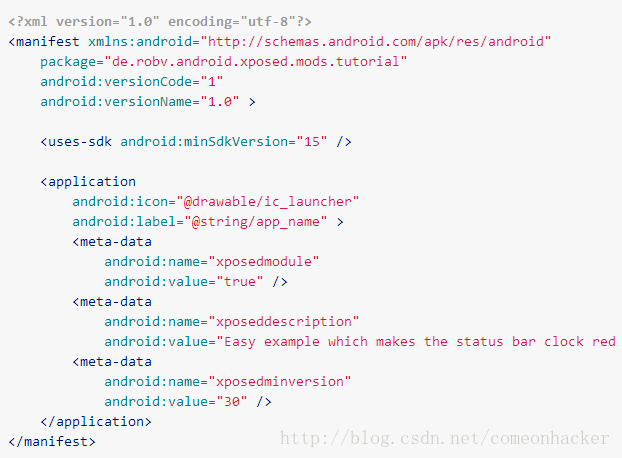 Xposed 模塊開發完全教程:從原理到動手改寫系統時鐘
網路上已經有官方教程教你如何新建一個 Xposed 模塊,但那份文檔更多停留在「怎麼做」的層面。我們想往更深處走一步:為什麼要這樣做?為什麼必須新建這個類?如果你是那種拿
 Android 6.0 指紋識別 API 開發完整教學(含 CryptoObject 安全性設計)
Android 6.0 終於為系統帶來了原生指紋識別支援。這功能在 iPhone 上早已成熟,各家廠商的客製 ROM 也多自行實作過,官方版本算是來得晚了些。Google
 Android 的 meta-data:用法與含義完整說明
meta-data 是 Android 元件用來攜帶附加資訊的機制,可以掛在 activity、service、receiver、provider 這四類元件之下。 基
 Android 為應用添加選單的完整實作方法
為應用添加選單是 Android 開發中的常見需求。添加選單的方法有很多種,但最推薦的方式是用 XML 來創建選單,這樣結構清晰、易於維護。本文就來完整示範整個流程。 建