

編輯:關於 Android 程式設計
下拉刷新與上拉加載更多幾乎是清單頁的標配。自己從零實作需要處理觸控位移、閾值判斷、動畫與 Header/Footer 顯示,容易出錯。直接採用成熟開源庫 Android-PullToRefresh(chrisbanes 出品)是更務實的選擇,它支援 ListView、ExpandableListView、GridView、WebView 等常見容器。
專案位置:https://github.com/chrisbanes/Android-PullToRefresh
把專案匯入 Eclipse/Android Studio 後,在 app 專案中將它設為 library 依賴。這一步各家 IDE 操作不同,此處不贅述。
版面配置 activity_main.xml:
<RelativeLayout xmlns:android="https://schemas.android.com/apk/res/android"
    xmlns:tools="https://schemas.android.com/tools"
    android:layout_width="match_parent"
    android:layout_height="match_parent"
    tools:context=".MainActivity" >

    <com.handmark.pulltorefresh.library.PullToRefreshListView
        android:id="@+id/pull_refresh_list"
        android:layout_width="fill_parent"
        android:layout_height="fill_parent" />

</RelativeLayout>
做法就是把原本的 ListView 換成 PullToRefreshListView,其餘容器(GridView 等)同理。
庫本身的 OnRefreshListener 無法直接告訴你這次手勢是上拉還是下拉。解法是依「Header 或 Footer 是否可見」來判斷,因此需要在 com.handmark.pulltorefresh.library 包的 PullToRefreshBase.java 末尾補上兩個方法:
public boolean isHeaderShown() {
    return getHeaderLayout().isShown();
}

public boolean isFooterShown() {
    return getFooterLayout().isShown();
}
原理很單純:下拉時 Header 顯示中,上拉時 Footer 顯示中,用可見狀態反推手勢方向。這種做法需要直接改動庫原始碼,若日後升級 library 要記得重新套用。
public class MainActivity extends ListActivity {

    private PullToRefreshListView mPullToRefreshListView;
    private LinkedList<String> mItemList;
    private ArrayAdapter<String> adapter;
    private Context context;

    @Override
    protected void onCreate(Bundle savedInstanceState) {
        super.onCreate(savedInstanceState);
        setContentView(R.layout.activity_main);
        context = this;
        initData();

        adapter = new ArrayAdapter<String>(this,
                android.R.layout.simple_list_item_1, mItemList);

        // 初始化控制項
        mPullToRefreshListView = (PullToRefreshListView) findViewById(R.id.pull_refresh_list);
        ListView mListView = mPullToRefreshListView.getRefreshableView();
        mListView.setAdapter(adapter);

        // 設定模式為「上下皆可」
        mPullToRefreshListView.setMode(Mode.BOTH);

        // 設定上拉/下拉事件
        mPullToRefreshListView.setOnRefreshListener(new OnRefreshListener<ListView>() {
            @Override
            public void onRefresh(PullToRefreshBase<ListView> refreshView) {
                if (refreshView.isHeaderShown()) {
                    Toast.makeText(context, "下拉刷新", Toast.LENGTH_SHORT).show();
                    // TODO 下拉刷新業務邏輯
                } else {
                    Toast.makeText(context, "上拉加載更多", Toast.LENGTH_SHORT).show();
                    // TODO 上拉加載更多業務邏輯
                }
            }
        });
    }

    private void initData() {
        mItemList = new LinkedList<String>();
        mItemList.addAll(Arrays.asList(data));
    }

    private String[] data = new String[]{
        "data1", "data2", "data3", "data4", "data5", "data6",
        "data1", "data2", "data3", "data4", "data5", "data6"
    };
}
核心判斷就這幾行:
if (refreshView.isHeaderShown()) {
    // 下拉刷新
} else {
    // 上拉加載更多
}
範例中的 Toast 只是佔位。真正上線時別忘了:
一、刷新完成後要通知庫。否則 Header/Footer 會一直卡在 loading 狀態。在背景任務結束時呼叫:
mPullToRefreshListView.onRefreshComplete();
二、加載更多失敗或到底時要關閉載入。可搭配 setMode(Mode.PULL_FROM_END) 切換為只能上拉,或用 PullToRefreshListView.setLoadingLayout 顯示「沒有更多資料」。
網路請求建議放在非 UI 執行緒,並在 onRefresh 中立刻 disable 觸發,避免使用者連續滑動造成重複請求。
 Android 模擬美團風格進度提示框
實作概念 美團風格的等待提示框通常以動畫呈現。這裡可透過兩張圖片輪流切換,模擬人物奔跑或等待中的動畫效果。 建立動畫資源 <animation-list xml
 用 Messenger 打通 Android 跨進程雙向通信
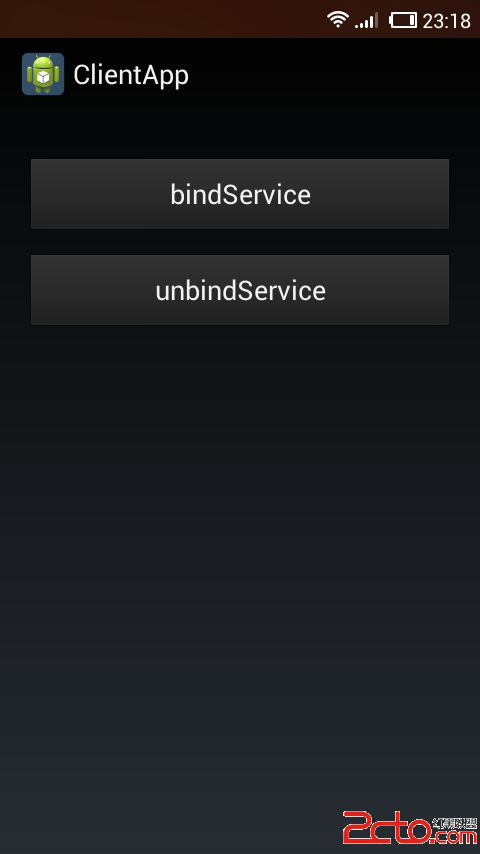
Android 裡的 Service 和它的調用方,可以同屬一個 App,也可以分屬兩個 App。當 Service 住在 App1、客戶端住在 App2 時,進程邊界就
 Android 取得時間戳並轉換為標準時間格式
在實際開發中,伺服器回傳的時間往往採用時間戳(timestamp)格式。這時用戶端就需要將時間戳進一步處理,轉換成人類可讀的標準時間格式。本文示範如何在 Android
 蘑菇 ROM 助手怎麼合併或分割 system.img?圖文操作
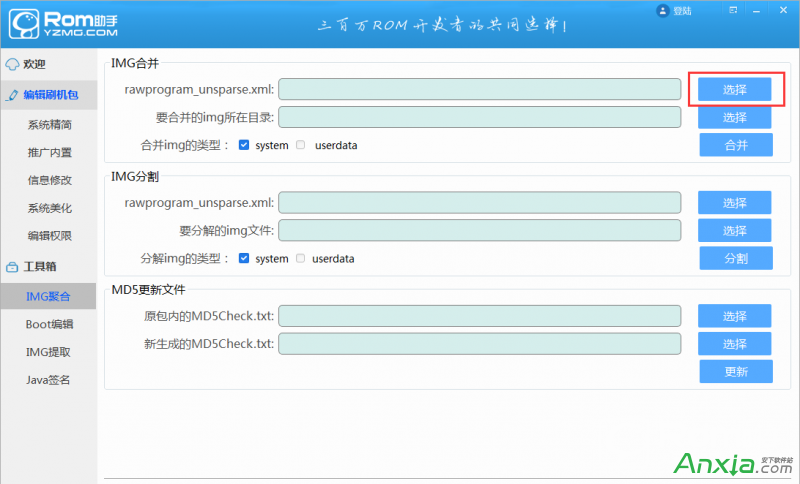
蘑菇 ROM 助手可以對 system.img 進行合併與分割,處理高通平台的刷機包時特別用得上。以下是具體的操作方式。 一、操作前的準備 1. 下載並安裝 ROM 助手