

編輯:關於 Android 程式設計
上一篇聊到微信,這篇就來動手做一個它的聊天畫面。核心不難:一個 ListView、一個自訂 BaseAdapter,依訊息來源切換三種版面配置。
繼承 BaseAdapter,在 getView() 中依資料型別 inflate 不同的布局:時間戳置中、自己發的靠右、對方發的靠左。這也是所有「多型別列表」的通用套路。
聊天介面只需要三種 Item,因此先寫三份 XML。
時間戳(layout_time.xml)
<RelativeLayout xmlns:android="https://schemas.android.com/apk/res/android"
    android:layout_width="match_parent"
    android:layout_height="match_parent">
    <TextView android:id="@+id/Time"
        android:layout_width="wrap_content"
        android:layout_height="wrap_content"
        android:layout_alignParentTop="true"
        android:layout_centerHorizontal="true"
        android:layout_margin="3dp"
        android:background="@drawable/time_bg"
        android:gravity="center"
        android:textColor="#ffffff"
        android:textSize="14sp" />
</RelativeLayout>
自己發送(layout_to.xml,頭像靠右、氣泡在頭像左側)
<RelativeLayout xmlns:android="https://schemas.android.com/apk/res/android"
    android:layout_width="match_parent"
    android:layout_height="match_parent">
    <ImageView android:id="@+id/Header"
        android:layout_width="wrap_content"
        android:layout_height="wrap_content"
        android:layout_alignParentRight="true"
        android:layout_alignParentTop="true"
        android:layout_margin="3dp"
        android:contentDescription="@string/Description"
        android:src="@drawable/header" />
    <TextView android:id="@+id/To_Content"
        android:layout_width="wrap_content"
        android:layout_height="wrap_content"
        android:layout_margin="3dp"
        android:layout_toLeftOf="@+id/Header"
        android:background="@drawable/to_bg"
        android:gravity="center" />
</RelativeLayout>
對方發送(layout_from.xml,鏡像處理即可,把 layout_alignParentRight 換成 layout_alignParentLeft、toLeftOf 換成 toRightOf、背景換成 from_bg)。
public class WeChatMessage {
    public static final int MessageType_Time = 0;
    public static final int MessageType_From = 1;
    public static final int MessageType_To   = 2;

    private int mType;
    private String mContent;

    public WeChatMessage(int type, String content) {
        this.mType = type;
        this.mContent = content;
    }
    /* getter / setter 省略 */
}
public class WeChatAdapter extends BaseAdapter {
    private Context mContext;
    private List<WeChatMessage> mData;

    public WeChatAdapter(Context context, List<WeChatMessage> data) {
        this.mContext = context;
        this.mData = data;
    }

    public void Refresh() { notifyDataSetChanged(); }

    @Override public int getCount() { return mData.size(); }
    @Override public Object getItem(int i) { return mData.get(i); }
    @Override public long getItemId(int i) { return i; }

    @Override
    public View getView(int index, View convertView, ViewGroup parent) {
        switch (mData.get(index).getType()) {
            case WeChatMessage.MessageType_Time:
                convertView = LayoutInflater.from(mContext)
                                    .inflate(R.layout.layout_time, parent, false);
                ((TextView) convertView.findViewById(R.id.Time))
                                    .setText(mData.get(index).getContent());
                break;
            case WeChatMessage.MessageType_From:
                convertView = LayoutInflater.from(mContext)
                                    .inflate(R.layout.layout_from, parent, false);
                ((TextView) convertView.findViewById(R.id.From_Content))
                                    .setText(mData.get(index).getContent());
                break;
            case WeChatMessage.MessageType_To:
                convertView = LayoutInflater.from(mContext)
                                    .inflate(R.layout.layout_to, parent, false);
                ((TextView) convertView.findViewById(R.id.To_Content))
                                    .setText(mData.get(index).getContent());
                break;
        }
        return convertView;
    }
}
這裡示範性地不做 convertView 複用,因為三種型別交替出現時,直接 inflate 反而最不容易出錯。若訊息量很大,正確做法是搭配 getItemViewType() / getViewTypeCount() 再依型別快取 convertView。
<LinearLayout xmlns:android="https://schemas.android.com/apk/res/android"
    android:layout_width="match_parent"
    android:layout_height="match_parent"
    android:orientation="vertical">

    <RelativeLayout android:layout_width="match_parent"
        android:layout_height="45dp" android:background="@drawable/tab_bg">
        <TextView android:layout_width="wrap_content" android:layout_height="wrap_content"
            android:layout_centerInParent="true"
            android:text="@string/Title" android:textColor="#ffffff" android:textSize="20sp" />
    </RelativeLayout>

    <ListView android:id="@+id/MainList"
        android:layout_width="match_parent" android:layout_height="0dip"
        android:layout_weight="1" android:divider="#ffffff" />

    <LinearLayout android:layout_width="match_parent"
        android:layout_height="45dp" android:background="@drawable/tab_bg"
        android:gravity="bottom">
        <EditText android:id="@+id/InputBox"
            android:layout_width="0dp" android:layout_height="wrap_content"
            android:layout_weight="1" android:textColor="#ffffff"
            android:inputType="text" />
        <Button android:id="@+id/BtnSend"
            android:layout_width="wrap_content" android:layout_height="wrap_content"
            android:text="@string/BtnSend" android:textColor="#ffffff" />
    </LinearLayout>
</LinearLayout>
順手修掉原寫法的一個問題:ListView 高度用 0dip + layout_weight="1" 而不是 match_parent,這樣底部輸入列才不會被擠出畫面;輸入框也應改用 0dp + weight 讓它正確分配剩餘寬度。
BtnSend.setOnClickListener(new OnClickListener() {
    @Override
    public void onClick(View v) {
        String text = InputBox.getText().toString();
        if (!text.isEmpty()) {
            /* 1. 插入時間戳 */
            Calendar c = Calendar.getInstance();
            StringBuilder sb = new StringBuilder();
            sb.append(c.get(Calendar.YEAR)).append("年")
              .append(c.get(Calendar.MONTH) + 1).append("月")
              .append(c.get(Calendar.DATE)).append("日 ")
              .append(c.get(Calendar.HOUR_OF_DAY)).append(":")
              .append(c.get(Calendar.MINUTE));
            mData.add(new WeChatMessage(WeChatMessage.MessageType_Time, sb.toString()));

            /* 2. 插入自己發送的訊息 */
            mData.add(new WeChatMessage(WeChatMessage.MessageType_To, text));

            /* 3. 模擬回覆——接上網路服務後這裡就是伺服器推送 */
            mData.add(new WeChatMessage(WeChatMessage.MessageType_From, "收到!"));

            mAdapter.Refresh();
        }
        InputBox.setText("");
        imm.hideSoftInputFromWindow(v.getWindowToken(), 0);
        mListView.smoothScrollToPosition(mData.size() - 1);
    }
});
原範例有兩個小 bug 值得記下:Calendar.MONTH 是從 0 起算,要 +1 才是直覺的月份;另外 smoothScrollToPositionFromTop(mData.size(), 0) 的位置參數會超出範圍,應該改成 mData.size() - 1,或直接用 setSelection()。
目前「收到!」是寫死的假回覆。要變成真正的聊天程式,把第三步換成網路請求即可:訊息送出後交給背景執行緒,回來時用 runOnUiThread() 或 Handler 更新 mData。若要省力,也可以直接改用 RecyclerView 並搭配 ListAdapter 的 DiffUtil,動畫與效能都會更好。至於「傳圖片」,如文中所說,只要再定義一種 Item 型別與一份布局就行。
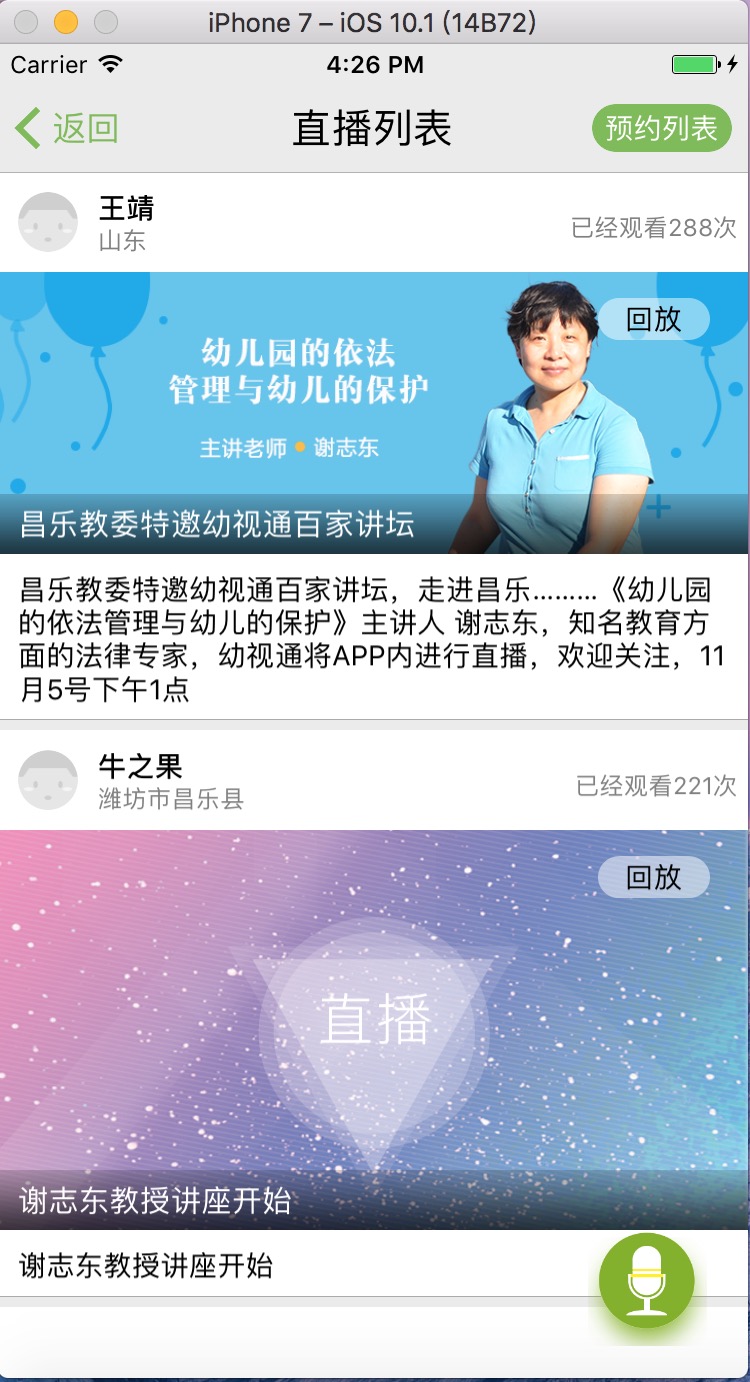 TableView 懸浮按鈕實作:兩種讓按鈕不隨滾動的方案
直接把 Button 貼在 TableViewController 上,按鈕會跟著列表一起滾走。要讓它固定在畫面上,有兩種常見解法:一是把 tableView 當普通子
 Android 圖片顏色處理方法實作解析
本文分享 Android 中對圖片做顏色處理的方法,供大家參考。想做出像美圖秀秀那樣能美化照片的效果嗎?其實你自己也能動手做一個。廢話不多說,直接看效果、上程式碼。效果圖
 華為P9 Plus怎麼雙清?Recovery 模式清除快取與資料的步驟
「雙清」指的是同時執行「清除快取」與「恢復原廠設定」兩個動作。手機變慢、記憶體塞滿,或是忘記解鎖密碼,都可以用它解決。華為 P9 Plus 的雙清必須在 Recovery
 Bitmap 加載優化:使用 inSampleSize 降低記憶體
在 Android 中,圖片是記憶體消耗的主要來源之一。BitmapFactory 提供多種解碼方式,可從檔案、資源、串流或位元組陣列載入圖片。若直接載入原圖,容易造成