

編輯:關於 Android 程式設計
Android 的按鈕外觀不必靠程式碼畫,透過三個 XML 描述檔就能搞定:一個負責狀態切換,兩個負責分別描述正常與按下時的樣子。
在 res/drawable 下建立三個檔案:
toolbutton.xml:selector,定義狀態對應關係toolbutton_normal.xml:shape,描述預設外觀toolbutton_pressed.xml:shape,描述按下時的外觀之後在佈局檔中把按鈕的 background 指向 @drawable/toolbutton 即可。
<?xml version="1.0" encoding="utf-8"?>
<selector xmlns:android="https://schemas.android.com/apk/res/android">
    <!-- 按下狀態 -->
    <item android:drawable="@drawable/toolbutton_pressed"
          android:state_pressed="true" />
    <!-- 預設狀態 -->
    <item android:drawable="@drawable/toolbutton_normal" />
</selector>
selector 的規則是自上而下比對,命中第一個符合條件的 item 就套用。因此更明確的狀態(例如 pressed、focused、disabled)要寫在前面,作為兜底的無條件 item 放在最後。
正常狀態使用近乎透明的底色搭配淺色描邊:
<?xml version="1.0" encoding="utf-8"?>
<shape xmlns:android="https://schemas.android.com/apk/res/android">
    <solid android:color="#00EBECEC" />
    <stroke android:color="#00D9D9D9" android:width="1dp" />
    <corners android:radius="4dp" />
</shape>
按下狀態則用半透明深灰做視覺回饋:
<?xml version="1.0" encoding="utf-8"?>
<shape xmlns:android="https://schemas.android.com/apk/res/android">
    <solid android:color="#80666666" />
    <stroke android:color="#AAD9D9D9" android:width="1dp" />
    <corners android:radius="4dp" />
</shape>
shape 標籤常用的子元素包含 solid(填色)、stroke(描邊)、corners(圓角)、gradient(漸層)與 padding(內距)。顏色寫成 #AARRGGBB 八位格式時,前兩位就是 alpha 通道,這裡正是靠它做出透明效果。
若需要更細緻的邊框或雙層效果,可以把 shape 嵌套在 layer-list 裡分層堆疊;若要讓不同尺寸螢幕都有銳利的外框,則改用 selector 搭配 nine-patch 圖片會更合適。
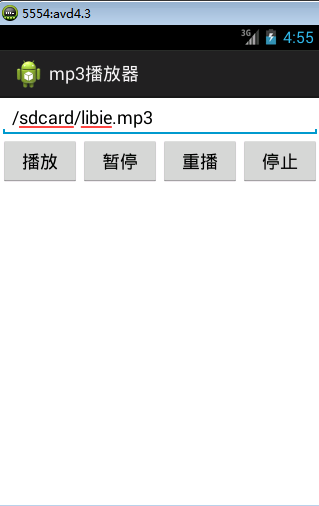 Android MediaPlayer 音樂播放器完整實作教學
本文示範如何呼叫 Android 內建的媒體播放元件 MediaPlayer,做出一個可以播放、暫停、重播與停止的簡易音樂播放器。 一、介面佈局 版面很單純:上方一個輸
 Android Service 完全解析:從啟動模式到 AIDL 跨進程通訊
一、先認清 Service 的真面目 很多初學者會把 Service 和 Thread 混為一談,這是個常見誤解。Service 與 Activity 一樣,預設都跑在應
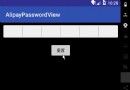 Android 仿支付寶支付密碼輸入框實作
支付密碼輸入框的視覺重點支付密碼框通常不會直接顯示數字,而是以圓點表示已輸入位數。為了貼近常見支付 App 的體驗,可以自訂 EditText,在 onDraw 中畫出外
 Android Fragment 全面解析:生命周期、底部菜單與常見隱患
Fragment 是 Android 3.0 之後引入的概念(V4 包向下兼容到 1.6),中文名稱常譯為「碎片化」或「片段」。它出現的目的之一,是替代逐漸顯得笨拙的 T