

編輯:關於 Android 程式設計
項目裡需要頭像的裁剪與上傳。關於裁剪,一開始想自己寫,轉念一想這種通用功能系統裡大概已經有了,翻官方文檔果然找到了現成方案。時間緊張,就直接用了系統自帶的裁剪 Activity——不夠華麗,但勝在能跑、省時間。
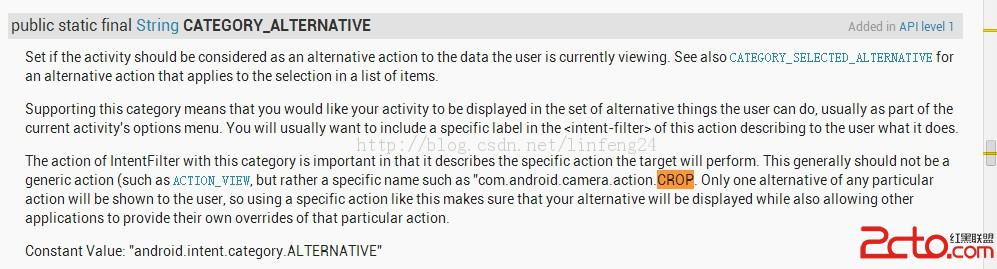
關鍵在於 com.android.camera.action.CROP 這個 action,配合若干 extra 參數控制裁剪框的行為。
public void imageCut(Uri uri) {
    Intent intent = new Intent("com.android.camera.action.CROP");
    intent.setDataAndType(uri, "image/*");
    intent.putExtra("crop", "true");        // 開啟裁剪功能
    intent.putExtra("aspectX", 1);          // 設定寬高比例 X
    intent.putExtra("aspectY", 1);          // 設定寬高比例 Y
    intent.putExtra("outputX", 100);        // 設定輸出圖片寬
    intent.putExtra("outputY", 100);        // 設定輸出圖片高
    intent.putExtra("return-data", true);   // 要求直接返回數據
    startActivityForResult(intent, 100);
}
回調中直接取用返回的 Bitmap 顯示即可。由於裁剪結果通常較小,一般不必擔心 OOM。
問題在於:調用系統裁剪界面時,用戶拖動裁剪框背後顯示的那張底圖,是否做過壓縮?由於沒有看源碼,無法確認。如果原圖很大且未壓縮,加載時就極易 OOM。而這是系統 API,我們無從干預。
唯一的徹底解法是自己實現裁剪,在顯示前先壓縮。
/**
 * 壓縮圖片,返回壓縮後的 Bitmap
 */
public static Bitmap revitionImage(String path, int size) {
    Bitmap bitmap = null;
    try {
        // 先用圖片路徑打開文件,緩衝到輸入流
        BufferedInputStream in = new BufferedInputStream(new FileInputStream(new File(path)));

        // 用 options 記錄當前照片的信息,如尺寸
        BitmapFactory.Options options = new BitmapFactory.Options();

        // 設為 true 時,完全不用分配內存即可得到位圖文件的元信息
        options.inJustDecodeBounds = true;
        BitmapFactory.decodeStream(in, null, options);
        in.close();   // 記得關閉流

        int i = 0;
        while (true) {
            // 右移 i 位,配合下面的 Math.pow 實現反復折半
            if (((options.outWidth >> i) <= size) && ((options.outHeight >> i) <= size)) {
                // 尺寸已符合要求,重新打開流準備真正解碼
                in = new BufferedInputStream(new FileInputStream(new File(path)));

                // inSampleSize 為取樣值,例如設為 4 時
                // 返回圖片寬高為原圖 1/4,像素數為原圖 1/16
                options.inSampleSize = (int) Math.pow(2.0, i);

                // 允許真正輸出像素
                options.inJustDecodeBounds = false;
                bitmap = BitmapFactory.decodeStream(in, null, options);
                break;
            } else {
                i++;
            }
        }
    } catch (IOException e) {
        Log.i(TAG, "壓縮圖片出錯" + e.toString());
    }
    return bitmap;
}
這段邏輯的巧妙之處在於用位移加折半的方式逼近目標尺寸:每次循環把 i 加一,相當於嘗試 1/1、1/2、1/4、1/8……直到落在 size 之內,然後才真正解碼。整個過程只有最後一次 decodeStream 會分配大塊內存。
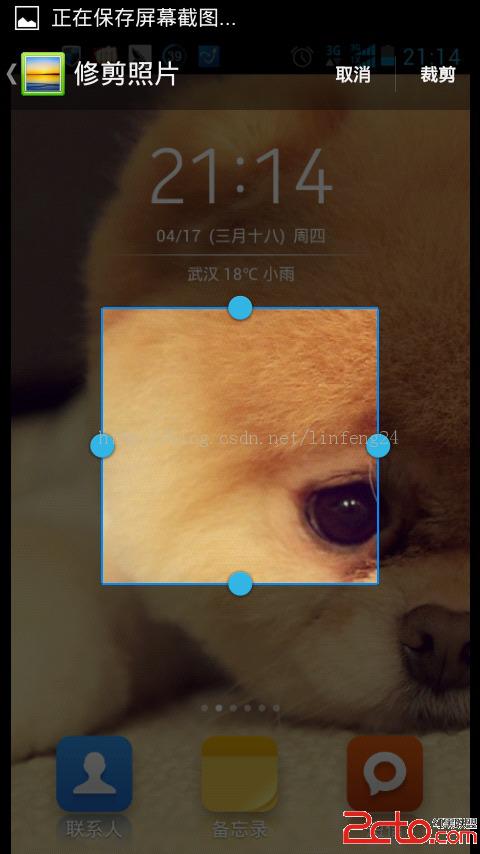
調用系統裁剪的代碼量確實遠少於自研,在對樣式要求不高的場景下完全夠用。但一旦面臨大圖場景或需要自定義裁剪框樣式,自研就不可避免了。當前的做法是先用系統方案頂上,後續再逐步替換。
下面附上相關 DEMO,有需要的同學可以參考。
 Android 多媒體實作:像撕衣服一樣用手指擦除圖像
這個效果的原理單純得令人愉快:準備兩張重疊的圖,上層是可以被「擦掉」的外衣,下層是內衣。手指滑過的地方把上層設為透明,下層自然就露出來了。 關鍵在於:從 BitmapFa
 Android MediaPlayer 的生命週期與狀態轉換全解析
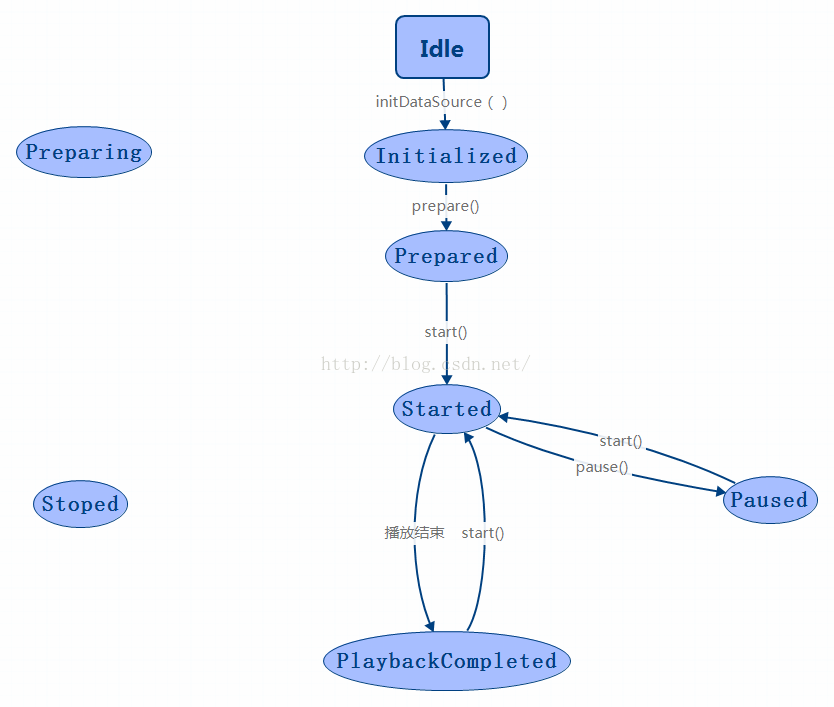
MediaPlayer 的狀態轉換圖,其實就是它的生命週期圖。把這張圖吃透,寫出來的播放程式才會考慮得夠周全、夠有健壯性。 下面用幾張圖,一步步把整個生命週期演一遍: 圖
 Android 使用 Notification 實作普通通知欄
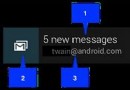
Notification 是在應用程式常規介面之外,向使用者展示訊息的機制。當 App 發送通知時,系統會先在狀態列顯示圖示,使用者可下拉通知抽屜查看詳細內容。 N
 Android 安全實戰:用 Xposed Hook 攔截 App 的帳號與密碼
Xposed 能 Hook 幾乎所有 Java 方法,是分析 App 行為的利器。本文示範如何攔下一個 App 登入時輸入的帳號與密碼(請先確保 Xposed 環境已就緒