

編輯:關於 Android 程式設計
本文整理在智能電視設備上跑 CTS 的完整流程與踩坑記錄。手機與平板的 CTS 經驗不能全數照搬,電視在硬體配置與連接方式上有不少差異。
硬體廠商測試 CTS 通常有兩個目的:一是平台相容性驗證,這類測試即便不送 Google 認證也有價值,國內部分廠商屬於這種情況;二是取得 Google 的相容性認證,這是上架 Google Play 的入場券,海外產品必須通過。
CTS 測試案例本體在 jbcts/tests 下;jblibcore/luni/src 則對應測試 android.core.test.libcore.* 的原始碼路徑。除錯定位失敗項時需要對照這兩處。
1. 準備測試電腦環境
依 Google 官方說明配置電腦端環境。
2. 準備測試資源
在 SD 卡下建立 test 目錄,放入 CTS Media Files(主要是影片播放用的測試片源),可從 https://source.android.com/compatibility/downloads.html 下載。
3. 目標設備設定
先安裝 CTS 需要的兩個 APK:CtsDelegatingAccessibilityService.apk 與 CtsDeviceAdmin.apk,兩者可在 CTS 原始碼的 testcase 目錄中找到。
接著調整系統設定(若專案刪除或深度改造了預設 Settings,可暫時換回 Google 原生版本):
4. 連接方式
測試期間電腦與設備透過 adb 連接,設備同時連上 Wi-Fi 熱點。由於智能電視沒有 USB device 接口,只能走網路 adb。為了確保 adb 連線穩定,建議用網路線加上路由器,在電腦與設備之間組成獨立局域網路並對外連接。
5. 外接 USB 攝影機
電視本身沒有內建 camera,但部分測試項需要相機功能,需外接 USB 攝影機。
環境配置完成後,在電腦終端依序執行:
# 1. 在設備端串口執行,開啟 ADB(若預設已開可略)
setprop sys.usb.config adb

# 2. 在電腦端連接設備,IP 可透過設備串口的 ifconfig 查詢
adb connect 192.168.1.XX

# 3. 進入 CTS 測試模式
./cts-tradefed   # 位於 android-cts/tools 目錄下

# 4. 確認設備已連上
l d

# 5. 啟動完整 CTS 測試
run cts --plan CTS --disable-reboot
--disable-reboot 這個參數很重要。某些 CTS 測試項會導致設備重啟,一旦重啟測試就中斷了,加上這個選項可以避免。
中斷後續測:
l r                                        # 查看上次運行情況取得 sessionID
run cts --continue-session sessionID --disable-reboot
單獨測試:
run cts -p package_name                      # 單測某個套件
run cts -c com.class_name -m method_name     # 單測某類的某方法
只測 fail / notExecuted / timeout 項:
l r
add derivedplan --plan mycts -s 2 -r fail
run cts --plan mycts --disable-reboot
另一種重測 fail 項的簡便做法:整體測試完成後,用 l r 找到 session ID,編輯 result report 中的 xml,把 fail 全部替換成 not executed,再用 run cts --continue-session 重跑,即可得到新的報告。
每跑完一個 CTS session 都會產生一個目錄,裡面有測試 log 與 result report 的 xml。透過 xml 與 log 中的錯誤資訊,對照前面提到的 CTS 測試原始碼來定位問題。
log 中可搜尋的關鍵字:TestRunner: started、TestRunner: finished、TestRunner: passed、TestRunner: failed。
除了 adb 連接方式與手機平板不同,周邊硬體的差異也會造成失敗。
最典型的是藍牙。多數 Android TV 沒有藍牙功能,跑 CTS 藍牙相關項時必然失敗。處理方式是把系統的藍牙功能關閉:
1. 刪除 etc/ 目錄下藍牙相關的 xml 設定檔
2. 在 systemserver.java 中關閉 bluetoothservice 的註冊
其他硬體功能相關的設定檔同樣位於 etc/*xml 或 system/etc/*xml。這類處理屬於「把不支援的功能明確關掉」,比讓測試去猜更乾淨——系統不該對外宣告自己具備實際沒有的能力。
 Android Transitions 框架完全解析:一次為多個 View 製作動畫
先前介紹 Animator 時曾提到,那些動畫都是針對單一物件設計的。就算可以對整個 Layout 加效果,本質上仍是「把 Layout 當成一個不可分割的整體」。那如果
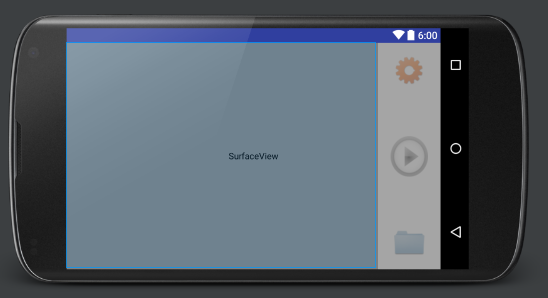 Android 自定義錄像(一):MediaRecorder 加 SurfaceView 實現錄像功能
引言 最近在做的項目需要用手機攝像頭做圖像實時識別,因此必須自己定製一個錄像功能。這個 Demo 實現了錄像、錄像文件的保存與查看,並在錄像過程中實時自動對焦(AutoF
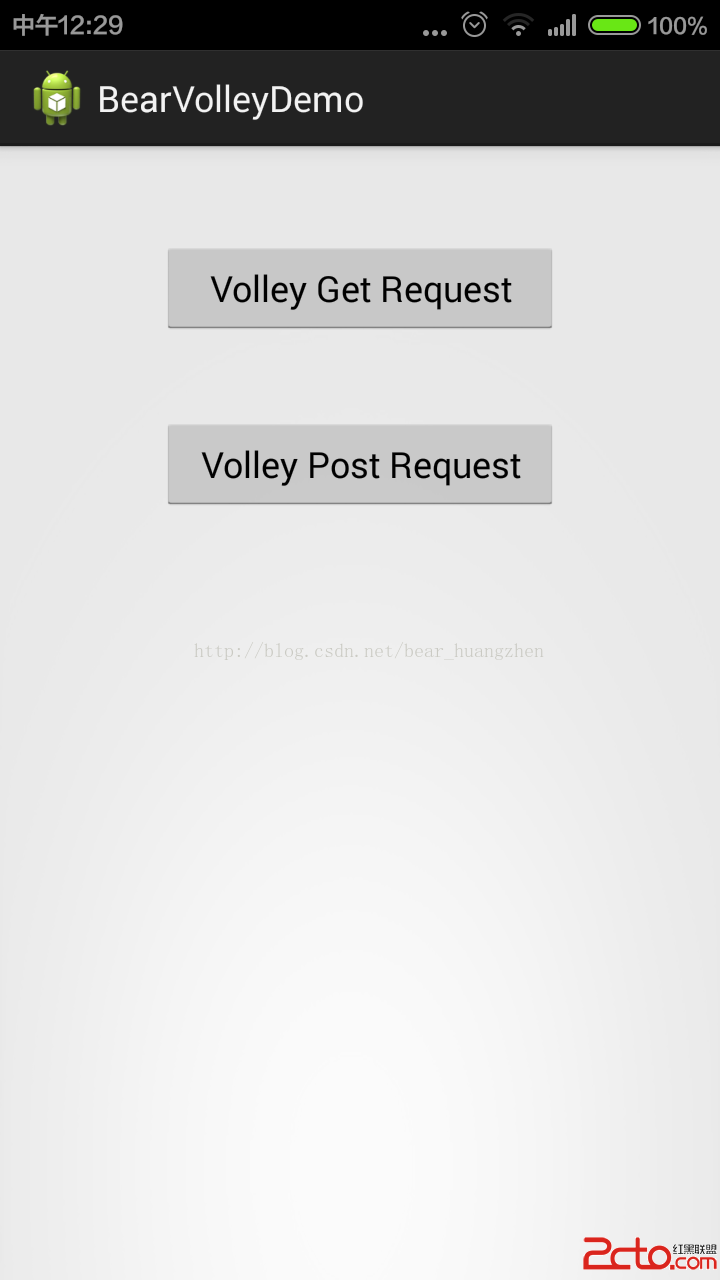 Android Volley 網路請求入門:快速上手 Google 官方網路庫
Volley 是什麼Volley 是 Google 在 I/O 大會上推出的 Android 網路通訊庫,主要目標是讓網路請求變得更簡單、更快速,也更穩定。過去開發者在處
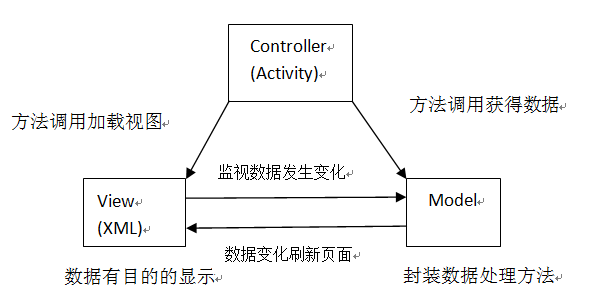 Android 開發中的 MVC 模式淺析
Android 官方建議應用採用 MVC 架構。理解它之後,程式碼的組織方式會有明確依據,也能避免「所有邏輯都塞在 Activity 裡」這種常見的失控情況。 一、先理