

編輯:關於 Android 程式設計
下面的範例仿效 QQ 音樂這類應用的歌詞欄,做到懸浮顯示、可拖動、可隱藏三件事。核心是 WindowManager 加上自訂 TextView。
package com.home.danglingactivity;

import android.app.Activity;
import android.content.Context;
import android.graphics.Rect;
import android.os.Bundle;
import android.view.Gravity;
import android.view.View;
import android.view.View.OnClickListener;
import android.view.Window;
import android.view.WindowManager;
import android.view.WindowManager.LayoutParams;
import android.widget.Button;

public class MainActivity extends Activity implements OnClickListener {

    private MyTextView tv;
    private Button btn;

    @Override
    public void onCreate(Bundle savedInstanceState) {
        super.onCreate(savedInstanceState);
        requestWindowFeature(Window.FEATURE_NO_TITLE);
        setContentView(R.layout.activity_main);
        btn = (Button) findViewById(R.id.main_btn);
        btn.setOnClickListener(this);
    }

    @Override
    public void onClick(View v) {
        if (tv != null && tv.isShown()) {
            hide();
        } else {
            show();
        }
    }

    /** 隱藏顯示歌詞的 TextView */
    private void hide() {
        WindowManager wm = (WindowManager) getSystemService(Context.WINDOW_SERVICE);
        wm.removeView(tv);
        btn.setText("顯示歌詞");
    }

    /** 顯示懸浮的 TextView */
    private void show() {
        Rect frame = new Rect();
        getWindow().getDecorView().getWindowVisibleDisplayFrame(frame);
        MyTextView.TOOL_BAR_HIGH = frame.top;

        WindowManager wm = (WindowManager) getSystemService(WINDOW_SERVICE);
        WindowManager.LayoutParams params = MyTextView.params;
        params.type = WindowManager.LayoutParams.TYPE_SYSTEM_ALERT
                    | WindowManager.LayoutParams.TYPE_SYSTEM_OVERLAY;
        params.flags = LayoutParams.FLAG_NOT_TOUCH_MODAL
                     | LayoutParams.FLAG_NOT_FOCUSABLE;
        params.width = WindowManager.LayoutParams.FILL_PARENT;
        params.height = WindowManager.LayoutParams.WRAP_CONTENT;
        params.alpha = 80;
        params.gravity = Gravity.LEFT | Gravity.TOP;
        params.x = 0;
        params.y = wm.getDefaultDisplay().getHeight();

        tv = new MyTextView(MainActivity.this);
        wm.addView(tv, params);
        btn.setText("隱藏歌詞");
    }

    @Override
    protected void onDestroy() {
        WindowManager wm = (WindowManager) getSystemService(WINDOW_SERVICE);
        if (tv != null && tv.isShown()) {
            wm.removeView(tv);
        }
        super.onDestroy();
    }
}
package com.home.danglingactivity;

import android.content.Context;
import android.graphics.Canvas;
import android.graphics.Color;
import android.graphics.LinearGradient;
import android.graphics.Paint;
import android.graphics.Shader;
import android.graphics.Shader.TileMode;
import android.graphics.Typeface;
import android.view.MotionEvent;
import android.view.WindowManager;
import android.widget.TextView;

public class MyTextView extends TextView {

    private final String TAG = MyTextView.class.getSimpleName();
    public static int TOOL_BAR_HIGH = 0;
    public static WindowManager.LayoutParams params = new WindowManager.LayoutParams();

    private float startX;
    private float startY;
    private float x;
    private float y;

    private String text = "我是不是你最疼愛的人,你為什麼不說話,握住是你冰冷的手動也不動讓我好難過";
    private float float1 = 0.0f;
    private float float2 = 0.01f;

    WindowManager wm = (WindowManager) getContext().getApplicationContext()
            .getSystemService(Context.WINDOW_SERVICE);

    public MyTextView(Context context) {
        super(context);
        this.setBackgroundColor(Color.argb(100, 140, 160, 150));
    }

    @Override
    public boolean onTouchEvent(MotionEvent event) {
        // 觸控點相對於螢幕左上角座標
        x = event.getRawX();
        y = event.getRawY() - TOOL_BAR_HIGH;

        switch (event.getAction()) {
        case MotionEvent.ACTION_DOWN:
            startX = event.getX();
            startY = event.getY();
            break;
        case MotionEvent.ACTION_MOVE:
            updatePosition();
            break;
        case MotionEvent.ACTION_UP:
            updatePosition();
            startX = startY = 0;
            break;
        }
        return true;
    }

    @Override
    protected void onDraw(Canvas canvas) {
        super.onDraw(canvas);
        float1 += 0.001f;
        float2 += 0.001f;
        if (float2 > 1.0) {
            float1 = 0.0f;
            float2 = 0.01f;
        }
        this.setText("");
        float len = this.getTextSize() * text.length();
        Shader shader = new LinearGradient(0, 0, len, 0,
                new int[] { Color.YELLOW, Color.RED },
                new float[] { float1, float2 }, TileMode.CLAMP);
        Paint p = new Paint();
        p.setShader(shader);
        p.setTypeface(Typeface.DEFAULT_BOLD);
        canvas.drawText(text, 0, 10, p);
    }

    /** 更新浮動視窗位置參數 */
    private void updatePosition() {
        params.x = (int) (x - startX);
        params.y = (int) (y - startY);
        wm.updateViewLayout(this, params);
    }
}
<?xml version="1.0" encoding="utf-8"?>
<LinearLayout xmlns:android="https://schemas.android.com/apk/res/android"
    android:layout_width="match_parent"
    android:layout_height="match_parent"
    android:orientation="vertical" >

    <Button
        android:id="@+id/main_btn"
        android:layout_width="wrap_content"
        android:layout_height="wrap_content"
        android:layout_gravity="center"
        android:text="顯示歌詞" />
</LinearLayout>
<uses-permission android:name="android.permission.SYSTEM_ALERT_WINDOW" />
<uses-permission android:name="android.permission.INTERNAL_SYSTEM_WINDOW" />
WindowManager 是懸浮的基礎。透過 wm.addView() 加入的 View 並不屬於任何 Activity 的佈局樹,因此能浮在其他應用之上。移除時必須呼叫 wm.removeView(),這也是 onDestroy 中一定要做收尾的原因——漏掉的話會直接拋出 BadTokenException 並導致 Activity 無法關閉。
type 的選擇與權限差異。TYPE_SYSTEM_ALERT 需要 SYSTEM_ALERT_WINDOW 權限,這個權限從 Android 6.0 起改為特殊權限,必須引導使用者到 Settings.ACTION_MANAGE_OVERLAY_PERMISSION 頁面手動開啟,並用 Settings.canDrawOverlays() 事先檢查,僅在清單檔宣告是不夠的。
拖動的座標計算。這裡用 getRawX/getRawY 取得螢幕絕對座標,減去 TOOL_BAR_HIGH(狀態列高度)後才是 WindowManager 參數所需的相對座標。若改用 getX/getY,由於那是相對於 View 自身的座標,拖動時會出現跳動。
漸層動畫的原理。onDraw 中每次重繪都推進 float1 與 float2 兩個位置參數,讓 LinearGradient 的色帶起點移動,就產生了文字顏色流動的效果。這個做法在每次重繪都 new 一個 Paint 與 Shader 物件,效能不佳,實務上應把 Paint 提前建立並複用,只在 shader 參數改變時重建 Shader。
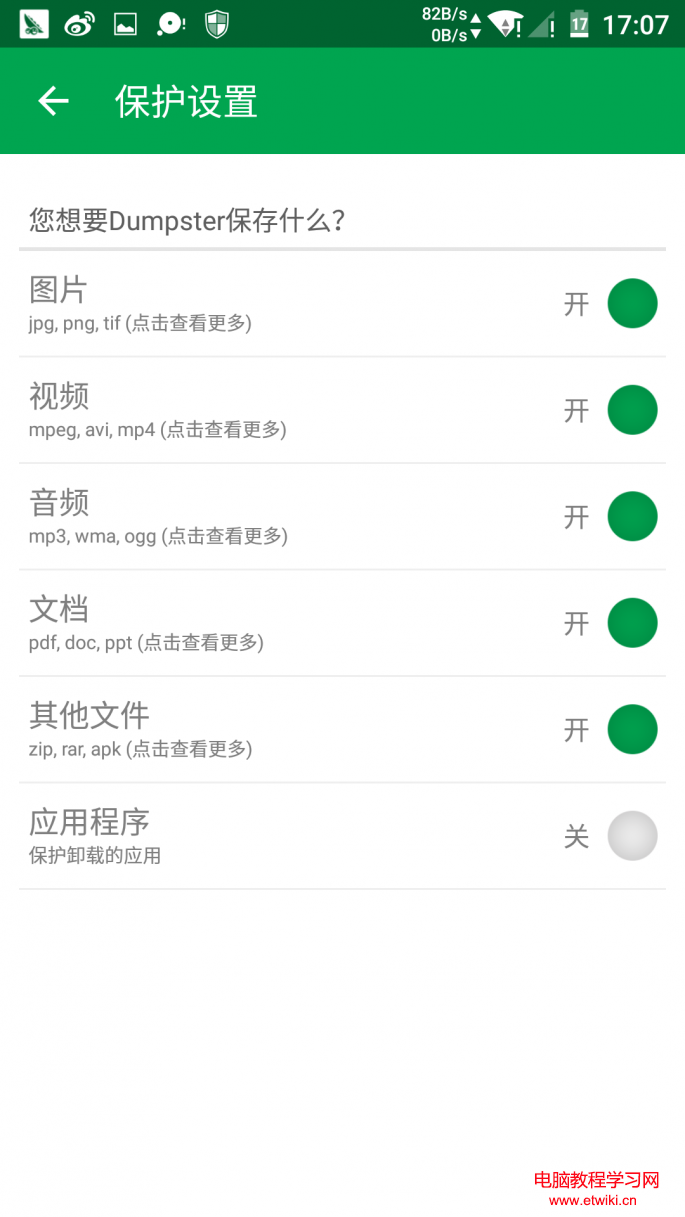 手滑誤刪怎麼辦?為安卓手機加一個回收站,還能看回被撤回的訊息
電腦上誤刪檔案,去回收站撿回來就好。手機卻沒有這個機制——一按確定,檔案就消失。同樣的遺憾也發生在聊天裡:微信、QQ 雖然支援一段時間內的「訊息撤回」,但有時誤撤回的是重
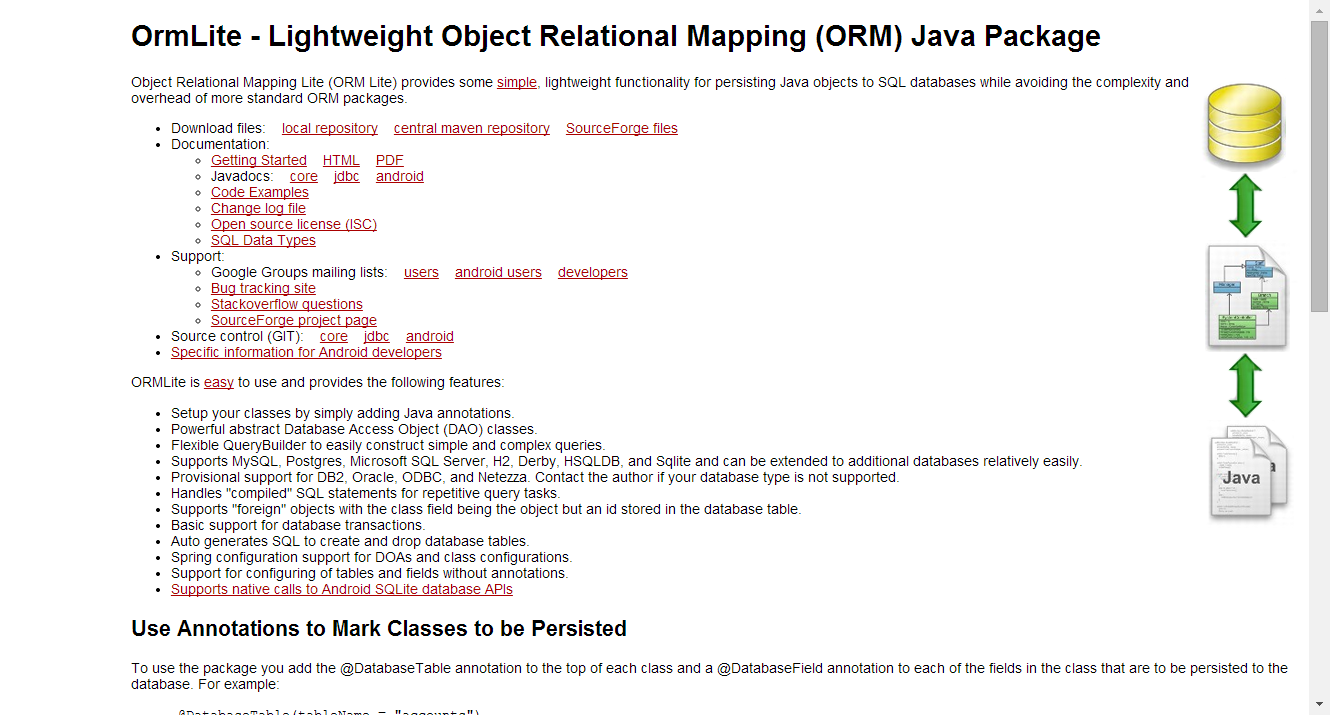 Android ORMLite 入門實戰:用註解搞定資料庫的增刪改查
做 Android 開發的人,大概都寫過 SQLiteOpenHelper。建表語句、游標取值、資源關閉,這些瑣碎又容易出錯的環節反覆出現,於是社群裡各種各樣的封裝框架應
 Android 元件樣式自訂方法詳解
前言Android 提供了許多現成的元件可以使用,但實際開發中,系統自帶元件的樣式往往與我們 App 的風格不一致。這時候就需要自訂一些樣式。本文將講解如何修改元件的樣式
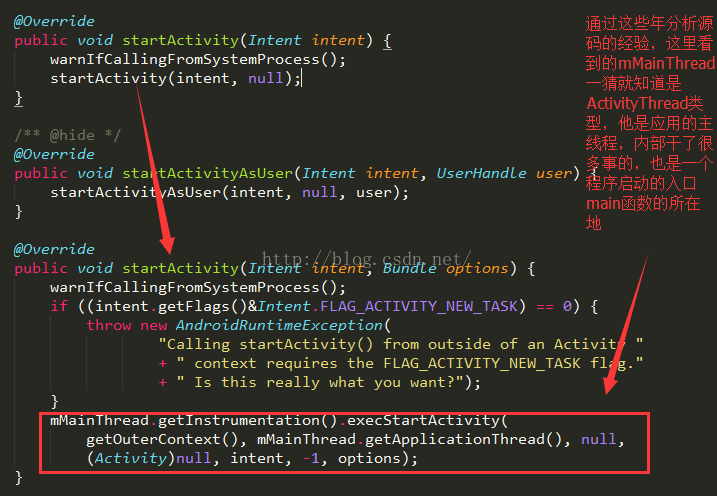 Android 系統篇:解讀 AMS 遠端服務調用機制與 Activity 啟動流程
一、為何本文先不談 Hook AMS 在之前的文章中,我們已經講解了如何 Hook Android 系統服務、攔截具體方法。按常理想,本文該順勢介紹如何 Hook AMS