

編輯:關於 Android 程式設計
Android Framework 為我們提供了豐富的介面元件,但在實際的商業開發中,這些內建元件往往無法完全滿足需求。這時候,我們就需要打造屬於自己的自訂視圖與動畫。
要重寫系統的 View,就必須先了解 View 的基本用法與結構。下圖為 Android 官方指南中的 View 結構圖:

以下透過一個繼承自 Button 的 MyButton 來示範:當使用者觸碰按鈕時,結合水平與垂直方向的位移動畫,讓按鈕在畫面上移動,並在動畫結束後改變其大小與背景。
public class MyButton extends Button {
    private Context context;
    private LayoutParams params;

    public MyButton(Context context) { super(context); this.context = context; }
    public MyButton(Context context, AttributeSet attrs) { super(context, attrs); this.context = context; }
    public MyButton(Context context, AttributeSet attrs, int defStyle) { super(context, attrs, defStyle); this.context = context; }

    @Override
    public boolean onTouchEvent(MotionEvent event) {
        if (event.getAction() == MotionEvent.ACTION_DOWN) {
            WindowManager windowManager = (WindowManager) getContext()
                    .getSystemService(Context.WINDOW_SERVICE);
            int width = windowManager.getDefaultDisplay().getWidth();
            int height = windowManager.getDefaultDisplay().getHeight();
            float x = event.getRawX() - event.getX();
            float y = event.getRawY() - event.getY();

            AnimationSet mAnimation = new AnimationSet(false);
            TranslateAnimation translateX = new TranslateAnimation(0, width - x, 0, 0);
            translateX.setInterpolator(new LinearInterpolator());
            TranslateAnimation translateY = new TranslateAnimation(0, 0, 0, height - y);
            translateY.setInterpolator(new AccelerateInterpolator());

            mAnimation.addAnimation(translateY);
            mAnimation.addAnimation(translateX);
            mAnimation.setDuration(500);
            mAnimation.setAnimationListener(new Animation.AnimationListener() {
                @Override
                public void onAnimationEnd(Animation animation) {
                    setLayoutParams(new LinearLayout.LayoutParams(20, 20));
                    setBackgroundResource(R.drawable.ic_launcher);
                }
                @Override
                public void onAnimationRepeat(Animation animation) { }
                @Override
                public void onAnimationStart(Animation animation) {
                    params = (LayoutParams) getLayoutParams();
                    setLayoutParams(new LinearLayout.LayoutParams(20, 20));
                    setBackgroundResource(R.drawable.b1);
                }
            });
            startAnimation(mAnimation);
        }
        return true;
    }
}
在 XML 版面配置中使用這個自訂按鈕:
在 Android 中,Animation 代表抽象的動畫類別,它包含以下幾個常見子類:
(1)AlphaAnimation:改變透明度的動畫。
(2)ScaleAnimation:縮放大小的動畫。
(3)TranslateAnimation:位移變化的動畫。
(4)RotateAnimation:旋轉動畫。
然而,在實際專案中,僅靠透明度、縮放、位移與旋轉這幾種動畫往往不夠用,這時候就需要自訂動畫。自訂動畫需繼承 Animation,並重寫 applyTransformation(float interpolatedTime, Transformation t) 方法。兩個參數的含義如下:
interpolatedTime:代表動畫的時間進度。例如設定動畫時長為 1000ms,那麼 interpolatedTime 會從 0 遞增到 1。
Transformation:代表補間動畫在不同時刻對圖形或元件的變形程度。該物件內部封裝了一個 Matrix,對它進行位移、傾斜、旋轉等變換時,Transformation 會控制對應的圖片或視圖進行相應變形。
為了讓圖片或 View 進行三維空間的變換,還需要借助 Android 提供的 Camera 類別。它是一個空間變換工具,作用類似於 Matrix,常用方法包括:
getMatrix(Matrix matrix):將 Camera 所做的變換套用到指定的 matrix 上。
rotateX/rotateY/rotateZ(float deg):讓目標元件沿 X、Y、Z 軸旋轉。
translate(float x, float y, float z):在三維空間中對目標元件進行位移。
applyToCanvas(Canvas canvas):把 Camera 的變換套用到 Canvas 上。
以下為自訂動畫的具體實作:
public class MyAnimation extends Animation {
    private float moveX;
    private float moveY;
    private int duration;
    private Camera camera = new Camera();

    public MyAnimation(float moveX, float moveY, int duration) {
        this.moveX = moveX;
        this.moveY = moveY;
        this.duration = duration;
    }

    public MyAnimation(Context context, AttributeSet attrs) { super(context, attrs); }

    @Override
    public void initialize(int width, int height, int parentWidth, int parentHeight) {
        super.initialize(width, height, parentWidth, parentHeight);
        setDuration(duration);
        setFillAfter(false);
    }

    @Override
    protected void applyTransformation(float interpolatedTime, Transformation t) {
        camera.save();
        camera.translate(0f + moveX * interpolatedTime, 0f - moveY * interpolatedTime, 0f);
        Matrix matrix = t.getMatrix();
        camera.getMatrix(matrix);
        camera.restore();
    }
}
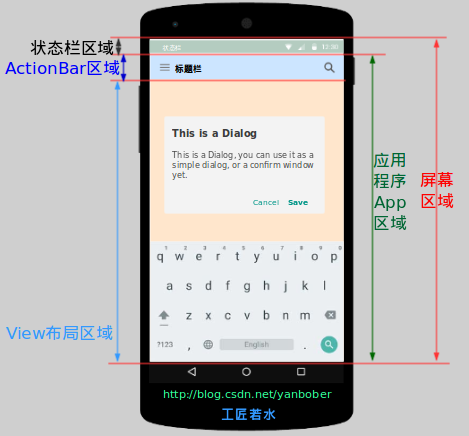 深入淺出 Android 座標系統:自定義 View 的地基知識
網路上談自定義控件的文章很多,但多半停在「怎麼畫出來」,很少系統性地談「怎麼算對位置」。而重寫 View 的那些 onXXX() 方法,本質上處理的幾乎都是座標運算。所以
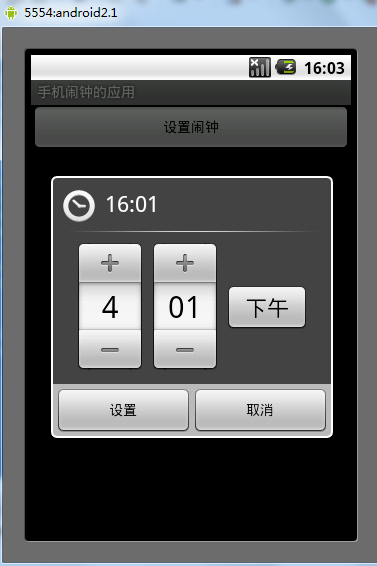 Android 鬧鐘實作:AlarmManager 與 BroadcastReceiver 搭配 TimePicker
Android 的鬧鐘能力來自 AlarmManager,它提供存取系統定時服務的途徑,讓開發者能安排某段程式碼在未来某個時刻被執行。當時間到時,系統會把當初註冊的 Pe
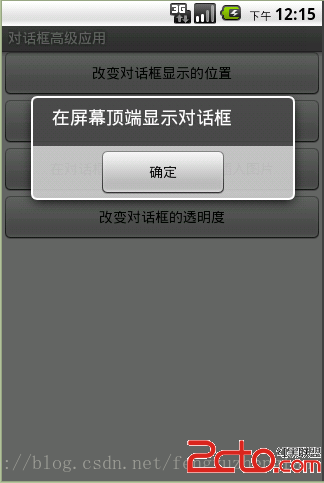 Android 對話框進階技巧:位置、透明度與圖文混排
建立並顯示一個對話框其實很簡單,但若想做出一點更進階的效果,就需要一些技巧了。本文整理了几個 Dialog 使用上的實用進階技巧,包含調整顯示位置、任意定位、插入圖片以及
 微信帳號被封怎麼辦?微信限制登錄原因與處理方式
微信帳號被封的原因與處理方式 微信帳號被封通常與違反平台規則、發送垃圾信息、詐騙、騷擾或進行違規推廣有關。 常見限制情況 帳號可能被短期限制登錄,也可能被永久限制。若帳