

編輯:關於 Android 程式設計
剛接觸 Android 繪圖時,最容易被幾個名稱搞糊:Bitmap、Drawable、Canvas、Paint。它們分工不同,先把概念分清楚,後面的 API 就不容易用錯。
Bitmap,位圖。常見的 bmp 只是其中一種編碼,Android 內部還有 RGB565、RGB8888 等位元組配置。它以逐像素的方式描述影像,繪製效率高,但佔用記憶體也直接——一張 800×480 的 ARGB_8888 圖片要吃掉約 1.5MB。把它理解為「記憶體中的像素容器」最合適。
Drawable,Android 平台通用的圖形抽象。它可以是 GIF、PNG、JPG、BMP 等位圖,也可以是漸層、形狀這類沒有像素資料的向量描述。它的定位是「可繪製的資源」,因此常直接塞給 ImageView 使用。
Canvas,畫布。它代表一次繪製過程,用來管理 Bitmap、GL 或 Path 路徑,搭配 Matrix 還能做旋轉、縮放,本身也提供裁剪與選取等操作。
Paint,畫筆。字型、顏色、粗細、樣式、抗鋸齒、陰影,全都由它控制。同一個 Canvas 配不同的 Paint,就能畫出完全不同的效果。
這是最常用的做法,靠資源 ID 取得物件:
// 取得 Drawable
Drawable drawable = getResources().getDrawable(R.drawable.xxx);

// 取得 Bitmap
Resources res = getResources();
Bitmap bitmap = BitmapFactory.decodeResource(res, R.drawable.xxx);
如果手上只有圖片名稱而沒有 ID,可以先反查:
int id = res.getIdentifier(name, defType, defPackage);
// name:圖片名稱;defType:資源類型(drawable、string 等);defPackage:工程套件名
Drawable drawable = getResources().getDrawable(id);
assets 裡的檔案沒有資源 ID,得靠名稱開啟串流:
AssetManager asm = getAssets();
InputStream is = asm.open(name);

Drawable da = Drawable.createFromStream(is, null);
// 或
Bitmap bitmap = BitmapFactory.decodeStream(is);
String imgFilePath = Environment.getExternalStorageDirectory().toString()
        + "/DCIM/device.png";

FileInputStream fis = new FileInputStream(new File(imgFilePath));
Bitmap bmp = BitmapFactory.decodeStream(fis);

// 直接從路徑解碼
Bitmap bit = BitmapFactory.decodeFile("/sdcard/android.bmp");
ImageView iv = (ImageView) findViewById(R.id.image);
iv.setImageBitmap(bit);

// 或直接轉成 Drawable 交給 ImageView
iv.setImageDrawable(Drawable.createFromPath(
        new File(Environment.getExternalStorageDirectory(), "camera.jpg")
                .getAbsolutePath()));
Drawable 轉 Bitmap,思路是建立一張同尺寸的空白 Bitmap,再讓 Drawable 把自己畫上去:
public static Bitmap drawableToBitmap(Drawable drawable) {
    Bitmap bitmap = Bitmap.createBitmap(
            drawable.getIntrinsicWidth(),
            drawable.getIntrinsicHeight(),
            drawable.getOpacity() != PixelFormat.OPAQUE
                    ? Bitmap.Config.ARGB_8888
                    : Bitmap.Config.RGB_565);
    Canvas canvas = new Canvas(bitmap);
    drawable.setBounds(0, 0,
            drawable.getIntrinsicWidth(), drawable.getIntrinsicHeight());
    drawable.draw(canvas);
    return bitmap;
}
這裡的 Config 判斷是個小技巧:不透明的圖片用 RGB_565 就能省下約一半記憶體,只有需要透明通道時才用 ARGB_8888。
Bitmap 轉 byte[],靠 compress 寫進串流:
private byte[] Bitmap2Bytes(Bitmap bm) {
    ByteArrayOutputStream baos = new ByteArrayOutputStream();
    bm.compress(Bitmap.CompressFormat.PNG, 100, baos);
    return baos.toByteArray();
}
byte[] 轉 Bitmap:
private Bitmap Bytes2Bimap(byte[] b) {
    if (b.length != 0) {
        return BitmapFactory.decodeByteArray(b, 0, b.length);
    }
    return null;
}
從 assets 直接取得 Drawable,把上面幾個步驟串起來:
public static Drawable getDrawableFromAssetFile(Context context, String fileName) {
    Bitmap image = null;
    BitmapDrawable drawable = null;
    try {
        AssetManager am = context.getAssets();
        InputStream is = am.open(fileName);
        image = BitmapFactory.decodeStream(is);
        drawable = new BitmapDrawable(context.getResources(), image);
        is.close();
    } catch (Exception e) {
        e.printStackTrace();
    }
    return drawable;
}
這三個目錄的名稱直接說明了用途:hdpi 放高解析度圖片,mdpi 放中等解析度,ldpi 放低解析度。很多人習慣一股腦丟進 mdpi,於是就踩了坑。
在解析度不高於 480×800 的機型上,放 mdpi 大致看不出差別;但當解析度來到 420×800 以上,問題就出現了:系統會把圖片放大拉伸,導致圖片看起來模糊,甚至讓你誤以為螢幕尺寸有問題。把圖片改放 hdpi 之後,這個現象就消失了。我自己就遇過一次,一張圖明明是照 420×800 準備的,結果系統還要求你準備 340×525 的版本,折騰了半天才發現是放錯了資料夾。
Android 機型螢幕尺寸差異很大,常見的有 480×320、640×360、800×480。要讓 App 自動適配,做法是在 res 目錄下建立不同命名的 layout 資料夾,例如 layout-640x360、layout-800x480。所有 layout 在編譯後都會寫入 R.java,系統會依當前螢幕尺寸挑選合適的一份。
早期版本只有一個 drawable,從 2.1 起才有 mdpi、ldpi、hdpi 的區分,目的就是支援多解析度:
drawable-hdpi 存放高解析度圖片,如 WVGA(480×800)、FWVGA(480×854);
drawable-mdpi 存放中等解析度圖片,如 HVGA(320×480);
drawable-ldpi 存放低解析度圖片,如 QVGA(240×320)。
系統會依機器解析度到對應目錄找圖。開發時若要考虑相容性,建議三個目錄都準備各自解析度的版本。
每個 Activity 都有 screenOrientation 屬性,需要各自設定,可設為 portrait(豎屏)或 nosensor(不隨重力感應旋轉)。若要鎖定方向,在 AndroidManifest.xml 的 Activity 節點加上一行即可:
android:screenOrientation="landscape"
landscape 是橫向,portrait 是縱向。
手機之外,平板與未來裝置的解析度更分散,除了 QVGA、HVGA、WVGA、FWVGA、DVGA,還可能遇到 WSVGA 的 1024×576、WXGA 的 1280×768 等。常用對照如下:
QVGA = 320×240 WQVGA = 320×480 WQVGA2 = 400×240 WQVGA3 = 432×240
HVGA = 480×320 VGA = 640×480 WVGA = 800×480 WVGA2 = 768×480
FWVGA = 854×480 DVGA = 960×640 PAL = 576×520 NTSC = 486×440
SVGA = 800×600
把四個角色記成一句話:Bitmap 是像素資料,Drawable 是可繪製資源的抽象,Canvas 是畫布,Paint 是畫筆。讀取圖片時先確認來源是 drawable、assets 還是檔案系統,再選對應的解碼 API;多解析度適配則永遠記得——圖片該放哪個 dpi 目錄,取決於它的實際解析度,而不是你的習慣。
 RecyclerView ItemDecoration 實作可推動懸浮導航欄
效果說明 本文示範如何透過 RecyclerView 的 ItemDecoration,做出可隨滾動移動的懸浮導航欄。這種效果常見於分類列表,例如電影、商品或新聞分組畫面
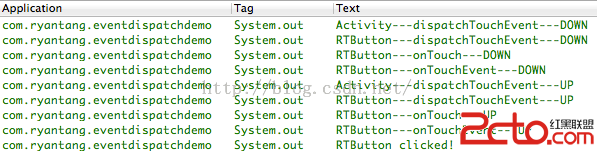 Android 事件分發機制完全解析:三個方法、單層與嵌套布局
一、Android 事件的構成 Android 中的事件包含點按、長按、拖拽、滑動等,點按又分單擊與雙擊,此外還有單指與多指操作。但無論多複雜,所有事件都以三個基本動作為
 Android 自定義鍵盤文字發虛的解法:KeyboardView 陰影參數調整
在自定義 Android 鍵盤時,KeyboardView 上的按鍵文字有時會看起來發虛、模糊,即使顏色與字級設定看似正常,顯示效果仍不理想。這類問題通常與文字陰影參數有
 Android AsyncTask 深入解析:三個泛型參數與四個執行階段
AsyncTask 常用於把耗時工作放到背景執行,例如網路請求或檔案讀取。它有三個泛型參數:Params、Progress、Result,分別代表輸入參數、進度型別與最終