

編輯:關於 Android 程式設計
MediaPlayer 除了播音頻,也能播放視頻文件,但它本身不提供畫面輸出界面。要看到畫面,就得配合 SurfaceView——它提供一塊獨立的繪圖表面,適合承載連續的視頻幀。
setDisplay();
public class MainActivity extends Activity {

    private MediaPlayer mp;      // 聲明 MediaPlayer 對象
    private SurfaceView sv;      // 聲明 SurfaceView 對象

    @Override
    public void onCreate(Bundle savedInstanceState) {
        super.onCreate(savedInstanceState);
        setContentView(R.layout.main);

        mp = new MediaPlayer();
        sv = (SurfaceView) findViewById(R.id.surfaceView1);

        Button play = (Button) findViewById(R.id.play);
        final Button pause = (Button) findViewById(R.id.pause);
        Button stop = (Button) findViewById(R.id.stop);

        // 「播放」按鈕
        play.setOnClickListener(new OnClickListener() {
            public void onClick(View v) {
                mp.reset();
                try {
                    mp.setDataSource("/sdcard/ccc.mp4");
                    mp.setDisplay(sv.getHolder());   // 畫面輸出到 SurfaceView
                    mp.prepare();
                    mp.start();

                    sv.setBackgroundResource(R.drawable.bg_playing);
                    pause.setText("暫停");
                    pause.setEnabled(true);
                } catch (IllegalArgumentException e) {
                    e.printStackTrace();
                } catch (IllegalStateException e) {
                    e.printStackTrace();
                } catch (IOException e) {
                    e.printStackTrace();
                }
            }
        });

        // 「停止」按鈕
        stop.setOnClickListener(new OnClickListener() {
            public void onClick(View v) {
                if (mp.isPlaying()) {
                    mp.stop();
                    sv.setBackgroundResource(R.drawable.bg_finish);
                    pause.setEnabled(false);
                }
            }
        });

        // 「暫停 / 繼續」按鈕
        pause.setOnClickListener(new OnClickListener() {
            public void onClick(View v) {
                if (mp.isPlaying()) {
                    mp.pause();
                    ((Button) v).setText("繼續");
                } else {
                    mp.start();
                    ((Button) v).setText("暫停");
                }
            }
        });

        // 播放完成監聽
        mp.setOnCompletionListener(new OnCompletionListener() {
            public void onCompletion(MediaPlayer mp) {
                sv.setBackgroundResource(R.drawable.bg_finish);
                Toast.makeText(MainActivity.this, "視頻播放完畢!", Toast.LENGTH_SHORT).show();
            }
        });
    }

    @Override
    protected void onDestroy() {
        if (mp.isPlaying()) {
            mp.stop();
        }
        mp.release();
        super.onDestroy();
    }
}
做視頻播放器,選 SurfaceView;做需要變換效果的特效展示,才考慮 TextureView。
setDisplay() 必須在 surfaceCreated 之後調用,否則畫面出不来。更穩妥的做法是實現 SurfaceHolder.Callback,在 surfaceCreated 裡再 prepare。prepare() 是同步阻塞的,讀本地大文件或網絡流時建議換成 prepareAsync() 配合 OnPreparedListener。onDestroy() 裡記得 release(),否則底層 native 資源不會釋放。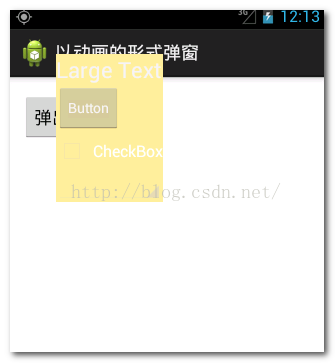 Android 初級教程:讓 PopupWindow 帶着動畫弹出
這一篇把動畫知識與彈出窗體結合起來,做出一個帶進場動畫的 PopupWindow。動畫基礎在前面幾篇已經詳細介紹過,這裡直接進入實踐。 一、PopupWindow 的基
 自定義 View 實作:以 SurfaceView 模擬雙汞柱溫度計
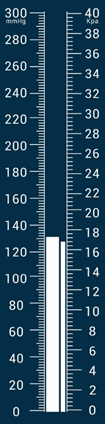
這個自定義 View 以 SurfaceView 為基礎,模擬雙汞柱溫度計的視覺效果。左側可顯示壓力或溫度數值,右側則顯示另一組相關數值,適合需要儀表感與動態變化的場景。
 自訂 Spinner 下拉選單:Android 適配器客製化教學
這篇筆記分享如何為 Android 的 Spinner 打造自訂適配器,讓下拉選單能顯示文字加上圖示,供大家參考。 一、大致效果 二、關鍵程式碼 重點直接寫在註解裡。
 Android 塗鴉與刮刮樂實作解析:Canvas 與觸摸事件的妙用
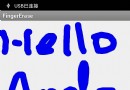
概述 一直很想研究一下 Android 中的塗鴉功能。說「研究」其實有點誇張,因為它靠的都是一些相對基礎的知識點。下面就用畫布(Canvas)搭配觸摸事件(onTouch