

編輯:關於 Android 程式設計
ListView 雖然是老朋友,但實際專案裡那些「看起來很簡單」的效果,往往要繞一點路才能做對。這篇把常用需求整理成七個主題,作為日後查閱的清單。
做法是覆寫 onInterceptTouchEvent,在 ACTION_DOWN 時用 pointToPosition(x, y) 判斷按下的位置對應哪一項,再據此換上不同造型的 selector。共有三種情況:第一項、最後一項、中間項;而第一項又要再細分「列表只有一項」與「列表不只一項」。
@Override
public boolean onInterceptTouchEvent(MotionEvent ev) {
    switch (ev.getAction()) {
        case MotionEvent.ACTION_DOWN:
            int x = (int) ev.getX();
            int y = (int) ev.getY();
            int itemnum = pointToPosition(x, y);
            if (itemnum == AdapterView.INVALID_POSITION) break;
            if (itemnum == 0) {
                if (itemnum == getAdapter().getCount() - 1) {
                    setSelector(R.drawable.app_list_corner_round);       // 只有一項
                } else {
                    setSelector(R.drawable.app_list_corner_round_top);   // 首項
                }
            } else if (itemnum == getAdapter().getCount() - 1) {
                setSelector(R.drawable.app_list_corner_round_bottom);    // 末項
            } else {
                setSelector(R.drawable.app_list_corner_shape);           // 中間項
            }
            break;
        case MotionEvent.ACTION_UP:
            break;
    }
    return super.onInterceptTouchEvent(ev);
}
直覺會想用 setSelection(int index),但實測它只負責捲動定位,跟高亮無關。可用的做法有兩種。
做法一:自訂 Adapter。在 getView 裡依 selectedposition 決定背景色,再在 onItemClick 回呼中把點擊項傳給 adapter。
public void setSelectedposition(int selectedposition) {
    this.selectedposition = selectedposition;
}

@Override
public View getView(int position, View convertView, ViewGroup parent) {
    View v = inflater.inflate(R.layout.item, null);
    if (selectedposition == position) {
        v.setBackgroundColor(Color.parseColor("#36adcf"));
    } else {
        v.setBackgroundColor(Color.TRANSPARENT);
    }
    return v;
}
這種寫法直觀,但每次 getView 都重新 inflate,效能不佳,實務上應搭配 convertView 複用。
做法二:selector + state_activated。定義一個 drawable,描述「已選取」狀態,指定為 item 背景:
<selector xmlns:android="https://schemas.android.com/apk/res/android">
    <item android:drawable="@drawable/adcf" android:state_activated="true"></item>
    <item android:drawable="@android:color/transparent"/>
</selector>
再搭配 choiceMode 與 setItemChecked:
listview.setChoiceMode(ListView.CHOICE_MODE_SINGLE);

@Override
protected void onListItemClick(ListView l, View v, int position, long id) {
    getListView().setItemChecked(position, true);
}
這裡是 ListActivity 的覆寫版本,對應 OnItemClickListener 介面中的同名方法。相較之下,第二種才是正統做法,樣式與邏輯分離,也不必碰 Adapter。
滾動時 getView 會被頻繁呼叫。有時候並不希望「滾到哪一項就立刻載入」,而是等滾動停止或速度降到某個值以下才載入,以節省資源、維持流暢。
第一步,掛上 OnScrollListener,記錄當前可視範圍與滾動狀態:
public void onScroll(AbsListView view, int firstVisibleItem,
                     int visibleItemCount, int totalItemCount) {
    first = firstVisibleItem;
    visi = visibleItemCount;
}

public void onScrollStateChanged(AbsListView view, int scrollState) {
    switch (scrollState) {
        case OnScrollListener.SCROLL_STATE_IDLE:      // 滾動結束
            mBusy = false;
            int first = view.getFirstVisiblePosition();
            for (int i = 0; i < visi; i++) {
                TextView t = (TextView) view.getChildAt(i);
                if (t.getTag() != null) {             // tag 非空代表還沒載入
                    t.setText(mStrings[first + i]);
                    t.setTag(null);
                }
            }
            break;
        case OnScrollListener.SCROLL_STATE_TOUCH_SCROLL:  // 手指未離開
        case OnScrollListener.SCROLL_STATE_FLING:         // 手指已離開
            mBusy = true;
            break;
    }
}
第二步,在 getView 中依 mBusy 決定要不要立刻填資料:
public View getView(int position, View convertView, ViewGroup parent) {
    TextView text;
    if (convertView == null) {
        text = (TextView) mInflater.inflate(
                android.R.layout.simple_list_item_1, parent, false);
    } else {
        text = (TextView) convertView;
    }

    if (!mBusy) {
        text.setText(mStrings[position]);
        text.setTag(null);            // 已載入
    } else {
        text.setText("Loading...");
        text.setTag("cc");            // 待載入
    }
    return text;
}
這裡的巧思是用 View 自身的 tag 作為「是否已載入」的標記,配合 convertView 複用機制,就能讓離開可視範圍又回到可視範圍的項目自動補上資料。
只需要兩個 XML 屬性:
<ListView
    android:id="@android:id/list"
    android:layout_width="match_parent"
    android:layout_height="0dip"
    android:layout_weight="1"
    android:stackFromBottom="true"
    android:transcriptMode="normal" />
stackFromBottom 讓列表由下往上堆疊,transcriptMode 設為 normal 則會在資料變動時自動捲到最新項目。
順帶記一下輸入框攔截 Enter 的做法,實作「按 Enter 送出並把訊息加入列表底部」時會用到:
public boolean onKey(View v, int keyCode, KeyEvent event) {
    if (event.getAction() == KeyEvent.ACTION_DOWN) {
        switch (keyCode) {
            case KeyEvent.KEYCODE_DPAD_CENTER:
            case KeyEvent.KEYCODE_ENTER:
                // 在這裡處理送出邏輯
                return true;
        }
    }
    return false;
}
一般情況下所有條目都可點擊,但有時需要禁用某些項。自訂 Adapter 並覆寫兩個方法即可:
@Override
public boolean areAllItemsEnabled() {
    return false;
}

@Override
public boolean isEnabled(int position) {
    // 依 position 的相關屬性判斷是否可用
    return position % 2 == 0;
}
要注意一個副作用:isEnabled 回傳 false 的項目,預設的分割線不會顯示,若視覺上不期望如此,需要自行處理。
評論列表是最典型的場景:內容長度不一,全部展開會參差不齊,只顯示一行又資訊不足。
思路是:自訂一個繼承 FrameLayout 的 View,內部放兩個 TextView,一個 singleLine、一個 wrap_content。對外公開一個方法控制多行那個的顯示與隱藏。在 ItemClick 回呼中判斷當前狀態——未展開則展開,已展開則收起,最後呼叫 notifyDataSetChanged() 通知資料源變更。
做法一:CHOICE_MODE_MULTIPLE_MODAL。與單選的 selector 做法相同,並實作 MultiChoiceModeListener。這種模式類似 4.0 之後部分手機短信列表「長按進入選擇狀態」的交互。
lv.setChoiceMode(ListView.CHOICE_MODE_MULTIPLE_MODAL);
lv.setMultiChoiceModeListener(new ModeCallback());

private class ModeCallback implements ListView.MultiChoiceModeListener {
    public boolean onCreateActionMode(ActionMode mode, Menu menu) {
        MenuInflater inflater = getMenuInflater();
        inflater.inflate(R.menu.list_select_menu, menu);
        mode.setTitle("Select Items");
        return true;
    }
    public boolean onPrepareActionMode(ActionMode mode, Menu menu) {
        return true;
    }
    public boolean onActionItemClicked(ActionMode mode, MenuItem item) {
        switch (item.getItemId()) {
            // 處理各個操作按鈕
        }
        return true;
    }
    public void onDestroyActionMode(ActionMode mode) { }

    public void onItemCheckedStateChanged(ActionMode mode, int position,
                                          long id, boolean checked) {
        final int checkedCount = getListView().getCheckedItemCount();
    }
}
做法二:CHOICE_MODE_MULTIPLE。設定方式更簡單,相容性也更好——MultiChoiceMode 是高版本才有的介面,在 2.x 上會出錯,這種寫法對舊機型更友善。
lv.setChoiceMode(ListView.CHOICE_MODE_MULTIPLE);
代價是取得選中項時得自己在 OnItemClickListener 中維護:每點擊一項就翻轉該項的 checked 狀態,最後再統一收集結果。
這七個需求背後其實只有三條思路:靠覆寫觸摸事件改變外觀(圓角)、靠 selector 與 choiceMode 讓系統幫你管理狀態(單選、多選)、靠 tag 與旗標在複用機制中記錄每個 View 的狀態(延遲加載)。理解這三條,遇到新需求時大概都能推導出解法。
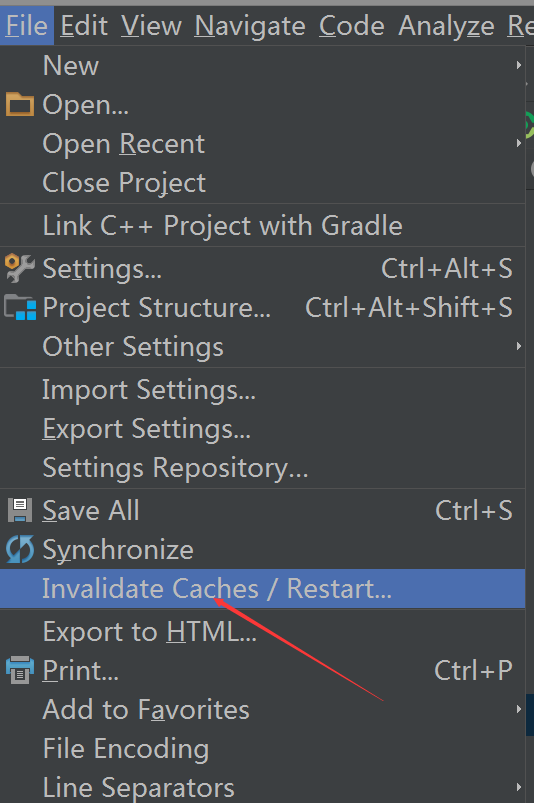 Android 混淆踩雷記錄:can't find superclass or interface 的解法
今天用 Android Studio 對專案做混淆時碰上了麻煩。由於工程裡用到了 fastjson 來解析資料,混淆過程中噴出了一大堆警告,例如: Warning:co
 Android ListView 圓角背景快速實作
若希望 ListView 呈現圓角或類似對話框的外觀,可以利用系統內建的 Drawable 資源作為背景,並將 cacheColorHint 設定為透明,避免捲動時出現不
 Android 5.0 多種側滑欄效果實作
普通側滑效果 常見側滑菜單可透過自定義 HorizontalScrollView 實作。核心概念是將菜單與內容放在同一個水平捲動容器中,並透過 onMeasure、onL
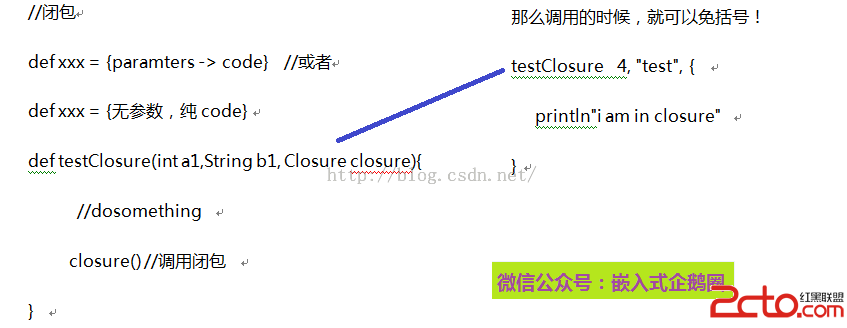 從編程角度理解 Gradle 腳本:Android Studio 構建與編程
Android 開發從 Eclipse 轉向 Android Studio 後,Gradle 腳本成為必備知識。若把 Gradle 視為編程框架,並理解腳本與對象之間的對