

編輯:關於 Android 程式設計
問題背景:需求是讓 Camera 週期性循環聚焦,聚焦完成後拍照,再從拍到的影像中裁出指定區域。在 initCamera 中設定聚焦模式:
List<String> allFocus = myParam.getSupportedFocusModes();
if (allFocus.contains(Camera.Parameters.FOCUS_MODE_AUTO)) {
    myParam.setFocusMode(Camera.Parameters.FOCUS_MODE_AUTO);
    Focus_Mode = 1;
} else if (allFocus.contains(Camera.Parameters.FOCUS_MODE_CONTINUOUS_VIDEO)) {
    myParam.setFocusMode(Camera.Parameters.FOCUS_MODE_CONTINUOUS_PICTURE);
    Focus_Mode = 2;
}
myCamera.setParameters(myParam);
然後用一條 GetPictureThread 週期性觸發:
class GetPictureThread implements Runnable {
    public void run() {
        while (!Thread.currentThread().isInterrupted()) {
            if (myCamera != null && isPreview) {
                if (Focus_Mode == 1 && !isFocusing) {
                    myCamera.autoFocus(mAutoFocusCallback);
                } else if (Focus_Mode == 2) {
                    myCamera.takePicture(myShutterCallback, null, myJpegCallback);
                }
                try {
                    Thread.sleep(3000);
                } catch (InterruptedException e) {
                    e.printStackTrace();
                    Thread.currentThread().interrupt();
                }
            }
        }
    }
}
原本設定是每 1200 毫秒觸發一次,在中興的 Geek 手機上一切良好;換到華為 G700 上,卻總是拍一張就掛。
W/dalvikvm(13589): threadid=11: thread exiting with uncaught exception
E/AndroidRuntime(13589): FATAL EXCEPTION: Thread-1177
E/AndroidRuntime(13589): java.lang.RuntimeException: autoFocus failed
E/AndroidRuntime(13589):     at android.hardware.Camera.native_autoFocus(Native Method)
E/AndroidRuntime(13589):     at android.hardware.Camera.autoFocus(Camera.java:1120)
E/AndroidRuntime(13589):     at RectPhoto$GetPictureThread.run(RectPhoto.java:428)
光是這段看不出所以然。於是抓了完整 log,搜尋 autofocus 關鍵字,找到真正的線索:
D/CameraClient( 142): autoFocus (pid 10314)
D/MtkCam/CamDevice( 142): [CamDevice::autoFocus] +
E/MtkCam/CamDevice( 142): [CamDevice::autoFocus]
        preview is not enabled (autoFocus)
E/AndroidRuntime(10314): java.lang.RuntimeException: autoFocus failed
答案很明確:preview is not enabled——底層認為預覽沒有開啟。可是我明明已經 startPreview 了,掃描線程裡還特意加了 if (myCamera != null && isPreview) 的判斷。
嘗試一:參考國外文章。有人指出 autoFocus 失敗是因為 SurfaceHolder 尚未建立,也就是相機還沒真正開始預覽就下達了对焦指令。聽起來合理,但我的掃描線程啟動處已經加了延遲,理論上預覽早就開了。
嘗試二:把線程啟動移到 surfaceChanged。因為 initCamera 本來就在 surfaceChanged 裡呼叫,而它最後一行正是 startPreview,看起來 timing 應該沒問題。結果照樣出錯,再加延遲也無效。
嘗試三:在 onResume 中才掛 callback。改為先呼叫 mySurfaceHolder.addCallback(this) 確保 SurfaceView 已建立。這樣寫確實嚴謹一些,但問題依舊。
後來我做了個對照實驗:把 GetPictureThread 完全拿掉,一切正常;改成手動加一顆按鈕,按下時先 autoFocus、成功後再 takePicture,也完全正常。這說明問題不在初始化時序,而在循環觸發本身。
把注意力移回拍照回呼,答案就浮現了:
PictureCallback myJpegCallback = new PictureCallback() {
    public void onPictureTaken(byte[] data, Camera camera) {
        if (data != null) {
            mBitmap = BitmapFactory.decodeByteArray(data, 0, data.length);
            myCamera.stopPreview();     // 先停預覽
            isPreview = false;
        }

        Matrix matrix = new Matrix();
        matrix.postRotate(90.0f);
        Bitmap rotaBitmap = Bitmap.createBitmap(mBitmap, 0, 0,
                mBitmap.getWidth(), mBitmap.getHeight(), matrix, false);
        Bitmap rectBitmap = Bitmap.createBitmap(rotaBitmap,
                square.left, square.top, square.width(), square.height());
        if (rectBitmap != null) {
            saveThread.setSaveBitmap(rectBitmap);
        }

        myCamera.startPreview();        // 再開預覽
        isPreview = true;
    }
};
拍照流程是:停止預覽 → 處理影像 → 重新啟動預覽。我加了 isPreview 這個旗標,但這個旗標完全不起作用。
推測的原因是:stopPreview 與 startPreview 在底層是異步處理的。程式執行到 startPreview 那一行、isPreview 被設為 true 的瞬間,底層其實還沒真正把預覽恢復。此時掃描線程恰好又觸發 autoFocus,於是就撞上了 preview is not enabled。
換句話說,我判斷的是「我有沒有呼叫 startPreview」,而底層關心的是「預覽現在是否真的處於啟用狀態」,兩者之間存在一個時間差。
我實測了 myJpegCallback 的耗時:完全相同的程式碼,在 Geek 上約 900 多毫秒,在 G700 上則要 1800 毫秒左右,將近兩秒。原本 1200 毫秒的掃描週期對 G700 而言根本太短——上一輪拍照還沒善後,下一輪 autoFocus 就進來了。
把掃描週期改為 3 秒之後,兩支手機都正常了。但 G700 偶爾還是會報錯,原因是記憶體佔用過多導致手機整體變慢,myJpegCallback 的回呼週期超過了 3 秒。重開機後就恢復——這也側面印證了推測:問題在本質上是「週期小於善後時間」。
final AutoFocusCallback mAutoFocusCallback = new AutoFocusCallback() {
    public void onAutoFocus(boolean success, Camera camera) {
        isFocusing = true;
        if (success) {
            myCamera.takePicture(myShutterCallback, null, myJpegCallback);
        }
        isFocusing = false;
    }
};
isFocusing 用來防止上一次对焦尚未回呼、下一次 autoFocus 又打進來。Camera 在同一時間只接受一個对焦請求,重複下達會直接丟出 RuntimeException。
把週期調大只是避開症狀,真正穩健的做法是用狀態機取代旗標:
其一,別用 isPreview 這種「我呼叫過了」的旗標,改用明確的狀態枚舉(IDLE、FOCUSING、CAPTURING、PROCESSING),並只在回呼真正抵達時才推進狀態。也就是說,startPreview 之後不該立刻把狀態設為 PREVIEW,而應等到預覽真的恢復(例如透過 onPreviewFrame 首次回呼或 PreviewCallback 觸發)才推進。
其二,用串行的 MessageQueue 取代 Thread.sleep。把「对焦 → 拍照 → 處理 → 重啟預覽」做成一個由 Handler 驅動的狀態流,每一步完成才送下一則訊息,就不需要猜「多久才夠」。
其三,影像處理不要在回呼中同步做。旋轉、裁剪、解碼都是重運算,會直接拉長善後時間。把 byte[] 丟到工作線程,回呼只負責steuer流程。
最後要說的是,Camera1 的 API 在這些 timing 問題上幾乎沒有任何保證,各廠商的 HAL 實作差異極大——這次是 MTK 平台,換成其他平台可能又是另一種行為。若要開發掃描類應用,建議直接改用 Camera2 API 並搭配 CameraCaptureSession 的狀態回呼,或直接整合 ZXing、ML Kit 這類成熟方案。
結論一句話:玩 Camera,除了程式要寫對,手機也得挑好一點的。
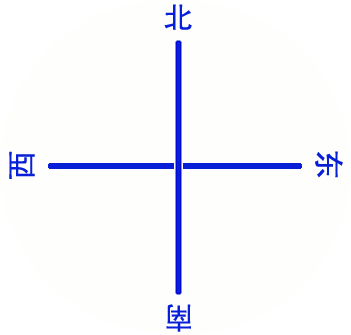 用方向傳感器實現 Android 電子指南針
電子指南針的原理並不複雜:讀取設備的方向傳感器拿到方位角,再驅動一張指針圖片旋轉即可。本文用不到五十行代碼完成這個效果。 一、布局文件 界面只有一個居中的 Image
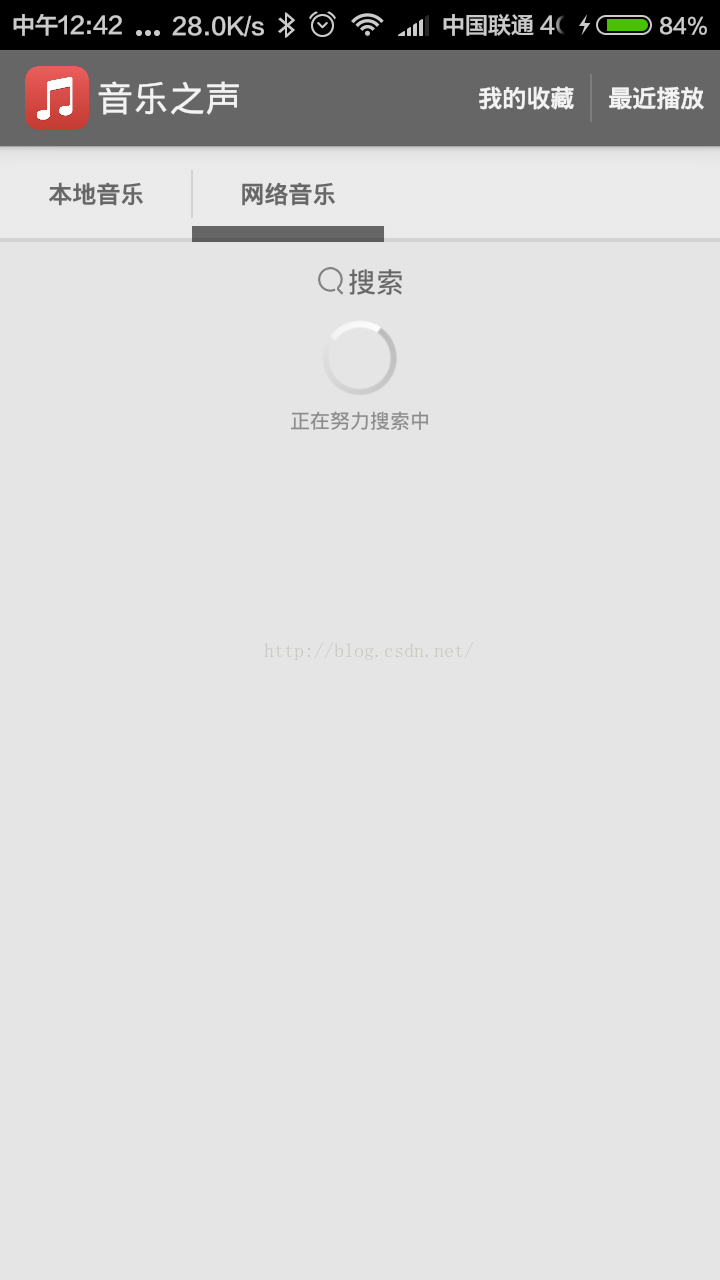 Android 音樂播放器實戰(十二):網絡歌單列表與搜索結果展示
本系列的目標是做一個既能播本地音樂、也能播網絡音樂的播放器。前面已經搞定了本地掃描與播放,這一篇要解決的是「網絡這一頭」:怎麼把遠程數據抓回來、解析成音樂對象、再渲染到列
 Android 下拉刷新完整解析:自製 RefreshableView,三步接入專案
ListView 的下拉刷新幾乎是每個列表頁的標配。網路上現成的實作不少,但實際用起來常有各種狀況:有的功能不全、有的有 Bug、有的接入方式太複雜。與其逐一試錯,不如自
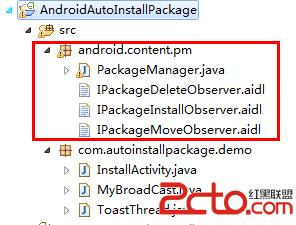 在 Android 中實現靜默安裝與卸載應用的兩種方案
不知不覺又一段時間沒更新部落格了,一方面是工作比較繁忙,另一方面是前陣子一直在折騰 Android 源碼的下載(這段經歷後續會專門写一篇記錄,確實挺有收穫)。那麼今天聊點