

編輯:關於 Android 程式設計
除了使用既有圖片,Android 應用常需要在執行時依情境動態產生 2D 圖形,手機遊戲是最典型的例子,這就要靠 Android 的 2D 繪圖支援。本篇講解 Canvas 的相關操作,並以一個可手寫、可保存的畫板 Demo 收尾。
2D 繪圖需要 Canvas 類的支援,位於 android.graphics.Canvas 套件下,直譯就是「畫布」,用於完成 View 上的繪圖。它有兩個建構方式:
Canvas():建立一個空的畫布。
Canvas(Bitmap bitmap):建立一個以指定 bitmap 為底圖的畫布。
Canvas 提供大量 drawXxx() 方法,能畫點、線、矩形、圓、橢圓、文字、位圖等。常用者如下:
void drawBitmap(Bitmap bitmap, float left, float top, Paint paint):在指定座標繪製位圖。
void drawLine(float startX, float startY, float stopX, float stopY, Paint paint):繪製直線。
void drawPath(Path path, Paint paint):依指定路徑繪製連線。
void drawPoint(float x, float y, Paint paint):繪製單點。
void drawText(String text, int start, int end, Paint paint):繪製文字。
int getHeight() / int getWidth():取得畫布尺寸。
上面每個方法的參數裡都有一個 paint,可以理解為畫筆——透過它,在 Canvas 這張畫布上作畫。它位於 android.graphics.Paint 套件下,主要負責設定繪圖風格:顏色、粗細、填充方式等。常用方法:
setARGB(int a, int r, int g, int b) / setColor(int color):設定顏色。
setAlpha(int a):設定透明度。
setAntiAlias(boolean aa):設定是否抗鋸齒。
setStrokeWidth(float width):設定筆觸寬度。
setStyle(Paint.Style style):設定填充風格(填滿、描邊、兩者)。
setTextSize(float textSize):設定文字大小。
setShader(Shader shader) / setPathEffect(PathEffect effect):設定填充與路徑效果。
Demo 要實作的是一個畫板:使用者在觸屏上移動手指,螢幕上就出現對應的線條。
這其實是個「假象」。表面上線條是自由連續的,實際上用的仍然是 drawLine() 畫直線——每一段都是從上一個觸摸事件的座標連到目前事件的座標。因為手指連續移動時相鄰兩點距離極小,大量短直線接起來,肉眼看到的就是一條跟手的曲線。
但這裡有個問題:如果每次只畫「上一點到這一點」那一段,當使用者手指離開螢幕再重新觸摸時,先前畫的內容就必須重畫,否則會全部消失。解法是雙緩衝。
SurfaceView 自己維護雙緩衝緩衝區,但我們這裡用 ImageView 展示,就得自己實作。做法是:繪製動作不直接畫在 ImageView 上,而是畫到記憶體中的一個 Bitmap(後緩衝),累積完成後再一次把整張 Bitmap 設給 ImageView。這樣 ImageView 每次拿到的都是「完整內容」,不會有閃爍或遺失。
Demo 透過 View.OnTouchListener 監聽觸摸,需覆寫 onTouch():
boolean onTouch(View v, MotionEvent event)
回傳值決定是否持續接收後續觸摸事件——回傳 true 表示「這串手勢交給我處理」。MotionEvent 中定義了一系列動作常量:
MotionEvent.ACTION_DOWN:手指觸下螢幕。
MotionEvent.ACTION_MOVE:手指移動。
MotionEvent.ACTION_UP:手指離開螢幕。
public class MainActivity extends Activity {

    private Button btn_save, btn_resume;
    private ImageView iv_canvas;
    private Bitmap baseBitmap;   // 後緩衝
    private Canvas canvas;
    private Paint paint;

    @Override
    protected void onCreate(Bundle savedInstanceState) {
        super.onCreate(savedInstanceState);
        setContentView(R.layout.activity_main);

        // 紅色、筆觸寬度 5
        paint = new Paint();
        paint.setStrokeWidth(5);
        paint.setColor(Color.RED);

        iv_canvas = (ImageView) findViewById(R.id.iv_canvas);
        btn_save = (Button) findViewById(R.id.btn_save);
        btn_resume = (Button) findViewById(R.id.btn_resume);
        btn_save.setOnClickListener(click);
        btn_resume.setOnClickListener(click);
        iv_canvas.setOnTouchListener(touch);
    }

    private View.OnTouchListener touch = new OnTouchListener() {
        float startX;
        float startY;

        @Override
        public boolean onTouch(View v, MotionEvent event) {
            switch (event.getAction()) {
                case MotionEvent.ACTION_DOWN:
                    // 首次繪圖時建立後緩衝,填白底
                    if (baseBitmap == null) {
                        baseBitmap = Bitmap.createBitmap(
                                iv_canvas.getWidth(),
                                iv_canvas.getHeight(),
                                Bitmap.Config.ARGB_8888);
                        canvas = new Canvas(baseBitmap);
                        canvas.drawColor(Color.WHITE);
                    }
                    startX = event.getX();
                    startY = event.getY();
                    break;

                case MotionEvent.ACTION_MOVE:
                    float stopX = event.getX();
                    float stopY = event.getY();

                    canvas.drawLine(startX, startY, stopX, stopY, paint);

                    // 更新起點,下一段接續
                    startX = event.getX();
                    startY = event.getY();

                    iv_canvas.setImageBitmap(baseBitmap);
                    break;
            }
            return true;
        }
    };
}
ACTION_MOVE 中「畫完就更新起點」這一步是整個手寫效果的關鍵,少了它每一段都會從同一個起點出發。
/** 保存到 SD 卡 */
protected void saveBitmap() {
    try {
        File file = new File(Environment.getExternalStorageDirectory(),
                System.currentTimeMillis() + ".png");
        FileOutputStream stream = new FileOutputStream(file);
        baseBitmap.compress(CompressFormat.PNG, 100, stream);
        stream.close();

        Toast.makeText(MainActivity.this, "保存圖片成功", 0).show();

        // Gallery 只在啟動時掃描一次,補發廣播讓新圖立刻可見
        Intent intent = new Intent();
        intent.setAction(Intent.ACTION_MEDIA_MOUNTED);
        intent.setData(Uri.fromFile(Environment.getExternalStorageDirectory()));
        sendBroadcast(intent);
    } catch (Exception e) {
        e.printStackTrace();
        Toast.makeText(MainActivity.this, "保存圖片失敗", 0).show();
    }
}

/** 清除畫板 */
protected void resumeCanvas() {
    if (baseBitmap != null) {
        baseBitmap = Bitmap.createBitmap(
                iv_canvas.getWidth(), iv_canvas.getHeight(),
                Bitmap.Config.ARGB_8888);
        canvas = new Canvas(baseBitmap);
        canvas.drawColor(Color.WHITE);
        iv_canvas.setImageBitmap(baseBitmap);
        Toast.makeText(MainActivity.this, "清除畫板成功,可以重新開始繪圖", 0).show();
    }
}
那段 ACTION_MEDIA_MOUNTED 廣播是個實用的小技巧:Android 的相簿應用只在啟動時掃描一次媒體目錄,剛存進去的圖片若發廣播通知,通常要等下次重開相簿才看得到。不過這裡有兩點要修正—— ACTION_MEDIA_MOUNTED 是受保護的廣播,一般應用靜默發送在較新版本上會被攔截,正確做法是改用 MediaScannerConnection 或 MediaStore 插入;同時寫入外部儲存空間需要 WRITE_EXTERNAL_STORAGE 權限,Android 10 之後更建議改用儲存空間存取架構或 MediaStore API。
畫筆粗細與顏色可調。把 Paint 的顏色與 strokeWidth 抽成變數,配上幾顆色票按鈕即可。
加入 Quilt 或橡皮擦。橡皮擦可用 PorterDuff.Mode.CLEAR 搭配 setXfermode 實作。
改用 SurfaceView。目前每次 ACTION_MOVE 都呼叫 setImageBitmap,會觸發 ImageView 重新繪製並提交整張圖,畫線密集時容易卡頓。SurfaceView 具備獨立繪圖表面,效能明顯更好,代價是要自己管理雙緩衝與生命週期。
手勢更平滑。用 Path + quadTo 做二次貝茲曲線,或引入手勢插值演算法,線條會比一堆短直線自然得多。
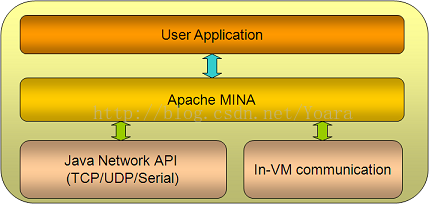 Apache MINA 實戰入門:連接、斷開與斷線重連的完整實作
本文以一個可運行的最小 Demo 為例,帶大家走過 Apache MINA 在 Android 端的完整實踐:服務器搭建、客戶端連接、主動斷開,以及最實用的斷線自動重連。
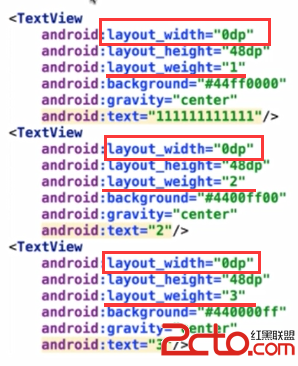 Layout_weight 面試常見問題解析
layout_weight 是 Android 版面設計中很常見的屬性,尤其在 LinearLayout 中用來分配剩餘空間。面試時常會考驗候選人是否理解它的計算方式,以
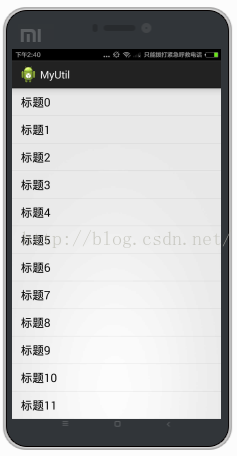 一步步打造通用 Adapter:告別重複的 getView 樣板程式碼
ListView 大概是 Android 裡最常被使用的控制元件,而只要用到它,就躲不開 Adapter。我們習慣性地為每個列表寫一個 Adapter,然後重寫 getC
 PullToRefresh 源碼深度剖析:從狀態機到手勢攔截
下拉刷新、上拉載入更多,Android 上最完整也最常被引用的開源實現莫過於 Chris Banes 的 PullToRefresh,它支援 ListView、GridV