

編輯:關於 Android 程式設計
本篇教學為大家介紹如何自訂 Android 相機,並實作倒數計時拍照功能。
首先,自訂拍照會用到 SurfaceView 控制項來顯示照片的預覽區域,以下是版面檔 activity_main.xml:
 <FrameLayout xmlns:android="https://schemas.android.com/apk/res/android"
 android:layout_width="match_parent"
 android:layout_height="match_parent" >
 <SurfaceView
 android:id="@+id/surface_view"
 android:layout_width="match_parent"
 android:layout_height="match_parent" />
 <RelativeLayout
 android:layout_width="match_parent"
 android:layout_height="match_parent"
 android:orientation="vertical" >
 <ImageView
 android:id="@+id/start"
 android:layout_width="wrap_content"
 android:layout_height="wrap_content"
 android:layout_centerHorizontal="true"
 android:layout_alignParentBottom="true"
 android:layout_marginBottom="10dp"
 android:src="@drawable/capture"/>
 <TextView
 android:id="@+id/count_down"
 android:layout_width="match_parent"
 android:layout_height="match_parent"
 android:layout_gravity="center"
 android:gravity="center"
 android:textSize="80sp"/>
 </RelativeLayout>
 </FrameLayout>
MainActivity.java
 package com.jackie.timercamera;
 import android.content.Context;
 import android.graphics.Bitmap;
 import android.graphics.BitmapFactory;
 import android.graphics.Matrix;
 import android.hardware.Camera;
 import android.media.AudioManager;
 import android.media.MediaPlayer;
 import android.net.Uri;
 import android.os.Bundle;
 import android.os.Environment;
 import android.os.Handler;
 import android.support.v7.app.AppCompatActivity;
 import android.util.Log;
 import android.view.SurfaceHolder;
 import android.view.SurfaceView;
 import android.view.View;
 import android.widget.ImageView;
 import android.widget.TextView;
 import java.io.File;
 import java.io.FileNotFoundException;
 import java.io.FileOutputStream;
 import java.io.IOException;
 public class MainActivity extends AppCompatActivity implements SurfaceHolder.Callback, View.OnClickListener, Camera.PictureCallback {
 private SurfaceView mSurfaceView;
 private ImageView mIvStart;
 private TextView mTvCountDown;
 private SurfaceHolder mHolder;
 private Camera mCamera;
 private Handler mHandler = new Handler();
 private int mCurrentTimer = 10;
 private boolean mIsSurfaceCreated = false;
 private boolean mIsTimerRunning = false;
 private static final int CAMERA_ID = 0; //後置攝像頭
 // private static final int CAMERA_ID = 1; //前置攝像頭
 private static final String TAG = MainActivity.class.getSimpleName();
 @Override protected void onCreate(Bundle savedInstanceState) {
 super.onCreate(savedInstanceState);
 setContentView(R.layout.activity_main);
 initView();
 initEvent();
 }
 @Override protected void onPause() {
 super.onPause();
 stopPreview();
 }
 private void initView() {
 mSurfaceView = (SurfaceView) findViewById(R.id.surface_view);
 mIvStart = (ImageView) findViewById(R.id.start);
 mTvCountDown = (TextView) findViewById(R.id.count_down);
 }
 private void initEvent() {
 mHolder = mSurfaceView.getHolder();
 mHolder.addCallback(this);
 mIvStart.setOnClickListener(this);
 }
 @Override public void surfaceCreated(SurfaceHolder holder) {
 mIsSurfaceCreated = true;
 }
 @Override public void surfaceChanged(SurfaceHolder holder, int format, int width, int height) {
 startPreview();
 }
 @Override public void surfaceDestroyed(SurfaceHolder holder) {
 mIsSurfaceCreated = false;
 }
 private void startPreview() {
 if (mCamera != null || !mIsSurfaceCreated) {
 Log.d(TAG, "startPreview will return");
 return;
 }
 mCamera = Camera.open(CAMERA_ID);
 Camera.Parameters parameters = mCamera.getParameters();
 int width = getResources().getDisplayMetrics().widthPixels;
 int height = getResources().getDisplayMetrics().heightPixels;
 Camera.Size size = getBestPreviewSize(width, height, parameters);
 if (size != null) {
 //設置預覽分辨率
 parameters.setPreviewSize(size.width, size.height);
 //設置保存圖片的大小
 parameters.setPictureSize(size.width, size.height);
 }
 //自動對焦
 parameters.setFocusMode(Camera.Parameters.FOCUS_MODE_AUTO);
 parameters.setPreviewFrameRate(20);
 //設置相機預覽方向
 mCamera.setDisplayOrientation(90);
 mCamera.setParameters(parameters);
 try {
 mCamera.setPreviewDisplay(mHolder);
 } catch (Exception e) {
 Log.d(TAG, e.getMessage());
 }
 mCamera.startPreview();
 }
 private void stopPreview() {
 //釋放Camera對象
 if (mCamera != null) {
 try {
 mCamera.setPreviewDisplay(null);
 mCamera.stopPreview();
 mCamera.release();
 mCamera = null;
 } catch (Exception e) {
 Log.e(TAG, e.getMessage());
 }
 }
 }
 private Camera.Size getBestPreviewSize(int width, int height, Camera.Parameters parameters) {
 Camera.Size result = null;
 for (Camera.Size size : parameters.getSupportedPreviewSizes()) {
 if (size.width <= width && size.height <= height) {
 if (result == null) {
 result = size;
 } else {
 int resultArea = result.width * result.height;
 int newArea = size.width * size.height;
 if (newArea > resultArea) {
 result = size;
 }
 }
 }
 }
 return result;
 }
 @Override public void onClick(View v) {
 switch (v.getId()) {
 case R.id.start:
 if (!mIsTimerRunning) {
 mIsTimerRunning = true;
 mHandler.post(timerRunnable);
 }
 break;
 }
 }
 private Runnable timerRunnable = new Runnable() {
 @Override public void run() {
 if (mCurrentTimer > 0) {
 mTvCountDown.setText(mCurrentTimer + "");
 mCurrentTimer--;
 mHandler.postDelayed(timerRunnable, 1000);
 } else {
 mTvCountDown.setText("");
 mCamera.takePicture(null, null, null, MainActivity.this);
 playSound();
 mIsTimerRunning = false;
 mCurrentTimer = 10;
 }
 }
 };
 @Override public void onPictureTaken(byte[] data, Camera camera) {
 try {
 FileOutputStream fos = new FileOutputStream(new File (Environment.getExternalStorageDirectory() + File.separator + System.currentTimeMillis() + ".png"));
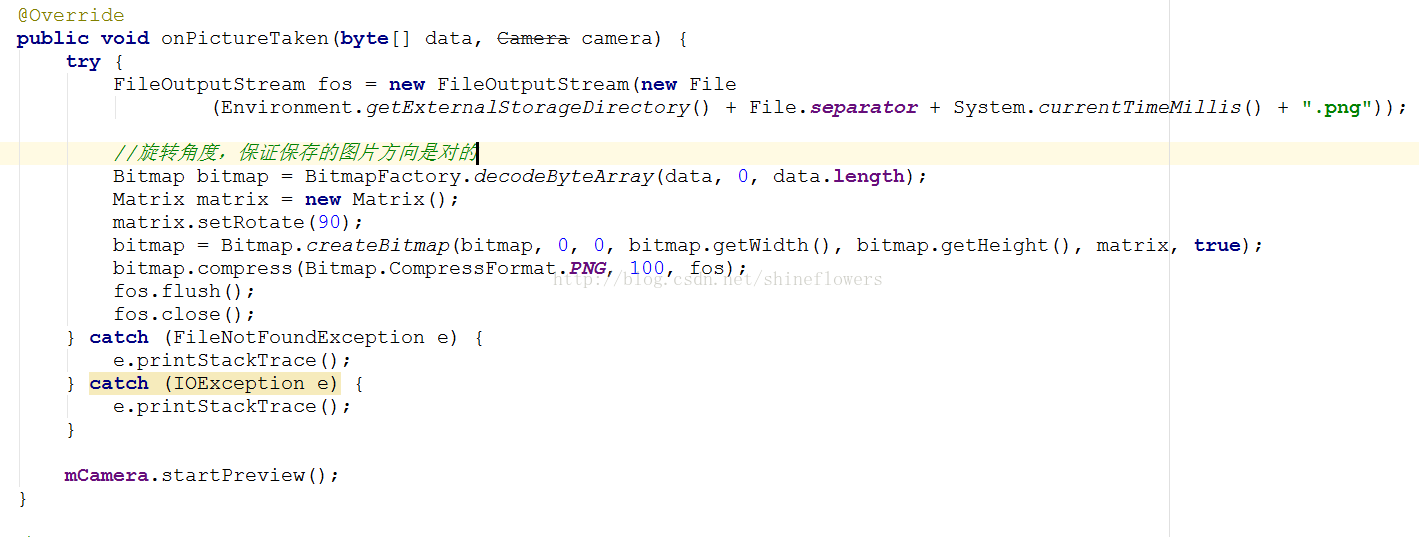
 //旋轉角度,保證保存的圖片方向是對的
 Bitmap bitmap = BitmapFactory.decodeByteArray(data, 0, data.length);
 Matrix matrix = new Matrix();
 matrix.setRotate(90);
 bitmap = Bitmap.createBitmap(bitmap, 0, 0, bitmap.getWidth(), bitmap.getHeight(), matrix, true);
 bitmap.compress(Bitmap.CompressFormat.PNG, 100, fos);
 fos.flush();
 fos.close();
 } catch (FileNotFoundException e) {
 e.printStackTrace();
 } catch (IOException e) {
 e.printStackTrace();
 }
 mCamera.startPreview();
 }
 /**
 * 播放系統拍照聲音
 */
 public void playSound() {
 MediaPlayer mediaPlayer = null;
 AudioManager audioManager = (AudioManager) getSystemService(Context.AUDIO_SERVICE);
 int volume = audioManager.getStreamVolume( AudioManager.STREAM_NOTIFICATION);
 if (volume != 0) {
 if (mediaPlayer == null) mediaPlayer = MediaPlayer.create(this, Uri.parse("file:///system/media/audio/ui/camera_click.ogg"));
 if (mediaPlayer != null) {
 mediaPlayer.start();
 }
 }
 }
 }
有兩點需要特別注意:對於 Camera 來說,預設是橫螢幕的,所以無論是預覽還是圖片保存都是橫向的,需要調整角度。
設定相機預覽方向:
 //設置相機預覽方向
 mCamera.setDisplayOrientation(90);
保存圖片時調整角度:
效果圖如下:
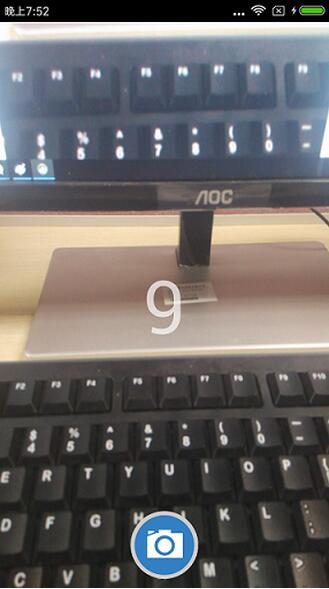
整體而言,倒數拍照的關鍵在於透過 Handler 每隔一秒更新倒數數字,倒數結束後呼叫 takePicture 拍照,並在 onPictureTaken 回呼中處理圖片的旋轉與儲存。希望這份教學能對大家有所幫助。
 vivo X7什麼時候上市?vivo X7發布會時間及亮點
vivo X7發布時間與亮點 由宋仲基代言的vivo X7與X7 Plus確認於6月30日19:30在北京中國電影導演中心發布,主打高顏值與前置1600萬像素柔光自拍。
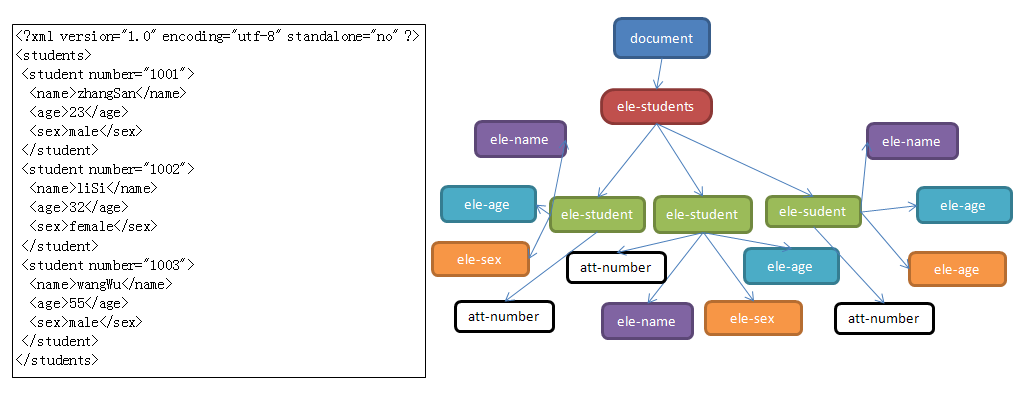 XML 解析器全解:DOM、SAX、JAXP 與 DOM4J 的原理與實作
一、操作 XML 文件的基本思路 XML 文件本質上也是資料,而對資料的操作從來跳不出「增刪改查」四件事,也就是大家耳熟的 CRUD:Create(新增)、Retriev
 Android 中獲取控件寬高與屏幕寬高的多種方法
一、獲取屏幕寬高 1. Android 界面結構簡介 要獲取屏幕寬高,不妨先了解 Android 界面的構成。它由三部分組成:狀態欄、標題欄、內容區域。 (1)狀態欄
 Android 用背景執行緒實作圖片輪播,並加上轉場動畫
一、成果預覽 本文做一個最基礎的輪播:三張本地圖片,每 3 秒自動切換一次,循環播放。 二、涉及的知識點 這個範例幾乎全用基礎 API:Thread 的 start()