

編輯:關於 Android 程式設計
Android 4.1 被稱為 Jelly Bean,在通知系統上有明顯強化。使用者可直接在通知列進行操作,通知的大小與版面也更靈活,並可透過優先級標記重要性。通知還能放大或縮小,同時保持與舊版相容的預設外觀。
Android 4.1 引入可自動調整大小的桌面控制元件。控制元件大小會受到使用者放置位置、拖動行為與桌面可用空間影響。開發者也可針對橫向與縱向提供不同版面,讓控制元件在不同裝置上呈現更合適的樣式。
新版系統更強調可用性。理想的 App 應考慮不同使用者的操作需求,包括手指靈活度、聽覺、色覺與視覺差異。實作上可讓導航更直觀、使用適當的觸控大小、提供有意義的圖示,並善用系統無障礙服務。
Android 4.0 是另一個重要版本。它引入虛擬導航欄,取代部分實體按鍵,並提供返回、主畫面與最近應用等入口。Action Bar 成為應用操作中樞,可放置標題、導覽與操作按鈕。
隨著平板與大螢幕裝置增加,多窗格版面變得重要。透過 Fragment,可將原本分散在多個 Activity 的內容整合到同一畫面,提升大螢幕上的操作效率。此外,長按手勢也更常用於資料選擇,選取後可在上下文操作欄顯示可用動作。
從 Android 4.0 到 4.1,系統設計更重視通知互動、桌面控制元件彈性、無障礙體驗與多裝置版面適配。理解這些特性,有助於打造更符合新平台期待的應用。
 Snackbar 進階玩法:Android Snackbar 花式使用指南
Snackbar 是 Android Support Design Library 中的控件,能從螢幕底部快速彈出訊息,比 Toast 更好用。本文在原生 Snackba
 Android 綜合實戰:手勢滑動調音量亮度、Palette 取色與 Toolbar
本文整理三個實用技巧:透過手勢滑動調整音量與亮度、使用 Palette 提取圖片配色,以及 Toolbar 的基礎用法。 一、滑動螢幕監聽:手勢調整音量與亮度 影片播放時
 自定義 View 實作側滑刪除:ViewDragHelper 的完整拆解
即時通訊與郵件 App 裡那種「往左拉出刪除按鈕」的互動,看起來簡單,自己動手做卻常卡在手勢判定與位置同步上。本文用 ViewDragHelper 一步步實作一個可重複使
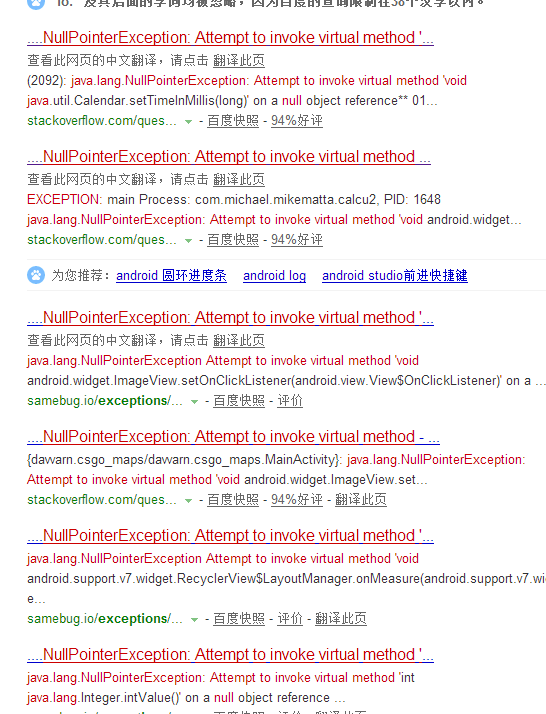 Android 學習——文件下載中遇到的問題及解決辦法
遇到的問題如下: java.lang.NullPointerException: Attempt to invoke virtual method void java.i