

編輯:關於 Android 程式設計
本篇筆記整理兩個重點:Activity 的狀態保存機制,以及如何透過 android:theme 為 Activity 設定主題皮膚。
先複習 Activity 的生命週期:
1. onCreate():Activity 建立時呼叫,通常用於靜態初始化,例如建立介面、把資料綁定到清單等。它會收到一個 Bundle 物件,裡頭包含 Activity 上次關閉時的狀態(若可取得)。此方法之後一定接著 onStart()。
2. onRestart():在停止後再次啟動前呼叫,也就是再次呼叫 onStart() 之前。
3. onStart():Activity 變成可見後立即呼叫。若成為最上層則接著 onResume(),若被完全遮蓋則接著 onStop()。
4. onResume():Activity 位於最上層、獲得輸入焦點時呼叫,之後接著 onPause()。
5. onPause():當另一個 Activity 要進入 Pause 時呼叫,通常用來提交已變更的永久化資料、停止動畫與其他耗 CPU 的工作。這些工作必須盡快完成,因為在它返回前,下一個 Activity 無法進入 resume。
6. onStop():Activity 被完全遮蓋時呼叫。若又回到最上層則接著 onRestart(),若就此逝去則接著 onDestroy()。
7. onDestroy():Activity 銷毀前的最後一次呼叫。可能因為有人呼叫 finish(),也可能是系統為了釋放記憶體而殺死其所在進程;可用 isFinishing() 判斷屬於哪一種。
當程式在後台執行其他動作時,若系統記憶體吃緊,就會殺死部分進程釋放資源。為了在這種情況下不遺失資料,必須覆寫 protected void onSaveInstanceState(Bundle outState),在其中保存程式的運行狀態與資料。
<LinearLayout xmlns:android="https://schemas.android.com/apk/res/android"
    android:layout_width="fill_parent"
    android:orientation="vertical"
    android:layout_height="fill_parent">
    <LinearLayout android:layout_width="fill_parent" android:layout_height="wrap_content"
        android:orientation="horizontal">
        <TextView android:layout_width="wrap_content" android:layout_height="wrap_content"
            android:text="用戶名:" />
        <EditText android:id="@+id/txt_account" android:layout_width="fill_parent"
            android:layout_height="wrap_content" />
    </LinearLayout>
    <LinearLayout android:layout_width="fill_parent" android:layout_height="wrap_content"
        android:orientation="horizontal">
        <TextView android:layout_width="wrap_content" android:layout_height="wrap_content"
            android:text="密 碼:" />
        <EditText android:id="@+id/txt_password" android:layout_width="fill_parent"
            android:layout_height="wrap_content" android:inputType="textPassword" />
    </LinearLayout>
    <LinearLayout android:layout_width="fill_parent" android:layout_height="wrap_content"
        android:orientation="horizontal">
        <Button android:id="@+id/btn_login" android:layout_width="wrap_content"
            android:layout_height="wrap_content" android:text="登陸" />
        <Button android:id="@+id/btn_exit" android:layout_width="wrap_content"
            android:layout_height="wrap_content" android:text="退出" />
    </LinearLayout>
</LinearLayout>
public class MainActivity extends Activity {
    private final static String TAG = "MainActivity";
    private final static String CONFIG = "Account";
    private EditText txt_account = null;

    @Override
    protected void onCreate(Bundle savedInstanceState) {
        super.onCreate(savedInstanceState);
        setContentView(R.layout.activity_main);
        txt_account = (EditText) findViewById(R.id.txt_account);
        // 判斷並取回先前保存的資料
        if (null != savedInstanceState && savedInstanceState.containsKey(CONFIG)) {
            String account = savedInstanceState.getString(CONFIG);
            txt_account.setText(account);
        }
        Button btn_login = (Button) findViewById(R.id.btn_login);
        btn_login.setOnClickListener(listener);
        Button btn_exit = (Button) findViewById(R.id.btn_exit);
        btn_exit.setOnClickListener(listener);
    }

    // 覆寫此方法保存狀態
    @Override
    protected void onSaveInstanceState(Bundle outState) {
        super.onSaveInstanceState(outState);
        outState.putString(CONFIG, txt_account.getText().toString());
    }

    private OnClickListener listener = new OnClickListener() {
        @Override
        public void onClick(View view) {
            Button btn = (Button) view;
            switch (btn.getId()) {
                case R.id.btn_login:
                    Intent intent = new Intent(MainActivity.this, SecondActivity.class);
                    MainActivity.this.startActivity(intent);
                    break;
                case R.id.btn_exit:
                    finish();
                    break;
                default:
                    break;
            }
        }
    };
}
當點擊登入跳到第二個 Activity 時,系統就會呼叫 onSaveInstanceState() 保存資料;若程式在後台被系統殺死前,也會先呼叫此方法保存。使用者再次啟動應用時,即可在 onCreate() 中判斷 Bundle 的值,取出暫存的狀態還原畫面。
在 AndroidManifest.xml 中為 Activity 加上 android:theme 屬性,即可套用不同主題,常見選項包括:
1. android:theme="@android:style/Theme.Dialog"
2. android:theme="@android:style/Theme.NoTitleBar"
3. android:theme="@android:style/Theme.NoTitleBar.Fullscreen"
4. Theme.Light、Theme.Light.NoTitleBar、Theme.Light.NoTitleBar.Fullscreen
5. Theme.Black、Theme.Black.NoTitleBar、Theme.Black.NoTitleBar.Fullscreen
6. Theme.Wallpaper、Theme.Wallpaper.NoTitleBar、Theme.Wallpaper.NoTitleBar.Fullscreen
7. Translucent、Theme.Translucent.NoTitleBar、Theme.Translucent.NoTitleBar.Fullscreen
8. Theme.Panel、Theme.Light.Panel
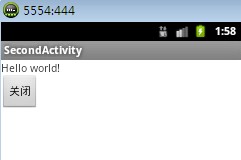
以 SecondActivity 套用 Theme.Dialog 為例,畫面會變成彈出一個模態對話框,此時只能操作對話框:
<activity
    android:name="com.example.activitysavestatedemo.SecondActivity"
    android:label="@string/title_activity_second"
    android:theme="@android:style/Theme.Dialog" >
</activity>
 用 IntelliJ IDEA 動手做一個 Android Gradle 自訂插件
Android 的 Gradle 插件我用過不少:官方的應用打包插件 com.android.application、函式庫插件 com.android.library,
 Android 基於 IIS 的 APK 下載(四):數據下載與安裝
在〈Android 基於 IIS 的 APK 下載(三)用 JSON 傳輸更新數據〉中,我們已從伺服器取得更新資料並呈現到 UI。更新列表每一行末尾都有一個「行為」按鈕,
 Android 資料庫實作:SQLite 入門與 CRUD 封裝
SQLite 是什麼SQLite 是一款輕量級、嵌入式、跨平台的關聯式資料庫。它被廣泛用於行動裝置與桌面應用,Android 也使用 SQLite 作為應用程式本地資料儲
 Android 介面跳轉與資料交換完整教學
本文透過一個小 Demo,完整演示 Android 中兩個 Activity 之間的介面跳轉與資料交換流程。核心概念是:利用 Bundle 封裝要傳遞的資料,再透過 In