

編輯:關於 Android 程式設計
用 MediaRecorder 錄影時,最容易遇到兩個問題:呼叫 start() 直接拋出 IllegalStateException,以及錄出來的畫面或預覽被莫名其妙地旋轉了 90 度。本文把這兩個坑的成因與解法整理清楚。
這個崩潰幾乎都源自同一個原因:設定參數的順序不對,或缺少必要參數。MediaRecorder 對狀態機的要求極為嚴格,每一步都必須按規定順序呼叫,跳步或亂序都會讓它在 start() 時爆炸。
部分機型與 Android 版本對 setVideoFrameRate() 支援不佳,會導致錄影啟動失敗。可以先註解掉試試:
// mRecorder.setVideoFrameRate(15);若註解後即可正常錄影,就說明問題出在這裡;需要的話再改用其他方式控制流暢度。
不主動指定尺寸時,MediaRecorder 可能拿到不合法的預設值而失敗。先取得螢幕解析度:
DisplayMetrics displaysMetrics = new DisplayMetrics();
getWindowManager().getDefaultDisplay().getMetrics(displaysMetrics);
width = displaysMetrics.widthPixels;
height = displaysMetrics.heightPixels;
再套用到錄影器(注意這裡 width 與 height 刻意對調,原因請見下一節):
mRecorder.setVideoSize(height, width);如果上面兩招都沒解決,請回頭檢查是否嚴格遵守下列順序:
mediaRecorder.setCamera(camera);          // 1. 綁定相機(需先 unlock)
mediaRecorder.reset();                    // 可選,重設狀態
mediaRecorder.setAudioSource(...);         // 2. 音源(錄音時)
mediaRecorder.setVideoSource(...);         // 3. 視訊源
mediaRecorder.setOutputFormat(...);        // 4. 輸出格式
mediaRecorder.setVideoSize(w, h);          // 5. 解析度
mediaRecorder.setVideoFrameRate(15);       // 6. 幀率
mediaRecorder.setOutputFile(path);         // 7. 輸出檔案
mediaRecorder.prepare();                   // 8. 準備
mediaRecorder.start();                     // 9. 開始
錄音相關的設定必須在錄影設定之前,輸出檔案必須在 prepare 之前,而 prepare 之前不得呼叫 start——這些都是硬性規定。
這個問題的根源在於:手機感測器的安裝方向與螢幕的自然方向通常相差 90 度。因此需要透過 setRotation 與 setDisplayOrientation 兩處分別補償:前者告訴系統「拍出來的照片/影片要怎麼轉」,後者告訴系統「預覽畫面要怎麼轉」。
Camera camera = Camera.open();
Camera.Parameters parameters = camera.getParameters();

parameters.setRotation(90);                  // 修正拍攝結果的方向
parameters.setPreviewSize(height, width);
parameters.setPictureSize(height, width);
camera.setParameters(parameters);

camera.setDisplayOrientation(90);            // 修正預覽畫面的方向

camera.unlock();
mRecorder = new MediaRecorder();
mRecorder.setCamera(camera);
mRecorder.reset();
兩者缺一不可:只設 setDisplayOrientation,預覽正常但錄出的檔案仍是橫的;只設 setRotation,則預覽畫面依舊歪一邊。
int degrees = 0;int rotation = display.getRotation();Surface.ROTATION_0/90/180/270 對應到 0/90/180/270 度,並用 Camera.CameraInfo.orientation 一起正規化計算。這樣同一份程式碼才能同時跑在手機與平板上。Camera.open() 可能拋 RuntimeException(被其他應用佔用),正式環境應包 try-catch 並事先呼叫 getNumberOfCameras() 判斷。CAMERA、RECORD_AUDIO 與寫入儲存空間的權限,並在 onPause() 中停止錄影與釋放相機,否則返回頁面時會因相機被佔用而崩潰。VideoCapture,它能自動處理方向與解析度匹配等麻煩事。總結一句:MediaRecorder 的崩潰九成是「狀態機順序」問題,畫面歪掉九成是「方向補償只做了一半」。把這兩點釐清,錄影功能基本就穩了。
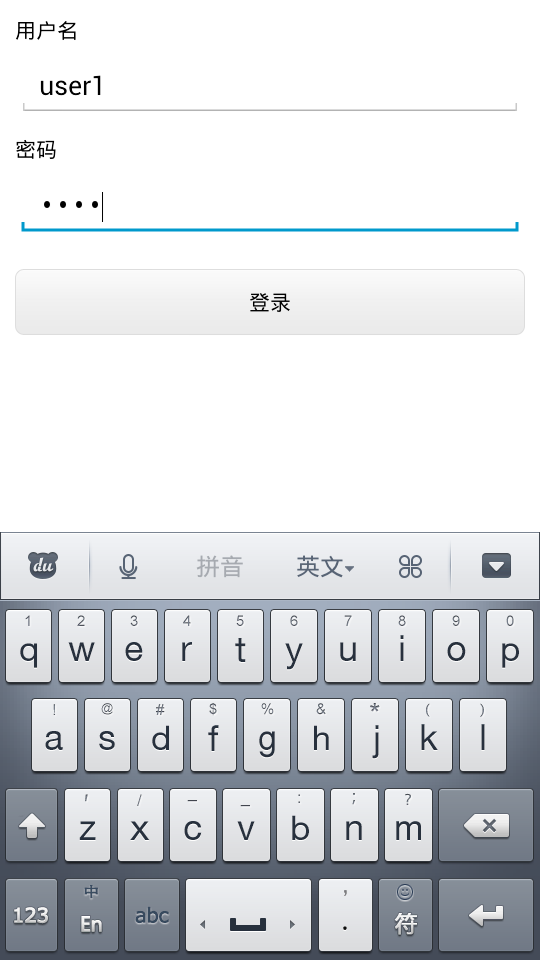 在 Android 2.3 模擬 Android 4.0 風格 EditText:九宮格背景與焦點狀態
讓舊版介面更接近新樣式Android 4.0 的輸入框有清楚的邊框與焦點回饋,若在較舊版本想呈現類似風格,可以直接借用系統內建的九宮格圖片,再用 selector 切換不
 Android AlertDialog 五種對話框完整實戰:確認、單選、多選、列表與自定義
幾乎每一款 App 都離不開對話框:刪除前的二次確認、性別選擇、興趣勾選、部門挑選,甚至是帶輸入框與圖片的「自定義彈窗」。本文用一個可直接跑起來的示例,把 AlertDi
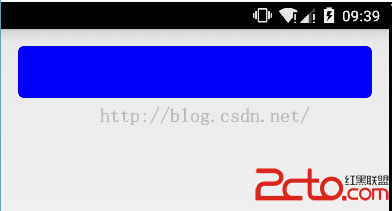 Drawable 資源入門:用 XML 畫出你要的介面元件
剛接觸 Android 時,我看到這樣一顆按鈕: 當時覺得這質感頗有 Material Design 的味道,還以為是設計師裁好的圖片。出於好奇去查了實作方式,才發現根
 Material Design 實戰:CoordinatorLayout 三大滾動效果詳解
先搞清楚 Material Design 到底是什麼 Google 在官方設計文件裡這樣自我介紹: 我們希望為使用者打造一套視覺語言,把經典設計原則與科技帶來的可能性結