

編輯:關於 Android 程式設計
重新安裝作業系統後,往往需要重新配置 Android 開發環境。然而配置完成、加入原本專案時,卻經常遇到一些惱人的錯誤。以下整理兩個最常見的問題及其解法。
錯誤訊息如下:
Android requires compiler compliance level 5.0 or 6.0.
Found '1.7' instead. Please use Android Tools > Fix Project Properties.
這個錯誤的原因是編譯器的合規等級(JDK compliance)設定與 Android 的要求不符。解決步驟:
經過這兩個步驟,問題基本就能解決。
更新 Android SDK 後,經常會遇到類似 SDK Manager: failed to install 或 Tools Can't Write 這類「工具檔案無法寫入」的錯誤。若安裝過程中出現此提示,別著急,可以先退出,然後按以下步驟手動處理:
temp 資料夾,找到一個已下載好的壓縮檔(如 tools_r06-windows.zip,檔名可能略有差異)。tools_r06-windows 資料夾。tools 資料夾中。小提醒:這類環境配置問題在重裝系統或大幅更新 SDK 後特別常見。若手動覆蓋後仍有問題,可考慮以「系統管理員身分」執行 SDK Manager,通常能解決權限不足導致的寫入失敗。
 apkplug 通用主題(換膚)方案之主題包開發(二)
本文基於 apkplug V1.6.8 進行說明。 示例 IMThemeDemo 實現了簡單的聊天泡泡切換功能,同時主題包(插件)託管在 apkplug 的雲服務器上。如
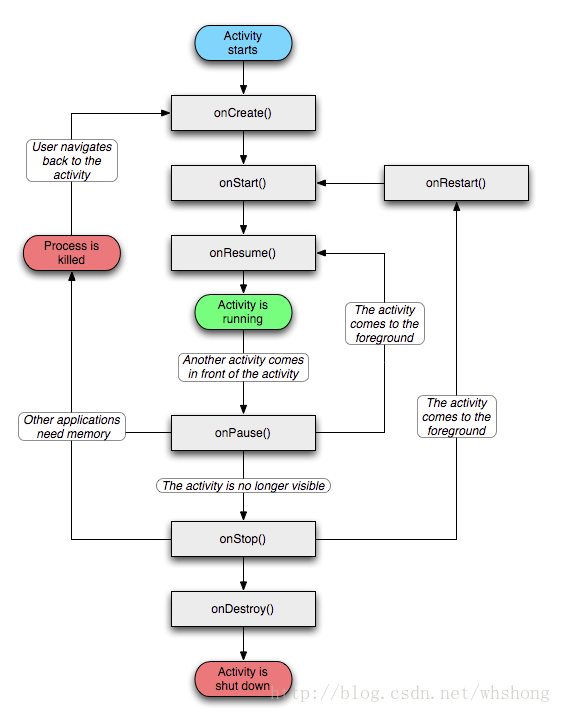 Android Activity 入門:由 Activity 堆疊理解生命週期
Activity 是 Android 提供的一個活動基類,也是一種能承載使用者介面的組件。專案裡所有畫面都必須繼承它,才具備活動的特性。 Activity 堆疊(Back
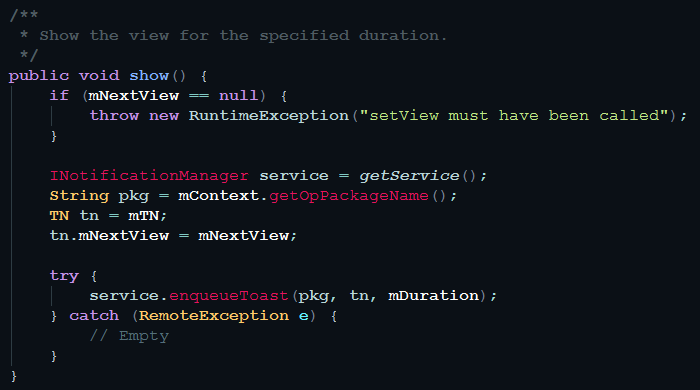 Android 5.0 以上 Toast 不顯示的原因與自製方案
在 Android 5.0 以上版本中,有時會遇到 Toast 突然不顯示的情形。原因通常不是程式出錯,而是使用者關閉了通知權限。 為什麼 Toast 會受影響 使用者本
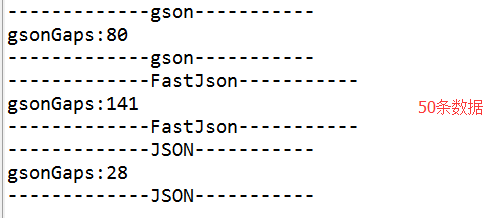 Gson、FastJson、org.JSON 解析效能實測比較
測試背景 在看到有人分享 FlatBuffers 的效能優勢後,作者開始好奇 Android 開發中常用的三種 JSON 解析方式:Google 的 Gson、阿里巴巴的