

編輯:關於 Android 程式設計
預設情況下 Android 系統會開啟 Navigation Bar(系統導覽列),但某些客製專案希望把它關掉。問題在於:很多人直接去改 config.xml 裡的 config_showNavigationBar,卻發現改了沒效,或者本來就已經是 false 卻仍然顯示。原因通常是 Resource Overlay 機制或 system.prop 覆寫了設定。
Navigation Bar 的預設開關位於:
alps/frameworks/base/core/res/res/values/config.xml
<bool name="config_showNavigationBar">true</bool>
然而在 MT6589、MT6572 等專案上,單獨把這裡改成 false 往往不見效,甚至已經是 false 還是會顯示。
alps/mediatek/custom/project_name/resource_overlay/generic/frameworks/base/core/res/res/values/config.xml
<bool name="config_showNavigationBar">true</bool>
把這裡的設定改成 false 即可。
\mediatek\custom\common\resource_overlay\navbar\frameworks\base\core\res\res\values\config.xml
<bool name="config_showNavigationBar">true</bool>
同樣把設定改為 false 即可。
總結來說,關閉 Navigation Bar 的關鍵不在於只改一個 config.xml,而是要先找出真正生效的那一層覆寫來源——可能是 resource overlay,也可能是 system.prop 裡的 qemu.hw.mainkeys 參數。
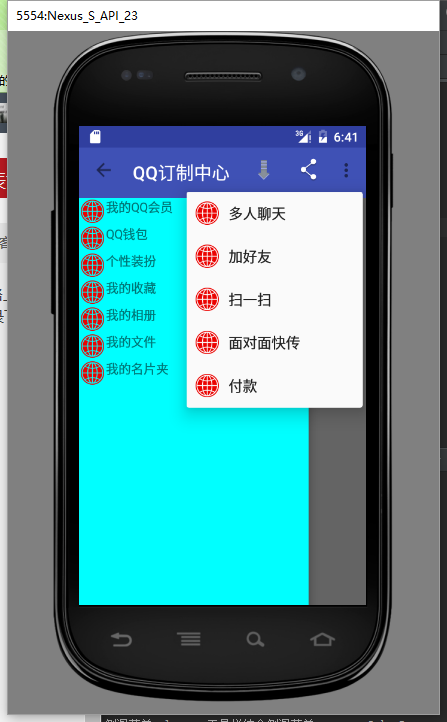 Toolbar + DrawerLayout 實戰詳解
近來也想研究一下 Toolbar + DrawerLayout 的用法,參考網上前輩們的實作,我把大部分效果都跑了一遍,現在記錄各功能的實現步驟與一些細節注意點。 如上
 Android HTTP 請求之 HttpClient:GET、POST 與模擬登入
開場 上一節談了 HttpURLConnection,這節換 Apache 提供的 HttpClient。它不是「親兒子」——API 21 之後就被 Google 標
 Android圖片特效處理大全:縮放、圓角與倒影效果實作
想為App中的圖片加上精美的視覺效果嗎?本文整理了Android圖片處理的幾種常見技巧,包括圖形轉換、縮放、圓角與倒影效果,並提供完整的程式碼讓你輕鬆上手。 本文涵蓋的圖
 怎麼在安卓模擬器裡安裝 App:BlueStacks 安裝 APK 檔
怎麼在安卓模擬器裡裝 App?它不像一般軟體那樣拉進視窗就裝好了,我起初也一直裝不上去,試過幾種方式之後才找到訣竅。以下把流程分享出來。 BlueStacks 安卓模擬器