

編輯:關於 Android 程式設計
Android SDK 附帶的 sqlite3 命令列工具,可以直接管理由 App 建立的 SQLite 資料庫。它支援許多實用命令,例如 .dump 印出資料表內容、.schema 印出既有資料表的 CREATE 語句,也能快速執行單句 SQL。
先連上遠端 shell:
adb [-d|-e|-s {<serialNumber>}] shell
(-d 指定 USB 裝置、-e 指定模擬器、-s 指定序號。)接著在 shell 中啟動工具:
sqlite3
也可以直接指定要檢視的資料庫完整路徑。模擬器與裝置上的 SQLite 資料庫位於:
/data/data/<package_name>/databases/
$ adb -s emulator-5554 shell
# sqlite3 /data/data/com.example.google.rss.rssexample/databases/rssitems.db
SQLite version 3.3.12
Enter ".help" for instructions
   ... 輸入指令,結束後離去 ...
sqlite> .exit
進入 sqlite3 之後就能直接下指令;輸入 exit 或按 Ctrl+D 離開工具、回到 adb 遠端 shell,再離開一次才會回到本機。
如果不想在 shell 裡受限於精簡環境,可以把檔案複製出來:
adb pull <database-file-on-device>
然後在本機 platform-tools 所在目錄啟動工具,指定剛剛拉下來的檔案:
sqlite3 <database-file-on-host>
/data/data/<package> 這個目錄;正式簽章的應用程式該目錄不對外開放。/system/bin 裡並沒有 sqlite3,這時可改用 adb shell run-as <package> 搭配 adb pull,或直接在本機處理複製出來的檔案。.tables 列出所有表、.schema 看建表語句、.headers on 顯示欄名、.mode column 對齊輸出、.quit 離開。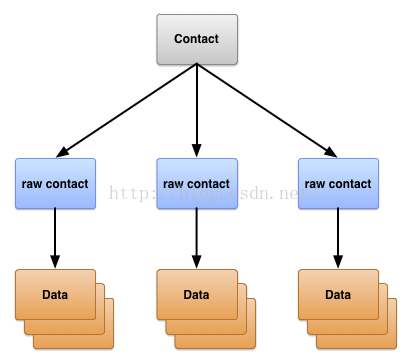 深入解析 Android 聯繫人提供者(Contacts Provider)架構與開發指南
聯繫人提供者(Contacts Provider)是 Android 平台上強大且靈活的元件,肩負著管理裝置聯繫人資料中央儲存庫的重任。它既是系統聯繫人應用背後的資料來源
 ViewPager 與 GridView 實現首頁導航分頁
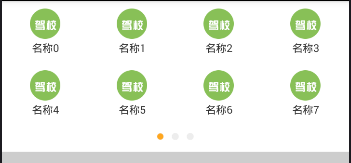
布局思路首頁導航欄若項目較多,可以使用 ViewPager 承載多頁 GridView。每一頁顯示一部分入口,頁與頁之間可左右滑動,下方再用圓點指示目前頁碼。分頁資料處理
 動手實作:仿手機 QQ 的列表左滑刪除動畫
新版手機 QQ 的對話列表藏著一個很順手的小設計:手指向左一劃,右側那顆平時隱藏的「刪除」按鈕會帶著動畫滑進視野。本文就來拆解它的可能原理,並自己動手做一個同效果的列表控
 Android 沉浸式狀態列實作:兩種透明化方案完整教學
越來越多 App 採用沉浸式狀態列,讓狀態列與頁面頂部融為一體。以下整理兩種常見做法與各自的取捨。 先提醒兩點:沉浸式狀態列需要 Android 4.4 以上才支援;在