

編輯:關於 Android 程式設計
開發 Android 專案時常會遇到一個尷尬情況:Google APIs 這套附加元件並不是所有環境都具備,缺少對應支援的機型在安裝 APK 時容易直接失敗。若為此維護兩個版本、甚至兩套程式碼,後續修 bug 與加功能幾乎等於做兩遍,成本非常高。
其實不必如此。透過 build target 與 Manifest 的開關,同一份專案就能在「有 Google API」與「純 Android」兩種形態之間切換。以下以 Google Maps 為例,說明啟用與停用各自只需要三個小動作。
一、修改 project.properties,把 target 換回標準 Android 平台。
target=android-15
#target=Google Inc.:Google APIs:15
二、在 AndroidManifest.xml 中把 uses-library 宣告註解掉。
<!--<uses-library android:name="com.google.android.maps" /> -->
三、移除 maps.jar 的參照。在專案的 Java Build Path 中把 maps.jar 的條目刪除,讓編譯器不再看到地圖相關的 API。
一、修改 project.properties,把 target 指向 Google APIs。
#target=android-15
target=Google Inc.:Google APIs:15
二、在 AndroidManifest.xml 中恢復 uses-library 宣告。
<uses-library android:name="com.google.android.maps" />
三、把 maps.jar 的參照加回來。在 Java Build Path 中重新加入 android.jar 同層目錄下的 maps.jar。
這種做法的核心是「用編譯期設定決定功能是否存在」,因此凡是直接依賴地圖 API 的程式碼,最好都收攏在獨立的類別或版面配置中,並透過反射或介面注入的方式呼叫。這樣切換 target 時,主流程的程式碼不必更動,也不會出現整片紅字的編譯錯誤。
另外,兩種形態最好各自產生一次簽章後的 APK,並在版本名稱或描述中標明差異,避免上架或分發時把兩者搞混。對於有自動化建置流程的團隊,把這三個步驟寫成各自的 build target 或指令腳本,就能一鍵產出兩個版本。
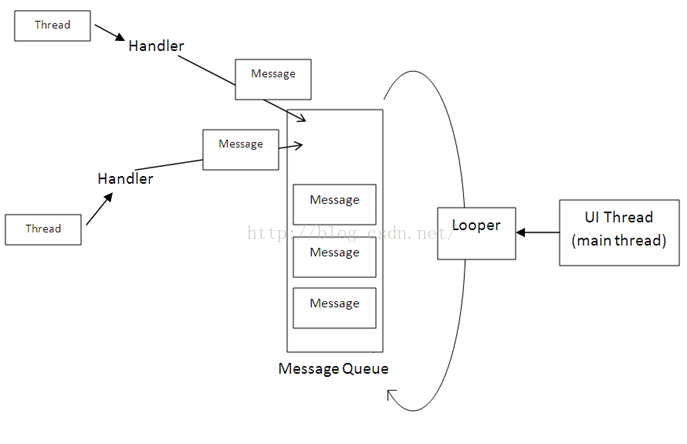 Android 事件流解析(三):線程間通訊的五種實現方式
任何程序本質上都是一堆靜態代碼,我們把代碼打包放進運行環境,再靠事件流的驅動讓它跑起來。Android 也不例外——靜止的代碼只有在動態事件的驅動下才會真正運轉。 驅動
 小米手機熱點開啟教學:四步完成WLAN分享
小米手機開啟WLAN熱點,可從設定進入更多無線網路,選擇網路共享,開啟便攜式WLAN熱點,再到設定WLAN熱點中設定名稱與密碼。 完成後其他裝置即可搜尋並連線。
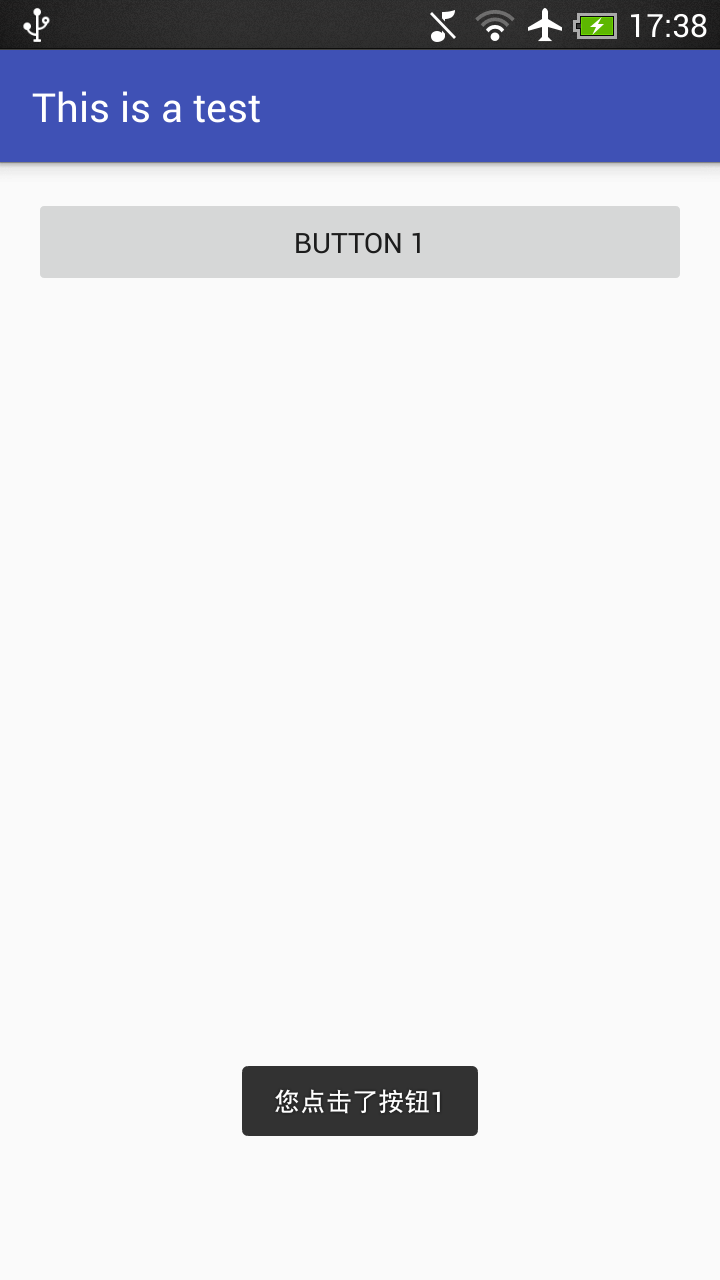 Android 入門第二天:Toast、Menu 與顯式/隱式 Intent 全解
1. Toast 提醒 為昨天寫的按鈕程式加上一個提醒,在 MainActivity 中加入如下程式碼: Button bt1 = (Button) findViewB
 Android 藍牙源碼分析:Inquiry Result 之後上層做了什麼
前一篇我們追了底層如何解析藍牙晶片回報的搜尋結果,這篇接著往下走:這些裝置資訊往上一層傳之後,framework 與 Settings 應用是怎麼把它變成螢幕上那一列列可